
 | Бархат прикосновения. Тема: Чувства Автор плэйкаста: Esenia72 Создан: 27 ноября 2012 16:03 |
Я дорожу твоим лицом,
Как дорожат последним хлебом,
Как в трудный час перед концом,
Наверно, ценят только небо,
С его бездонной глубиной
В весёлых отсветах и бликах,
С его великой тишиной,
С его беспечностью великой.
 | Милая Тема: Любовь Автор плэйкаста: birusa333 Создан: 28 ноября 2012 4:36 |
Вновь мир усталый в полумраке тонет,
Свои надежды в сердце сохраня,
Моя любовь, ты искрою в ладони,
Когда кругом темно, спаси меня.
Спаси, когда совсем устану
Искать в тумане взгляд знакомых глаз,
Прошу, не дай забыть мне эту рану
И эту боль, что чувствую сейчас.
Моя любовь, прошу, не дай погаснуть
Звезде души, горящей в вышине,
Пока жива, я буду верить в счастье
И в то, что кто-то помнит обо мне.
 | Ты есть Автор плэйкаста: VoSal Создан: 28 ноября 2012 17:39 |
Любви моей ты боялся зря, -
Не так я страшно люблю!
Мне было довольно видеть тебя,
Встречать улыбку твою.
И если ты уходил к другой
Или просто был неизвестно где,
Мне было довольно того, что твой
Плащ висел на гвозде.
Когда же, наш мимолетный гость,
Ты умчался, новой судьбы ища.
Мне было довольно того, что гвоздь
Остался после плаща.
Теченье дней, шелестенье лет, -
Туман, ветер и дождь…
А в доме событье — страшнее нет:
Из стенки вырвали гвоздь!
Туман, и ветер, и шум дождя…
Теченье дней, шелестенье лет…
Мне было довольно, что от гвоздя
Остался маленький след.
Когда же и след от гвоздя исчез
Под кистью старого маляра, -
Мне было довольно того, что след
Гвоздя был виден — вчера.
Любви моей ты боялся зря
Не так я страшно люблю!
Мне было довольно видеть тебя,
Встречать улыбку твою!
И в теплом ветре ловить опять —
То скрипок плач, то литавров медь…
А что я с этого буду иметь?
Того тебе — не понять.
Это цитата сообщения morela4 Оригинальное сообщение
Aleo Flash Intro Banner Maker 4.0 (Рус.)
Aleo Flash Intro and Banner Maker - программа для всех любителей создания flash анимаций сохраняет файлы в SWF,GIF,AVI форматы. Обладает простым и многофункциональным интерфейсом в стиле мастера, который поможет вам с легкостью и профессионализмом сотворить небывалые по красоте и креативности баннеры, кнопки, ролики или просто надписи, используя всего пару щелчков мыши. Вам не обязательно знать все основы Flash анимаций и их скриптов.
Программа поможет создать разнообразные баннеры. Простой и чрезвычайно удобный пользовательский интерфейс в стиле мастера, поможет вам создать различные по красоте и креативности баннеры всего несколькими щелчками мыши без какого либо знания основ Flash и его Actionscriptов.
В Aleo Flash Intro and Banner Maker встроено большое количество фоновых и текстовых эффектов, которые способны украсить любой проект, также это касается звуков и шрифтов. Если вы любитель в этой области, данная программа вас просто необходима.
В программу можно встраивать различные ссылки на файлы и ресурсы в сети.
Преимущества программы:
- Мощное
Средство проектирования мультипликации в SWF,GIF,AVI форматы, создаст вам красивый баннер с последующим использованием где угодно в том числе и на вашем любимом сайте!
- Простой
Мастер проведет вас в несколько шагов к созданию конечного красивого результата!
- Очень
Много различных эффектов,переходов,шрифтов,звуков и т.д.
Windows 2000/XP/Vista/7
Размер: 6,26 МБ
Скачать:
letitbit.net
depositfiles.com
Серия сообщений "Aleo Flash Intro Banner Maker":Часть 1 - Урок по созданию флеш в программке Aleo Flash Intro Banner Maker[показать]
Часть 2 - Флэш анимация своими руками
...
Часть 13 - Как менять, увеличивать или уменьшать флэш - файл в программе Flash Intro Banner Maker_3.6 и 3,8 версиях.
Часть 14 - Создание муз.плеера в программе AleoFlash Intro Banner Marker.
Часть 15 - Aleo Flash Intro Banner Maker 4.0 (Рус.)
Часть 16 - Aleo Flash Intro Banner Maker 4.0 Portable Rus (создание анимированных банеров)
Это цитата сообщения IrchaV Оригинальное сообщение
Полезные программы! "Бесплатный софт"
Софт нужен всем и всегда и иногда приходится пересмотреть массу сайтов, чтобы найти нужную утилиту или найти программу. Браузеры, учебные программы, программы для закачки фильмов и прослушивания музыки , драйвера– все это вроде бы и есть в сети, но зачастую переходишь по ссылке с поисковика, а нужной тебе программы там нет. Лично меня это всегда выводит из себя, и я решила собрать самое необходимое в один блог!
При нажатии, на нужную иконку, перейдете на официальный сайт, и всегда будет самая новая версия......
Это цитата сообщения nataliya_bezushko Оригинальное сообщение
Урок 1. Делаем простую рамочку из 2-х слоев.
Делаем простую рамочку. |
Это цитата сообщения La-Perla_Margarita Оригинальное сообщение
Формулы для обычных рамочек, общие для Ли.ру и Блогов Мэйл.ру
|

Это цитата сообщения Лариса_Гурьянова Оригинальное сообщение
КАК ПОДПИСАТЬ АНИМАЦИОННУЮ КАРТИНКУ БЕЗ ФШ
[показать]ПАМЯТКА НАЧИНАЮЩИМ БЛОГГЕРАМ.
Но при написании этого поста меня спросили, как это можно сделать без ФШ.
Оказывается можно....Надо лишь воспользоваться следующей формулой:
Скопируйте эту формулу и вставьте СВОИ параметры ЛЮБОЙ картинки!
И вот, пожалуйста, результат!
Ваш текст |
Напомню, что адрес картинки и ее размеры можно узнать двумя способами:
Первый способ.
Жмем правой мышкой на картинку - СВОЙСТВА - и в новом окне смотрим размеры и адрес, который всегда начинается с http:
Второй способ.
Грузим картинку в Радикал-фото (предварительно сняв все галочки -
Когда картинка загрузится, рядом с ней РЕЗУЛЬТАТЫ: - это и есть размеры вашей картинки.
А адрес картинки - ПЕРВАЯ ССЫЛКА.
Ну, вот, пожалуй, и все! Удачи вам в работе!!!
Это цитата сообщения zomka Оригинальное сообщение
Флэш анимация своими руками
|



 [241x69]
Это цитата сообщения alimehka Оригинальное сообщение
Гайморит
Гайморит довольно серьезное заболевание, которое грозит множеством осложнений, если не начать лечение во время, поэтому визита к врачу вам не избежать. Но наряду с рекомендациями врача вы можете облегчить свое состояние и ускорить выздоровление, применяя некоторые способы лечения гайморита народными средствами.
Одно из самых сильных средств против гайморита — зверобой. Эта непримечательная травка является, по сути, природным антибиотиком и способна убивать болезнетворные микроорганизмы. Это не значит, однако, что вы должны отказаться от применения рекомендованных врачом антибактериальных препаратов, но в комплексе с медикаментозным лечением, зверобой дает потрясающий эффект.
Заваривают чайную ложку сухой травы в стакане крутого кипятка. Этим раствором промывают носовые ходы. Данное лечение особенно эффективно, если у вас хронический гайморит без гнойных выделений.
Для приема внутрь при гайморите готовят настой из расчета 20 г травы на стакан кипятка. Принимают его до 3-х раз в день по 150 г в горячем виде. Курс лечения 10-12 дней. Целебный настой от гайморита можно приготовить из тысячелистника в тех же пропорциях.
Хорошее средство для лечения гайморита в домашних условиях — 3 настоя.
Их готовят по отдельности, затем смешивают и закапывают по 5 капель в
Это цитата сообщения LarisaPashkova Оригинальное сообщение
Проверьте свой компьютер
Друзья мои, хочу поделиться с вами своим печальным опытом. Учитесь на чужих ошибках.
Пройдя обучение в Школе и решив, что я уже довольно грамотная во многих компьютерных вопросах, как-то раз одним махом снесла кучу ненужных программ. Зачем они будут занимать дисковое пространство, если я ими не пользуюсь? Хотя, оно у меня и на 20% не заполнено.
При удалении программ, обычно, если нечаянно зацепишь что-то системное, то появляется окошко с предупреждением, что удаление этой программы может повредить работе компьютера. Но вот умудрилась я удалить нужную программу.
И, может быть еще долго бы об этом не знала (хотя и заметила, что комп стал медленнее работать, но все списывала на низкую скорость интернета). Но тут возникла необходимость в скачивании оплаченного курса. Все уроки этого курса упакованы в архивы. И их довольно много.
Так вот, пару дней я все это добро скачивала, а когда стала распаковывать архивы, то все они оказались непригодными к работе. У всех архивов было неожиданное оборванное окончание. Попыталась скачать через DownloadMaster. Он вообще отказался выполнять закачку. Ко всему прочему и TotalCommander перестал соединять с сервером. То есть, одновременно три важные и нужные программы вышли из строя.
Решила проверить на вирусы. Скачала лечащую утилиту Доктор Веб. Она у меня вообще не установилась и не запустилась. Вот тут то я и поняла, что все очень даже серьезно и, похоже, я снесла какой-то системный файл. Стали появляться мысли, что, однако, придется мастера приглашать.
Но мне очень хотелось докопаться самой до истины и понять, что же я натворила со своим компом.
Сначала приобрела программу RegistryBooster, которая выявляет и исправляет ошибки в работе компа. Она нашла мне около 1000 ошибок и 377 из них были связаны с системой. Программа все ошибки исправила, однако, этого оказалось недостаточно.
И тут я вспомнила, что есть прекрасный сервер http://surfpatrol.ru/, на котором можно проверить состояние своего компьютера и установить обновления. Как только мы заходим на него по этой ссылке, мгновенно устанавливается соединение с нашим компом и сразу видно, каким программам требуется обновление.

Он на анг.языке, но там и так все понятно. А, если вы польуетесь, как и я, браузером гугл хром, то сможете перевести страницу на русский.
Сначала нажимаем на кнопку "проверить" и попадаем на другую страницу с табличкой. То, что требуется обновить, будет красного цвета. А после обновления кнопка станет зеленой. Вот, как у меня. Красным светится та программа, которую я удалила.
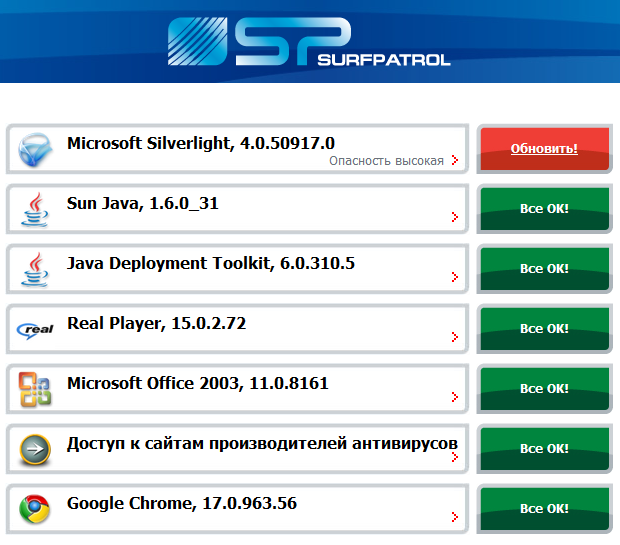
После того, как установила обновление, все на моем компе пришло в норму. Правда, я еще потом на всякий случай все перепроверила.
Так что, друзья, не ждите критической ситуации и не выбрасывайте деньги на вызов мастера. Проверьте тоже свой комп. Благо, это все бесплатно.