Это цитата сообщения Mademoiselle_Viv Оригинальное сообщение
Alien Skin Eye Candy 5: Impact
 [200x278]
Очень полезный плагин для Photoshop. В состав Eye Candy 5: Impact входят инструменты для создания трехмерного текста, стеклянных кнопок, теней, хромированных надписей и т.д. Всего 10 фильтров.
Пользователям плагина предлагается удобный интерфейс, быстрое переключение между фильтрами, неограниченное количество операций отмены и возврата. Помимо всего этого в плагин входят около 200 готовых пресетов, чтобы вам особо не напрягаться с настройками и не тратя времени использовать фильтр с уже заранее заготовленными настройками.
Дополнительный модуль Eye Candy 5: Impact включает как фильтры, которые знакомы пользователям Eye Candy 4000, так и новые инструменты:
Backlight для создания световых эффектов
Brushed Metal для создания металлических поверхностей разных типов
Extrude – для выдавливания двухмерных объектов и превращения их в трехмерные.
Bevel (скос) может быть использован для генерации рельефных поверхностей и кнопок.
Glass (поверхности из стекла)
Chrome (хромирование)
Gradient Glow (рамка, залитая градиентом)
Motion Trail (след от движения)
Perspective Shadow (накладывает тень)
Super Star (рисует звезды)
Скачать - Размер файла 8,791 KB

СЕРИЙНЫЙ НОМЕР -- GNMKPKHNJHLH
Установка
Раcпакуйте ZIP, а затем откройте папку с фильтром Alienskin_Impact.
Нажмите на FO-ec5i.exe.
 [616x197]
Нажмите кнопку Далее
Нажмите на Accept
Введите свое имя в поле.
Введите Home
Введите код в поле.
код: GNMKPKHNJHLH
Нажмите кнопку Далее
Нажмите кнопку и Выберите место установки и укажите путь к папке Plug-ins
Нажмите OK
Нажмите Готово
Это цитата сообщения LEDY_ANGEL Оригинальное сообщение
Плагины для фотошоп Alien Skin.установка всех и сразу пошагово.
Плагины для фотошоп Alien Skin(установка пошагово)здесь все плагины данного фильтра.чтобы отдельно их не устанавливать установим все и сразу.

Серия сообщений "УСТАНОВКА ФИЛЬТРОВ В ФОТОШОП ПОШАГОВО.МОИ УРОКИ.":
Часть 1 - ПУТЬ УСТАНОВКИ ФИЛЬТРОВ ДЛЯ виндоуз 7
Часть 2 - как пропатчить фильтр(пошаговая инструкция)
...
Часть 11 - Topaz Star Effects .Подробная Установка .
Часть 12 - У кого Alien_Skin_Snap_Art триал закончился.попробуйте поставить отсюда.
Часть 13 - Плагины для фотошоп Alien Skin.установка всех и сразу пошагово.
Часть 14 - если значки на столе слишком мелкие.увеличить просто!
Часть 15 - фильтр Mystic Nights пошаговая установка(очень понравился)
...
Часть 24 - Как придать фигуре объем или вид 3D
Часть 25 - Новые ключи для фильтров и плагинов.
Часть 26 - пошаговая установка фильтра VanDerLee Unplugged X
Это цитата сообщения AlisA_i_cheshire_cat Оригинальное сообщение
Урок № 90.Анимация Дыма или Пара(плагин Alien Skin Eye Candy 5 Nature)
Урок № 90.Анимация Дыма или Пара(плагин Alien Skin Eye Candy 5 Nature)
|

Это цитата сообщения AlisA_i_cheshire_cat Оригинальное сообщение
Урок от NATALI: Выделение при помощи быстрой маски
Урок от NATALI: Выделение при помощи быстрой маски
Урок от NATALI: Выделение при помощи быстрой маски

Это цитата сообщения AlisA_i_cheshire_cat Оригинальное сообщение
Промежуточные кадры
Урок № 14.Промежуточные кадры.»


Это цитата сообщения AlisA_i_cheshire_cat Оригинальное сообщение
Комбинированная анимация.
Комбинированная анимация.»


Это цитата сообщения AlisA_i_cheshire_cat Оригинальное сообщение
Моргание.
Урок №4 "Моргание. Плавная анима…»


Это цитата сообщения AlisA_i_cheshire_cat Оригинальное сообщение
Быстрая подсветка
Урок 21. Быстрая подсветка и пла…»


Это цитата сообщения AlisA_i_cheshire_cat Оригинальное сообщение
Урок №27. Анимация " Капельки"
Урок №27. Анимация " Капельки"»


Это цитата сообщения AlisA_i_cheshire_cat Оригинальное сообщение
Анимация при помощи кистей боке, кистей блестки, осветлителя
Скачать кисти Боке: https://yadi.sk/d/MzXlG-BnfWToF Анимация в фотошоп при помощи кистей. Блестки
Скачать кисти Блестки: https://yadi.sk/d/WlBddaNNgDifZ Анимация осветлителем
Это цитата сообщения AlisA_i_cheshire_cat Оригинальное сообщение
«Собираем анимацию в шкале времени»Урок от NATALI. Фотографии в альбоме «Собираем анимацию в шкале времени», автор NATALI на Яндекс.Фотках
«Собираем анимацию в шкале времени»Урок от NATALI. Фотографии в альбоме «Собираем анимацию в шкале времени», автор NATALI на Яндекс.Фотках


Это цитата сообщения AlisA_i_cheshire_cat Оригинальное сообщение
Анимация и цветовой диапазон в Фотошопе.
Анимация и цветовой диапазон в Фотошопе.
 [466x388] 2. Выделения / Цветовой диапазон
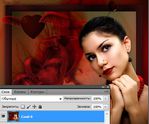
  [478x403] Когда откроется это окно, на курсоре появляется пипетка. Выберите цвет на коллаже, который будет появляться в окне, в виде белых пятен. Когда ты выберете подходящий вариант, нажмите ОК. На коллаже появилось выделение.
  [473x394] Внимательно осмотрите его. Я не хочу, чтобы блеск был на губах и на ухе, поэтому я запоминаю эти области. 3. Сделайте дубликат выделения (Ctrl + J). Этот слой будет выглядеть примерно так:
  [475x393] Сотрите на нем "ластиком" не нужные области. 4. Теперь можно сделать 1-2 дубликата этого слоя и применить к ним шум или любой другой прием.
  [700x591]
  [700x591]
  [700x591]
Это цитата сообщения Жанна_Лях Оригинальное сообщение
СОЗДАЕМ УЗОР, СТИЛЬ, ТЕКСТ
Часто приходится искать и скачивать из интернета что-нибудь интересненькое и необычное из исходников – узоры, стили… А их так много.
Иногда нужно что-то определенное, искать нужное долго и не факт, что вообще найдешь.
Но зная способ создания узоров, стилей и градиентов все становится намного проще. А делается это на самом деле очень просто.
Приведу простой пример.
Допустим, есть фоновый рисунок цветного стекла и хочется сделать из него стиль, чтобы всегда был под рукой. (Урок сделан в CS2, русская версия).
Открываем в Фотошоп наш фоновый рисунок, инструментом Прямоугольное выделение  с заданными пропорциями 1:1 выделяем квадрат (или при нажатии клавиши Shift – автоматически выделяется квадрат). Заходим в Меню/Редактирование/Определить узор.
 [271x355]

Это цитата сообщения Жанна_Лях Оригинальное сообщение
КАК ПРИМЕНИТЬ ЧЕРНО-БЕЛУЮ МАСКУ-РАМКУ В Ф.Ш. ДЛЯ ОБРЕЗКИ ФОТО
В сегодняшнем уроке мы с вами рассмотрим один из вариантов красивой обрезки фотографии. Применим для этого черно-белую маску-рамку, проверим, чтобы она была черно-белая, а не серая, так как обрезать фотографии будем именно такими вариантами масок. Формат значения не имеет. Еще тонкость – подбираем такую маску, на которой есть белое выделение внутри.
Приступаем к изучению урока.
Шаг 1.
Открываем фотографию цветущего каланхое.
Это цитата сообщения Beauti_Flash Оригинальное сообщение
"Сверкание" с помощью кистей в Фотошопе.
|

Это цитата сообщения марина-значит_морская Оригинальное сообщение
Уроки фотошопа от Елены.Урок «Применение Маски»
Урок «Применение Маски»
В этом уроке мы рассмотрим один из способов применения «Масок» в Adobe Photoshop
Мои исходники: Маска - Здесь, Пейзажи - Здесь и Здесь, Клипарты - Здесь
 [показать]
Дерзайте! Жду ваших работ!
Закидывайте свои готовые изображения на любой хостинг типа radikal.ru, копируйте на radikale ссылку №1 и выкладывайте здесь в комментариях, я с огромным удовольствием посмотрю ваши работы!
Как скопировать и сохранить урок к себе на компьютер см. Здесь
Это цитата сообщения Semenova_Irina Оригинальное сообщение
Распределяем равномерно текст в картинке(урок фотошопа для начинающих)
Это цитата сообщения _Lyubasha_K_ Оригинальное сообщение
Провальное дело - С. Высоцкий
В петербургском ресторане был убит турист из Германии.
Он стал очередным звеном в цепочке загадочных убийств.
Расследование ведет частный сыщик, который быстро
убеждается в том, что ему противостоит беспощадный
преступник. Дело доходит до реальной схватки, в ходе которой
оба используют смертоносное оружие. В итоге, преступник погибает.
Возможно, это лишь искусная инсценировка и отвлекающий маневр.
Автор: Высоцкий Сергей
Год выпуска: 2014
Жанр: Детектив
Исполнитель: Заборовский Юрий
Продолжительность: 07:52:31
 [показать]