[показать] [показать] [показать] [показать] [показать] [показать] [показать] [показать] [219x222]
|
Кисти - 20 Photo Frames от fiftyfivepixels
[показать]
[показать]
Скачать
|
Создаём новый файл размером 500х500 с прозрачным фоном (расширенные параметры)
Делаем выделение элипсом , круг. Не снимая выделения выставляем параметры градиента , красный-бордовый, радиальный
Проводим градиентом от центра круга до нижнего края.
Читать далееДля начала скачать скрипт Photo Effects
Файл с расширением .scm положить по такому пути C:\Documents and Settings\yourname\.gimp-2.x\scripts Папку Presets положить C:\Documents and Settings\yourname\.gimp-2.x\gimpressionist\presets
1. Открываем в Гимпе фотографию, в моем примере попугая.
[показать] 2. Идем Фильтр-Свет/тень-Стеклянные блоки.
Читать далее
сам урок взят с форума "Домашние посиделки"
Урок очень простой, но эффект удивительный, фильтр wavelet-decompose стал одним из любимых.
Как работает? Открываем фото, сразу добавить Альфа канал.
Меню Фильтры - Общие - wavelet-decompose, фильтр разложит фото на слои. Зажав кнопку shift щелкаем по глазкам новых слоев, смотрим, где выступают ненужные, шумовые точки. Фото для урока любезно предоставил наш фотограф yarik [показать] [показать]
Я выбрала слои 5,4 и 3, Настраиваем ластик, уменьшаем непрозрачность 50-60%, выбираем кисть с мягкими краями, регулируем размер.
Читать далее [499x459]
Плагин для Photoshop Topaz DeNoise - является одним из передовых инструментов шумоподавления. Он использует новый мощный метод фильтрации шумов на основе собственных алгоритмов, созданных с учетом новых технологий появившихся за последние годы. Просто и эффективно снижает шумы на изображениях при этом не снижая качество деталей.
[600x295]
Версия: Topaz DeNoise v2.2 ( 01/19/09 )
Ключь: ЕСТЬ
Язык: англ.
Размер: 8.2мб
Стр. оф. сайта: http://www.topazlabs.com/topazlabs/03products/topaz_denoise/
СКАЧАТЬ С ТУРБО БИТ
СКАЧАТЬ С ДЕПОЗИТ ФАЙЛС
[700x70] [показать] [показать]
|
Валерий Пешков - Москва, Россия (Russia)
Шерегеш - это поселок в Горной Шории, на юге Кемеровской области, в Сибири.
 [показать] [показать] |  [показать] [показать] |  [показать] [показать] |  [показать] [показать] |
Теперь рассмотрим как делать таблицы на странице.
Вообще это ОЧЕНЬ ВАЖНАЯ тема. Поэтому не пропускайте этот раздел, хоть он пожалуй самый сложный.
Дело в том что таблицы в HTML используются в основном не для представления данных в виде таблицы, а для создания ДИЗАЙНА сайта...для создания каркаса страницы, в котором уже размещается содержимое страницы. Но обо всем по порядку.
Таблица описывается парным тегом <table> и </table>
<table> говорит браузеру , что начинается таблица, а </table> говорит о том, что таблица заканчивается. Запомнили ?
Для создания ссылок на другие страницы вашего сайта, или ссылок на другие страницы сайта используется парный тег <a> с параметром, где указывается куда будет произведен переход в случае нажатия на ссылку.
В параметре может быть указан переход как на какой то сайт, так и на отдельную страницу сайта. Если указана только страница - то эта страница должна находиться на вашем сайте.
Разберем на примерах.
если у вас на сайте есть страничка, рассказывающая о себе, например o-sebe.html, то для того чтобы сделать ссылку на эту страницу, надо написать так :
<a href="o-sebe.html">О себе</a>
Для изменения размера шрифта есть несколько способов.
Через теги <H1>.... <H6> или через параметр шрифта size
Например вот так
<H1>текст</H1> Выглядеть это будет так
или вот так :
<H3>текст</H3> Выглядеть это будет так
Для того чтобы сделать текст жирными или курсивом используются парные теги
<b> и </b> для того чтобы сделать текст жирным. b- от слова bold, т.е. жирный
<i> и </i> для того чтобы сделать текст курсивом. i- от слова italic, т.е. курсив.
Сделаем текст нашей страницы в одном месте жирным, а в другом курсивом
Сегодня мы сделаем 2х страничный сайт...например, о заработке в интернете.
Сначала определимся как это будет приблизительно выглядеть.
Вверху сайта мы сделаем "шапку сайта". Слева будет меню сайта с ссылками на другие страницы сайта, остальное место будет занимать контент (содержимое ) сайта.
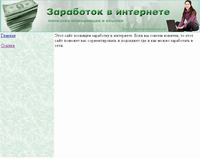
Идея понятна ? Приступаем.
Да. Вы МОЖЕТЕ создать сайт. И свой первый сайт вы сделаете всего лишь за 5 минут !
Итак. Сначала нам нужен простейший текстовый редактор, например Блокнот или WordPad (не путать с Microsoft Word!).
Для того чтобы запустить Блокнот, жмем кнопку Пуск -> Все программы -> Стандартные -> Блокнот
или Пуск -> Все программы -> Стандартные -> WordPad