Это цитата сообщения Алена_Шпак Оригинальное сообщение
цветы из лент
Нашла в своих "запасниках", делается вроде просто, смотриться красиво.)
 [показать]
Это цитата сообщения BelyaEva Оригинальное сообщение
Упаковка подарков.
Подарки получать всегда приятно,а красиво упакованные-приятно вдвойне.
[463x378]Это цитата сообщения ЭМИЛЛИ Оригинальное сообщение
Создай арктическую лягушку в Фотошоп(часть 4).
Это цитата сообщения ВЕТЕР__ПЕРЕМЕН Оригинальное сообщение
Фотошоп. Осветление слишком темной фотографии
[показать] Это цитата сообщения RADYGA55 Оригинальное сообщение
Подарок для друзей!!!Маски-100шт.
Подарок для друзей!!!Маски-100шт.


Желаю вам мои хорошие прекрасных работ!!!

Это цитата сообщения _ZaRaZa_ Оригинальное сообщение
Повышение резкости фотографии
Не раз на казалось бы удачных фотографиях имеет место быть недостаток резкости. Можно попробовать стандартно filter/sharpen/unsharp mask или попробовать добавить шум filter/noise/add noise , что приведёт к некоторому эффекту повышения резкости, но я предлагаю другой способ на мой взгляд несколько более эффективный.
Итак, способ очень простой.
Это цитата сообщения ВЕТЕР__ПЕРЕМЕН Оригинальное сообщение
Фотошоп - Урок: Повышение резкости
Автор: Евгений Карташов.
В этом уроке вы узнаете несколько способов повышения резкости изображения, позволяющих «обойти» недостатки встроенных фильтров резкости в фотошоп. Какие же это недостатки? Начнем по порядку:
1. Вокруг контрастных объектов могут возникнуть цветовые ореолы.
2. Возрастает цветовой и монохроматический шум. Если второй не так уж страшен, от него даже не всегда нужно избавляться, то первый буквально режет глаза.
3. На отсканированных фотографиях вышеперечисленные недостатки проявляются еще сильнее, кроме того увеличивается зернистость, изначально им присущая.
Как правило, в процессе работы над улучшением фотографии резкость приходится повышать несколько раз, что может еще больше усугубить положение.
Как же избежать подобных проблем? Начинающих (да и не только) пользователей это нередко ставит в тупик. Но существует несколько способов, плюс их вариации и комбинации, которые позволяют повышать резкость, не увеличивая шумы и артефакты. Итак, начинаем работу.
1 способ:
1. Открываем наше изображение. Сразу же переводим его в режим Lab Изображение-Режим-Lab (Image-Mode-Lab).
2. Выбираем палитру Каналы (Channels) , нажимаем CTRL+1, чтобы выбрать канал Яркость (Lightness), затем ~ , чтобы видеть изображение в цвете.
3. Применяем к данному каналу Фильтр-Резкость-Контурная резкость (Filter- Sharpen-Unsharp Mask).
Настройки зависят от конкретного изображения. Многие не знают, как правильно пользоваться этим фильтром. Сейчас мы исправим этот пробел в знаниях.
Итак, первое, что нужно сделать - установить значение Эффект (Amount) в пределах 80 – 150, в зависимости от разрешения изображения. Затем понемногу увеличиваем значения Радиуса (Radius) до появления видимых огрехов и артефактов. Далее увеличиваем значение Порога (Threshold) до исчезновения данных шероховатостей, но сохранения эффекта резкости контуров.
4. Нажимает CTRL+ ~ , чтобы выбрать композитный канал. Затем, как в пункте 1, переводим изображение обратно в режим RGB.
2 способ:
1. Открываем изображение. Копируем на новый слой CTRL+J.
2. К этому слою применяем Фильтр-Другие-Цветовой контраст (Filter-Other-High Pass), с радиусом около 1 (зависит от разрешения изображения, но большой ставить не рекомендую, далее объясню почему).
3. Нажимаем CTRL+SHIFT+U, чтобы обесцветить изображение. Это очень важный момент! Так как мы убрали с данного слоя информацию о цвете (а она безусловно есть, хотя слой выглядит серым), это позволить избежать увеличения цветовых шумов.
4. Меняем режим наложения слоя на Перекрытие (Overlay). Можно это сделать в палитре Слои, либо нажав SHIFT+ALT+O.
5. Если результат вас не устраивает, например, резкость повысилась слишком сильно, нужно уменьшить непрозрачность слоя. Если же нужно увеличить эффект, скопируйте слой нужное количество раз (CTRL+J).
Если пытаться сразу сильно увеличить резкость, установив большое значение радиуса в пункте 2, это приведет к ухудшению качества изображения.
3 способ: тот же второй, но адаптированный для отсканированных фотографий. Думаю, многие оценят его эффективность. Рисунков не привожу, чтобы не повторяться.
1. Открываем изображение, копируем на новый слой.
2.
Это цитата сообщения NaTa__Li Оригинальное сообщение
№ 2-Эффективная обработка фотографий в Photoshop!
| Уроки по Photoshop: Эффективная обработка фотографий в Photoshop. |
 |
|
Читая статьи о Photoshop, я часто удивляюсь тому, насколько многие авторы усложняют решение по сути простых задач по обработке. Этим страдают и многие «монументальные» писатели, например Дэн Маргулис. Но ему это простительно – его задача написать о всех тонкостях и нюансах процесса обработки, рассмотреть его со всех ракурсов и сторон. Хотя именно эта особенность подачи материала в его книгах отталкивает многих читателей.
На самом деле, корни подобных способов «увеличить резкость в 40 действий» растут из очень простой вещи – люди, которые пишут эти уроки, никогда не работали с большим объемом фотографий. То есть, как правило, у них есть пара фотографий и они готовы в процессе их обработки убить вечер-другой. Но когда у тебя идут постоянные заказы, и с каждой фотосессии тебе надо серьезно обработать несколько десятков кадров – начинаешь задумываться о более простых и удобных способах обработки. О них мы сегодня и поговорим. Я расскажу вам о пяти простых, но очень эффективных инструментах Photoshop, которые я постоянно использую в своей работе. Перед тем, как обрабатывать фотографии в Photoshop, я всегда сначала работаю с кадрами в RAW-конвертере. Именно там я провожу основную цветокоррекцию и первичную обработку фотографий. По сути, я создаю «скелет» обработки, а в Photoshop работаю уже с деталями фотографии. Итак, мы поработали с фотографией в RAW-конвертере и открываем ее в Photoshop. Фотошоп встречает нас огромным количеством инструментов для обработки на все случаи жизни. Но мы поговорим о самых простых и эффективных из них. 1. Dodge Tool/Burn Tool
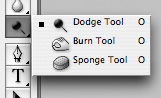
Главная функция Dodge Tool/Burn Tool – осветление/затемнение отдельных участков изображения. По сути, вы можете «рисовать» затемнение или наоборот – осветлять снимок. Это очень просто, попробуйте: уверен, вы оцените этот инструмент. Dodge/Burn Tool имеет всего две, но очень важные настройки. Range - Выбор области применения Вы можете использовать этот инструмент на темные (Shadows), светлые (Highlights) или нейтральные (Midtones) области фотографии. Например, вам нужно осветлить темные участки подбородка (при обработке портрета), а светлые оставить не тронутыми. В таком случае мы ставим режим Shadows в Dodge Tool, и она будет осветлять только темные участки мест, на которые мы ее применим. Exposure – сила воздействия Очень важно правильно выставить силу воздействия. Многие люди, экспериментируя с фотошопом, пробуют Dodge/Burn на 100%. И, затемняя изображение, получают черные «дыры», а осветляя – сплошные пересветы. Конечно, получая такой результат, они больше не возвращаются к этому инструменту. Но Dodge/Burn – это тонкий инструмент. Если вы работаете по теням или светам – попробуйте силу применения в 7-10%, если с нейтральными участками – 10-20%. Для каждого случая сила воздействия подбирается отдельно, но, |
Это цитата сообщения probably_maybe Оригинальное сообщение
обратите внимание!
1. Сам фотошоп (CS2) - скачать
http://www.liveinternet.ru/journalshowcomments.php...lid=923149&jpostid=9309050
Установка программы
http://www.liveinternet.ru/journalshowcomments.php...lid=923149&jpostid=9681662
Активация Photoshop
http://www.liveinternet.ru/journalshowcomments.php...id=923149&jpostid=12365636
2. Вводный урок (запуск и начало работы)
http://www.liveinternet.ru/journalshowcomments.php...lid=923149&jpostid=9315348
3. Как делать аватарки.
http://www.liveinternet.ru/journalshowcomments.php...lid=923149&jpostid=9497107
4. Как уменьшать (увеличивать) фотографии.
http://www.liveinternet.ru/journalshowcomments.php...lid=923149&jpostid=9500672
http://www.liveinternet.ru/journalshowcomments.php...id=923149&jpostid=10475034
5. Анимированные аватары.
http://www.liveinternet.ru/journalshowcomments.php...lid=923149&jpostid=9502530
http://www.liveinternet.ru/journalshowcomments.php...id=923149&jpostid=10477526
6. Пишем текст.
http://www.liveinternet.ru/journalshowcomments.php...lid=923149&jpostid=9503112
http://www.liveinternet.ru/journalshowcomments.php...id=923149&jpostid=11818405
7. Основы фотомонтажа и работа со слоями.
http://www.liveinternet.ru/journalshowcomments.php...lid=923149&jpostid=9508792
8. Пиксел и разрешение(основные понятия)
http://www.liveinternet.ru/journalshowcomments.php...lid=923149&jpostid=9512497
9. "Очищаем" фотографию.
http://www.liveinternet.ru/journalshowcomments.php...lid=923149&jpostid=9529940
10. Учимся заливать.
http://www.liveinternet.ru/journalshowcomments.php...lid=923149&jpostid=9530748
11. Цветокоррекция.
http://www.liveinternet.ru/journalshowcomments.php...lid=923149&jpostid=9533652
12. Учебники по фотошопу.
http://www.liveinternet.ru/journalshowcomments.php...lid=923149&jpostid=9566869
http://www.liveinternet.ru/journalshowcomments.php...lid=923149&jpostid=9659432
http://www.liveinternet.ru/journalshowcomments.php...lid=923149&jpostid=9684067
http://www.liveinternet.ru/journalshowcomments.php...id=923149&jpostid=10038599
http://www.liveinternet.ru/journalshowcomments.php...id=923149&jpostid=10483808
http://www.liveinternet.ru/users/photoshopinka/post10804355/
13. "Как сделать снимки лучше" (от KODAK).
http://www.liveinternet.ru/journalshowcomments.php...lid=923149&jpostid=9580952
14. Убираем эффект красных глаз!
http://www.liveinternet.ru/journalshowcomments.php...lid=923149&jpostid=9590001
http://www.liveinternet.ru/journalshowcomments.php...lid=923149&jpostid=9864791
15. Установка новых шрифтов.
http://www.liveinternet.ru/journalshowcomments.php...lid=923149&jpostid=9602502
16. Сохраняем гиф.
http://www.liveinternet.ru/journalshowcomments.php...lid=923149&jpostid=9607676
17. Текстуры (информация для начинающих).
http://www.liveinternet.ru/journalshowcomments.php...lid=923149&jpostid=9614895
18. Вырезаем изображение.
http://www.liveinternet.ru/journalshowcomments.php...lid=923149&jpostid=9625145
http://www.liveinternet.ru/journalshowcomments.php...lid=923149&jpostid=9634640
http://www.liveinternet.ru/journalshowcomments.php...lid=923149&jpostid=9672876
http://www.liveinternet.ru/journalshowcomments.php...lid=923149&jpostid=9970813
19. Как поворачивать и резать изображение.
http://www.liveinternet.ru/journalshowcomments.php...lid=923149&jpostid=9629552
20. Как делать дождь.
http://www.liveinternet.ru/journalshowcomments.php...lid=923149&jpostid=9630144
21. Как менять наклон кисти.
http://www.liveinternet.ru/journalshowcomments.php...lid=923149&jpostid=9631430
22. Изготовление фона. Изготовление кистей.
http://www.liveinternet.ru/journalshowcomments.php...lid=923149&jpostid=9637240
http://www.liveinternet.ru/journalshowcomments.php...lid=923149&jpostid=9824608
23. Удаление ненужных надписей на фотографии.
Это цитата сообщения грани_вселенной Оригинальное сообщение
Продвинутая обработка фотографии . Уроки Фотошопа,

Предположим у тебя есть крутой цифровик. Он делает просто потрясающие фотки неземного качества. Ты рад и весел. Но иногда встречаешь фотки, которые сделаны, может быть, даже на более простой и не такой крутой фотоаппарат как у тебя, а выглядят намного приятней и красивей. “Что-то тут не так”, - подумаешь ты и будешь прав. Что-то определенно не так. И вовсе не в фотоаппарате дело. Дело в пост обработке. Уроков на эту тему масса. Качественных тоже масса, но и выходят они редко, а пользы приносят больше, чем десяток более простых уроков.
Конечно, обработка фото по сути сводится к игре с балансом и уровнями плюс слоями и смешиванием слоев. Но разные сочетания дают разные результаты. Так вот в этом уроке будет еще одно простое, но очень достойное сочетание.
Начнем.
Это цитата сообщения Sheree Оригинальное сообщение
10 запретов ретуширования
Что не рекомендуется делать в Photoshop
Возможно, этот урок поможет сократить количество "пластиковых" лиц, распространяющихся по интернету (и не только).
1. Не пересглаживайте кожу!
Одна из главных задач ретуширования - это сделать кожу чище, избавиться от пятен, шрамов, веснушек и т.д. Но забудьте про инструменты Blur Tool  и (еще хуже!) Smudge Tool
  и про все фильтры из категории сглаживания (Blur). Clone Tool
  сам по себе делает то же самое. Использование этих инструментов делает кожу слишком сглаженной, пластиковой и слишком нереалистичной. Теряется вся текстура кожи.
Как тогда правильно ретушировать кожу, но сохранить её реалистичность?
Используйте инструмент Healing Brush  и практически все инструменты из той категории. Сначала увеличьте картинку, как минимум на 100%. Убедитесь что у вас есть, откуда брать части кожи и детали, которые выглядят хорошо и следите за тем, чтобы не нарушить светлые и тёмные участки на коже. Если вам нужно (и вы будете) использовать Clone Tool , убедитесь что в последствии вы будете работать с той же областью инструментом Healing Brush , чтобы вернуть текстуру.
Да, работы много, но вы видите разницу?


Это цитата сообщения ВЕТЕР__ПЕРЕМЕН Оригинальное сообщение
Хитрости Adobe Photoshop
1. Чтобы отключить какой-либо плагин (plugin) "******", следует переименовать папку с этим плагином в "~******".
2. Чтобы освободить память компьютера, надо выбрать в меню программы Edit > Purge > Histories. Этим вы очистите историю всех открытых документов.
3. Всегда, когда вы используете окно History и изменяете свое изображение, все изменения в хистори, ниже активного, удаляются, т.е замещаются текущими изменениями. Но если выставить параметр Allow Non - Linear History, что в переводе означает "нелинейная история", в опциях окна History, то можно будет выбрать какое-либо действие в History и изменять свое изображение, а все изменения будут сответветственно добавляться ниже. Так же можно удалить ненужные действия History, не теряя при этом действия находящиеся ниже.
4. Желательно не назначать Фотошопу, в качестве рабочего диска тот том, что и для свап - файла вашей операционной системы, в частности, это C:\. Из-за этого уменьшится скорость работы и всей системы Windows и конечно же самого Фотошопа. Ну и разумеется, чтобы фотошоп не тормозил, необходимо располагать необходимым свободным местом на вашем рабочем диске.
Источник:
http://web-silver.ru/photoshop/articles/adobe-photoshop-features.php
Серия сообщений "~ Фотошоп - Секреты,советы, приемы...":
Часть 1 - ";Очищаем фотографию"
Часть 2 - Анимация из видео
...
Часть 15 - Где, что лежит в Фотошопе.
Часть 16 - Секреты профессионалов: настройка Adobe Photoshop
Часть 17 - Хитрости Adobe Photoshop
Часть 18 - Иллюстрированный самоучитель по Photoshop ---> Часть 2
Часть 19 - Иллюстрированный самоучитель по Photoshop ---> Часть 1
...
Часть 45 - Фильтр Пластика
Часть 46 - Работа с маской, раскрашиваем маску
Часть 47 - Фильтры не хотят работать! Что делать?
Это цитата сообщения ВЕТЕР__ПЕРЕМЕН Оригинальное сообщение
Где, что лежит в Фотошопе.
 [показать]
  [показать] Photoshop. Полезная картинка-памятка начинающему.
вопросы "а куда девать кисти, чтобы они работали?", "а зачем нужны стили?", "а что делать с градиентами, я скачал, а дальше не знаю?" - рука бойца считать устанет.
поэтому мы положим себе в напоминальник такую полезную бумажку.
 [показать]
особо выделены как раз те полезности, которые начинающие чаще всего скачивают из Интернета, а потом не знают, куда девать.
теперь будут знать
[показать]все остальные папки для продвинутых пользователей, постепенно, если захотите, вы конечно, все узнаете и всему научитесь.
*примечание:
не советую слишком уж радостно увлекаться, увидев в уроке или мануале текст "перетащить мышкой в рабочее пространство или папку: картинку, файл кистей, файл стилей, файл шрифта" и т.д.
безглючно эта схема работает только для мощных профессиональных машин.
если вы счастливый обладатель несильной машинки или слабенького ноутбука - не рискуйте.
в 8 случаях из десяти "перетащенный" файл, допустим, кистей открывает только первые две-три кисти, остальные остаются в 'параллельном пространстве', и вам их не видно. спрашивается, зачем скачивали, если порисовать не удается.
вот перед вами наглядная картинка с корректными путями: куда что надо класть.
на здоровье [показать]
источник
Серия сообщений "~ Фотошоп - Секреты,советы, приемы...":
Часть 1 - ";Очищаем фотографию"
Часть 2 - Анимация из видео
...
Часть 13 - Фотошоп - Уроки из сообщества "Работаем с контурами. Часть 1. Основы."
Часть 14 - Фотошоп - Для тех, кто это не знает
Часть 15 - Где, что лежит в Фотошопе.
Часть 16 - Секреты профессионалов: настройка Adobe Photoshop
Часть 17 - Хитрости Adobe Photoshop
...
Часть 45 - Фильтр Пластика
Часть 46 - Работа с маской, раскрашиваем маску
Часть 47 - Фильтры не хотят работать! Что делать?
Это цитата сообщения Ульда Оригинальное сообщение
Вяжем онлайн детям
[показать]Лето в кружевах (брючный костюм для девочки)
[показать]Костюм "Божья коровка"
[показать]Тёплые каскады
[показать]Озорные штучки для дочки и для внучки
[показать]Топики по мотивам mylittlecitygirl
[показать]Летняя самба: топик, юбочка, шапочка для модницы
[показать]Ванильное крем-брюле - кофточка для доченьки Ответить с цитатой
[показать]Белоснежное лето. Жакеты от Monsoon
[показать]Листочки и цветочки для мамы и дочки
[показать] [показать] [показать]">Аленький цветочек: болеро от John Lewis
[показать]Болеро Русалки
Это цитата сообщения anatolna Оригинальное сообщение
коллекция ссылок для родителей
http://www.mother.ru/public/?m=4&a=4 - "Играем во все и вся!" Пара десятков игр для детей в возрасте около года.
http://cards/part1.html - фокусы
http://zsite.narod.ru/focus/0.htm - еще фокусы
Раскраски:
http://www.raskraska.ru - здесь можно скачать множество раскрасок, потом распечатать их и дать ребенку.
http://playroom/rask.htm - коллекция раскрасок
http://www.raskraska.ru - раскраски
http://www.solnet.ee/sol/004/rr_000.html - раскраски
http://www.dltk-kids.com/coloring.htm - еще раскраски. Здесь в основном по мультикам.
http://www.dltk-kids.com - куча всяких картинок на разные темы. Мы здесь взяли много раскрасок из раздела "животные"
http://www.karapuz.com/shop/default.asp?/shop/free.asp - раскраски от "Карапуза"
http://www.coloring.ws/coloring.html - раскраски
http://isoldochka.kp.vgg.ru/pics/index.html - и еще раскраски для детей
http://www.kidprintables.com/coloring/index.shtml - раскраски
http://www.kidsrcrafty.com/coloring_pages.htm - раскраски
http://www.kidsrcrafty.com/dot-to-dot.htm - "соединялки" - надо соединить точки
http://homeschool.crossdaily.com/activities/dtd.php - "соединялки" - "от точки к точке"
http://www.kidprintables.com/puzzles/dottodot/ - "соединялки"
http://www.2coolbaby.com/Printables.htm - "соединялки" и лабиринты
http://www.kidsrcrafty.com/mazes.htm - лабиринты
http://www.kidprintables.com/puzzles/mazes/index.shtml - лабиринты
Песенки, стихи, загадки, сказки:
http://www.solnet.ee/sol/001/s_000.html - стихи на различные темы
http://www.solnet.ee/sol/002/z_000.html - загадки
http://www.otkrovenie.de/kind/zagadki/index.htm - загадки на разные темы
http://playroom/framesong.htm - тексты песенок
http://lel.khv.ru/poems/poems.phtml - песни и стихи на всевозможные темы
http://www.detplo.narod.ru/stishki.html - стихи
http://childrecords.narod.ru - детские сказки в mp3 - формате
http://1001skazka.com - песни, стихи, сказки (в том числе и аудио)
http://www.skazochki.narod.ru/skazki/menu.html - много детских сказок, красивое оформление с иллюстрациями.
http://www.skazochki.narod.ru/sound/menu.html - звуковые сказочки - это сказки в формате Real Audio для самых маленьких детей. Сказки для тех, кто еще не умеет читать.
http://www.unn.ru/folklore/fmirdet.htm - колыбельные, потешки
http://www.skazochki.narod.ru/pesenki2/menu.html
http://www.skazochki.narod.ru/pesenki/menu.html
http://www.skazochki.narod.ru/Music/pesenki.html - песенки в формате Real Audio
http://www.skazochki.narod.ru/zagadki/menu.html - стихи. Немного, но есть и "послушать"
http://www.babyroom.narod.ru/babyst.html - стихи для детей
http://sibmama.info/index.php?p=stih - стихи для детей
http://www.otkrovenie.de/kind/zagadki/index.htm - загадки на разные темы
http://www.solnet.ee/sol/002/z_000.html - загадки
http://www.solnet.ee/sol/001/s_000.html - стихи по темам
Развивающие компьютерные игры:
http://www.solnet.ee/games/g1.html Развивающие детские FLASH-ИГРЫ
http://www.baby.com.ua/igr.html - Подборка замечательных развивающих флеш-игр (счет, форма, английские слова и прочее)
http://www.hitentertainment.com/bobthebuilder (English) Развивающие флеш - игры на основе известного (в Европе) мультика "Bob the Builder". Но если вы такого мультика и не видели, то игры от этого мало потеряют
http://www.hitentertainment.com/pingu - игры он-лайн (из наших любимых)
http://www.raskraska.ru/gameroom.html Несколько развивающих игр (на компьютере)
http://yarastu.narod.ru/cds.html - обзор обучаюших компьютерных игр
http://www.7ya.ru/pub/toys/comp_igry.asp - по сути - это нечто типа обзора нескольких компьютерных игр для малышей.
http://myfamilyschool.narod.ru/gamescollectionrus.html - компьютерные игры для детей
http://www.raskraska.ru/game.html - пара игр на тему букв
Развивающие игры для детей (не компьютерные):
http://sibmama.info/index.php?p=games - это я предполагала "копилкой". Т.е. чтобы посетители сайта добавляли, кто какие еще развивающие игры знает. Добавляйте! Но и сейчас уже игр там в некоторых раздела очень даже не мало...
http://detplo.narod.ru/zabavi.html - игры на развитие речи и другое
Поделки:
http://bj.canon.co.jp/english/3D-pa...oy/index09.html - зоопарк на пльчиках
http://bj.canon.co.jp/english/3D-pa...ding/index.html - модельки известных строений из
Это цитата сообщения IRZest Оригинальное сообщение
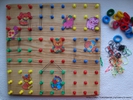
Геометрический планшет
Игрушка не новая, всем знакомая, но очень полезная ! Советую всем, интересно будет не только ребенку, но и вам!
Это цитата сообщения larra Оригинальное сообщение
Веселый календарь (еще 1 версия)
Сшила на заказ веселый календарь (оригинал здесь).
В принципе все тоже самое, что и на первом, добавила пару элементов.
Это цитата сообщения Искусственница Оригинальное сообщение
Пеналы вязанные
 [показать]Источник
Серия сообщений "школьнику":
Часть 1 - Закладка -слоник
Часть 2 - Закладки для книг
...
Часть 7 - Вязаная закладка
Часть 8 - Закладка для книг “Собачка”
Часть 9 - Пеналы вязанные