Это цитата сообщения almiria_kh Оригинальное сообщение
 [277x27]3.1. Работа со слоями
3.2. Работа с масками
3.3. Работа с каналами
3.4. Работа с направляющими
3.5. Палитры работы с цветом
3.6. Изменение размеров изображения
3.7. Обрезка изображений
3.8. Трансформация изображения
3.9. Цветовые режимы
3.10. Корректирующие слои
3.11. Заливка с учетом содержимого
3.12. Марионеточная деформация
Источник
| [277x27]3.1. Работа со слоями 3.2. Работа с масками 3.3. Работа с каналами 3.4. Работа с направляющими 3.5. Палитры работы с цветом 3.6. Изменение размеров изображения 3.7. Обрезка изображений 3.8. Трансформация изображения 3.9. Цветовые режимы 3.10. Корректирующие слои 3.11. Заливка с учетом содержимого 3.12. Марионеточная деформация |
|

Это цитата сообщения cofessor Оригинальное сообщение
Наверное, не мне одному оказалось трудно установить плеер Legionary на свой блог, поэтому решил чуть-чуть разжевать.
Всю подготовку делаем в Конструкторе кода.
1. Разукрасить плеер - тут проблем нет, в этом все мы офигенные мастера. Моя ошибка заключалась в том, что я устанавливал неправильные ссылки на файлы, в результате чего конструктор генерировал неправильный код, который никак не хотел отображаться в окне Всегда под рукой.
2. Ссылку на плеер можно взять готовую, она приведена в статье Legionary, вот она:
http://img0.liveinternet.ru/images/attach/c/2//3854/3854987_lw_pl.swf
3. Вписываем её в поле Ссылка на плеер и нажимаем кнопку ОК.
В окошке Код для блогов на liveinternet.ru, находящемся ниже, автоматически формируется код плеера. Уже сейчас можно посмотреть, как он будет выглядеть.
4. Для этого копируем код, помещаем в поле приложения Всегда под рукой и публикуем. Кажется, получилось, в левой колонке в рубрике Всегда под рукой появилось цветное изображение плеера.
Теперь надо создать плейлист.
На страничке конструктора, в окошко Список песен нужно вписать прямые ссылки на песни в формате mp3 и их названия.
Прямые ссылки, прямые ссылки! А где же их взять? Файлы песен и музыки с прямыми ссылками можно создать здесь же, на ЛиРу в своём блоге, хотя, на мой взгляд, это не лучшее место. Когда социалка перегружена, они "буксуют" - плохо воспроизводятся, но для начала сойдёт, потом найдёте другие места, получше. Вот пример, как будет выглядеть ссылка: http://img0.liveinternet.ru/images/attach/c/2//3856/3856075_Prokofev__Vals_Voyna_i_mir.mp3.
5. Музыкальные файлы на ЛиРу загружаем с помощью редактора сообщений. Пишем в заголовок, скажем, Список песен, и что-нибудь в основном окне, допустим, 1111. Затем нажимаем кнопку Обзор и выбираем у себя на компе mp3-файл с музыкой или песней, которых можно без труда накачать предварительно из Интернет. Нажимаем Опубликовать.
6. Чтобы получить ссылку на эту песню, нажимаем внизу на ремарку Слушать, копируем эту ссылку и помещаем в окно Список песен конструктора плеера. В следующей строчке пишем название этой песни, которое придумываем сами, скажем: Вальс Прокофьева из к-ф. Война и мир.
7. Таким же образом создаём столько исполняемых файлов, сколько нужно. Не имеет значения, на каком сайте находится исполняемый файл, главное, чтобы ссылка на него была вписана в поле Список песен правильно. У меня, например, здесь сформированы 2 песни, первая из которых находится на моём сайте http://cofessor.ru, а вторая здесь же, на http://liveInternet.ru.
8. Таким образом формируем список MP3 файлов для исполнения, а затем нажимаем на кнопку Составить плейлист.
Конструктор тут же создаст код плейлиста в этом же окне, копируем его, вставляем в блокнот и сохраняем на компе в формате UTF-8, скажем, под названием playlist.txt .
9. Загружаем файл плейлиста на свой блог с помощью редактора сообщений, используя всё ту же опцию Обзор.
10. После загрузки он будет выглядеть как вложение, примерно вот так: 3856078_playlist.txt. Щёлкните на нём правой кнопкой мыши, скопируйте появившуюся ссылку и вставьте её в окно Ссылка на плейлист в конструкторе плеера.
11. В окне Код для блогов на liveinternet.ru берём готовый код плеера сплейлистом и публикуем в приложении Всегда под рукой.
Вот, собственно, и всё, наслаждаемся музыкой

Это цитата сообщения almiria_kh Оригинальное сообщение
|
Автор урока Valdiviya Как вставить фото или картинку в рамку! И снова урок по ФШ - онлайн! Когда я сделала урок "Надпись на Картинке" меня спросили, будет ли урок как вставить фото или картинку в рамку?! Я, честно говоря, не знала, возможно, это или нет, но оказалось в онлайн ФШ возможно и это! И сейчас я расскажу как это можно просто и легко сделать! 1. Заранее скачайте себе на компьютер рамку! Их полно в интернете! Просто в поисковике напишите рамка для фото или рамка для ФотоШопа! И там найдет большое количество рамок на любой вкус и цвет! 2. Открываем ФШ-Онлайн и загружаем рамку.  [показать] [показать] |
Обзор новой версии всеми любимой программы Фотошоп - Adobe Photoshop CS5. Какие же нововведения будут в Creative Suite 5? Об этом Вы узнаете из нашего обзора.
Это цитата сообщения Amenika Оригинальное сообщение
Уроков по скачиванию и установке фотошопа очень много и я не открою вам Америку. Но все же, этот пост нужен некоторым моим подружечка, которым не получилось передать файл через скайп) А так же, он пригодится тем, кто еще не знает как пользоваться поисковиком на Лиру.
 [575x343]
И так, на рабочем столе создаем новую папке, в нее скачиваем файл вот по этой ссылке
Скачать Adobe Photoshop CS5.
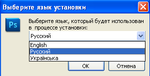
Далее, в начале установки предлагается выбор языка интерфейса установки, выберете русский, ну или кому какой удобнее.
 [300x152]
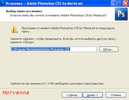
Затем указываем папку и диск куда будет установлен фотошоп. Или же оставляем по умолчанию.
 [500x386]
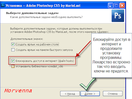
Обязательно блокируйте доступ установочного файла в интернет.
 [493x371]
Ну вот в принципе и все - установка займет совсем не много времени.
Желаю удачи!
Для Вас - Morvenna!


|

Это цитата сообщения Дом_советов Оригинальное сообщение
Я уже писал на эту тему: Как вставить музыку в свое сообщение? Но есть варианты вставки музыки в дневник попроще.
Для начала напомню уже имеющийся у вас под рукой способ.
1. Итак, Вы написали сообщение в свой дневник и хотите загрузить музыку. Видите вот такое окошечко под сообщением? Вот в "Обзоре" и найдите свою музыку (с компьютера или интернета), а затем нажмите кнопку "Опубликовать".

Вот, к примеру, я вставил таким образом знаменитый хит Джо Дассена "Et si tun existais pas"
  |
http://img1.liveinternet.ru/images/attach/c/2//3827/3827585_joe_dassin__et_si_tun_existais_pas.mp3
3. Заходим на ЭТОТ САЙТ, выбираем слева Аудиоплеер и нажимаем:
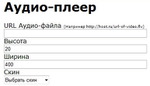

4. Вставляем наш код из п.2 в окошко под надписью URL Аудио-файла, меняем (при желании) цвета будущего плеера и нажимаем Получить код.
5. Тут же заполнятся 4 окошечка с кодами, в том числе для ЛиРу и ЖЖ. Нам нужен самый первый - Код для LiveInternet . Копируем его (выделив мышкой) и вставляем в нужное место своего текста. Получим примерно такой плеер:
Вся операция заняла всего одну минуту!
Как легко найти и вставить музыку в дневник? >>>
Это цитата сообщения галина_соловьева Оригинальное сообщение
Фартук - незаменимый атрибут кухни. Он длжен быть яркий и нарядный! Любая хозяйка не отказалась бы от такого подарка! Шьем к Женскому дню маме, сестре, невестке, подруге...
 [553x600]
 [200x292]
Каждый живущий на свете, крест своей жизни несет.....
Однажды человек, постоянно недовольный своей жизнью,
Спросил у бога:
«Почему каждый должен нести свой крест?
Не можешь ли Ты дать мне крест полегче?
Я устал от каждодневных трудностей!»
И вот снится ему сон. Видит он вереницу медленно идущих людей,
и каждый несет свой крест. И сам он тоже идет среди этих людей. Устал он идти, и показалось человеку, что его крест длиннее,
чем у других. Тогда он остановился, снял крест с плеча
и отпилил от него кусок. Идти стало намного легче, и он быстро дошел до места, куда направлялись все.
Но что это? Перед ним глубокая пропасть, и лишь по другую сторону начинается земля ВЕЧНОГО СЧАСТЬЯ. Как же добраться?
Вокруг не видно ни мостика, ни кладки. Человек заметил, что люди, шедшие с ним, с легкостью переходили на другую сторону.
Они снимали с плеч свой крест, перебрасывали его через пропасть,
и переходили по нему, как по мостику. Только он не мог перейти.
Его крест был слишком коротким. Человек горько заплакал, говоря: «Ах, если бы я знал!...»
Проснувшись, он больше не просил у Господа крест полегче.
Все, что ни делается, делается к лучшему.
Даже если кажется, что произошло что-то нехорошее.
Потом ведь понимаешь, что это дало дорогу лучшему...
|
Это цитата сообщения Amenika Оригинальное сообщение
Порадуйте свою вторую половинку простым, но оригинальным завтраком на день влюбленных. Такой романтический завтрак совсем не трудно готовить и под силу даже сильной половине человечества!
 [400x301]
Для приготовления таких сердечек Вам понадобится:
* сосиска - 2 шт;
* яйцо - 2 шт;
* зубочистка или шпажка - 2 шт;
* соль;
* перец;
* подсолнечное масло.
Способ приготовления аппетитных сердечек на романтический завтрак:
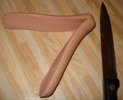
1. Сосиску разрезаем вдоль на две половинки, но не дорезаем до конца.
 [400x324]
2. Затем придаем ей форму сердечка и скалываем у основания зубочисткой.
 [400x365]
 [400x276]
3. Далее укладываем ее на сковородку, обжариваем с одной стороны, переворачиваем и вбиваем в серединку сердечка яйцо. Солим по вкусу, при желании перчим и посыпаем зеленью.
Это цитата сообщения Ирина_Бруня Оригинальное сообщение
Цветы из ткани

А теперь смотрим как сделать эти цветы.


