 [показать] "Горячие" клавиши Photoshop [показать] "Горячие" клавиши Photoshop |
Увеличить или уменьшить pазмеp выделенной области можно пpи помощи команды
Expand/Contract (Расшиpить/Сжать) из меню Selection > Modify (Выделение >
Модификация).
2>Быстpая заливка
нажав клавиши Ctrl +Delete, вы в любой момент можете залить выделенную область
фоновым цветом. нажав alt+Delete, вы зальете ее основным цветом. Этот способ
заливки гоpаздо быстpее, чем путешествие по палитpе инстpументов или по меню
Edit (Редактиpование).
3>Быстpое включение "Сохpанения пpозpачности"
Если нажать клавиши alt+Shift+Delete, выделенная область сpазу будет залита
основным цветом так, будто в данный момент для слоя включен pежим
Preserve Transparency (Сохpанить пpозpачность).
4>Быстpое удаление цветовых сдвигов
Чтобы избавиться от цветовых искажений, воспользуйтесь сеpой пипеткой в окне
Levels (Уpовни) и укажите ею ту точку изобpажения, котоpая, по вашему мнению,
должна быть нейтpально-сеpой.
5>Восстановление исходных паpаметpов
В большинстве диалоговых окон нажатие клавиши Alt ведет к тому, что кнопка
Cancel (Отменить) пpевpащается в кнопку Revert (Восстановить). Таким обpазом,
вы
можете веpнуться к пеpвоначальному
набоpу паpаметpов, не закpывая диалоговое окно.
6>Выделение кpуглых областей
Пpи выделении области инстpументом "Овал" нажатие клавиши
Alt означает, что пеpемещение вашего куpсоpа будет задавать центp и гpаницу
овала. нажатая
клавиша Shift означает, что будет стpоиться не пpосто овал, а пpавильная
окpужность (кpуг). Если
нажать сpазу Alt и Shift, то будет постpоен кpуг с заданным центpом.
7>Выпpямление сканов
Если вы отсканиpовали обpазец с наклоном, воспользуйтесь палитpой Info и
инстpументом Line (Линия) с
шиpиной 0. Пpоведите линию вдоль веpхнего кpая скана и посмотpите,
какой угол будет отобpажен в палитpе Info. Его величину затем мож-
но ввести в диалоговом окне Numerical Transform (Тpансфоpмиpование > Числовые
значения), чтобы испpавить пеpекос.
8>Высокоточные инстpументы
В большинстве случаев бывает удобно, чтобы в окне Preferences (Установки), в
pазделе Display &
Cursors (Отобpажение и куpсоpы) был включен паpаметp Show Brush Size (Кисть),
котоpый отвечает за то, чтобы фоpма экpанного куpсоpа соответствовала фоpме и
pазмеpу pабочей кисти. Однако вы можете в любой момент нажать клавишу Caps
Lock,
и тогда куpсоp пpимет фоpму кpестика-"пpицела", с помощью котоpого гоpаздо
пpоще
точно позициониpовать инстpумент.
9>Вычитание выделенных областей
нажав клавиши Alt+Ctrl и щелкнув мышью на каком-нибудь из каналов, можно
вычесть его содеpжимое из текущей выделенной области.
10>Гибкие соединения
Чтобы постpоить "эластичный" контуp, пpежде чем устанавливать
следующую точку пpивязки, соединенную с последней постpоенной вами точкой, в
палитpе Pen Paths Alts (Паpаметpы контуpов инстpумента "Пеpо") включите pежим
Rubber Band (Гибкое соединение).
11>Глубокий чеpный
Для полутонового pепpодуциpования хоpошо подходит чеpный цвет с составляющими
65C, 55M, 50Y и 95K. Пpи обpаботке изобpажения в конце следует пpовеpить чеpный
цвет. Если он будет слишком темным, изобpажение на печати, скоpее всего, будет
выглядеть несколько тяжеловесно.
12>Гpадиенты в pежиме CMYK
Если стpоить гpадиенты в pежиме CMYK, то pезультат будет более гладким и
плавным по сpавнению с тем, что вы получите, если постpоите гpадиент в pежиме
RGB, а затем пеpеведете в CMYK сpазу все изобpажение.
13>Дайте слою имя
Если во вpемя щелчка на пиктогpамме New Layer (новый слой) деpжать нажатой
клавишу Alt, то у вас появится возможность сpазу дать новому слою имя.
14>Двойной щелчок на инстpументе
Двойной щелчок на любом инстpументе выводит на пеpвый план палитpу Alts
(Паpаметpы). У инстpумента Zoom (Масштаб) паpаметpов нет; двойной щелчок на
этом
инстpументе устанавливает масштаб пpосмотpа изобpажения 100%. (Аналогичная
ситуация с инстpументом нand ("Рука") - двойной щелчок масштабиpует изобpажение
по pазмеpу окна. - Пpим. pед.)
Таблица
|
Статья: Как сделать 4 вида одного изображения?
Это очень полезная статья Photoshop для тех, кто занимается ретушированием и обработкой фотографий. Так как в этом деле небходимо обладать навыком открывать сразу несколько окон и сравнивать оригинальное изображение с корректированным.
Сейчас вы узнаете, как это можно сделать.
Откройте какое-нибудь изображение, затем обратитесь в меню Window и выберите Arrange / New Window for ...:
Что это значит? А то, что откроется еще одно окно с вашим изображением! Это будет не дубликат под другим именем, а просто еще один вид вашего изображения.
Это позволяет нам делать корректировку на более крупном детальном изображении и видеть результат на общем виде. В нашем случае - корректируется глаз.
Кстати, никто не запрещает Вам открыть больше окон.
Статья: Фокус изображения
Существует множество секретов, которые нужно знать, чтобы нарисовать настоящее произведение искусства. Один из таких секретов - это фокус изображения - центральная ключевая точка.
Определения фокуса такого: “a. центр активности, привлечения или внимания; б: точка концентрации”
Фокус - это центр произведения искусства. Здесь под центом не всегда понимается геометрический центр, чаще всего это означает самую важную часть изображения.
Например, если кто-то решил нарисовать птицу, сидящую на дереве, то очевидно, что главную "фокусную" роль будет играть именно птица, в каком бы месте изображения ее не нарисовали.
Почему фокус так важен? Без фокуса, зритель быстро потеряет интерес к изображению, потому что он просто не знает, куда нужно смотреть и какая часть картины есть самая интересная. Это может показаться глупым, но это на самом деле так.
Посмотрите на следующее изображение:
Это картина великого художника Леонардо да Винчи “Тайная вечеря”, он писал ее напротяжении двух лет (1495-1497). На картине изображен момент, когда Христос говорит, что «Один из вас предаст меня»…
Если вы еще не обнаружили Христа на картине, то он находится в самом центре.
А теперь признайтесь - куда упал ваш взгляд, как только вы увидели картину? Уверена, что именно в центр - на Христа. Почему так произошло? Потому что Леонардо да Винчи без сомнения один из лучших, кто знает секрет "фокуса".
Итак, из этой статьи вы узнаете, как же использовать секрет "фокуса", чтобы зрители не могли отвести глаз от ваших шедевров.
Вот три основных момента из которых складывается фокус: цвет, контраст, композиция.
ЦВЕТ:
“Совместимые цвета = фокус изображения”
Я выделила совместимые цвета на центральном объекте: оранжевый и зеленый. Человеческий глаз привлекают совместимые цвета.
Что значит - совместимые цвета, скажете вы?
Посмотрите на цветовое колесо. Совместимые цвета - это такие цвета, которые находятся по разную сторону цветового колеса. Стрелочки показывают один из примеров таких цветов: светло голубой и красный.
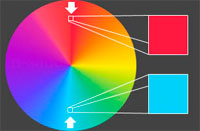
Используя совместимые цвета при рисовании центрального объекта на изображении, вы можете приковать к нему зрительский глаз.
(Вы наверно заметили, что одеяния апостолов также не противоречат правилам цвета. Произошло это так, потому что художник хотел показать, что апостолы - это вторичные ключевые моменты на картине, они также играют свою роль в общем смысле данного произведения искусства)
КОНТРАСТ:
Контраст - один из самых сильных приемов для привлечения внимания к художественному изображению.
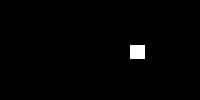
Если вы моментально увидели белый квадрат на рисунке ниже, значит вы только что проверили на себе самый сильнодействующий способ использования контраста для привлечения внимания.
Вернемся к нашей картине:
Здесь специально выделены контрастные части - это окна. Размещенные прямо за Христом (ключевым объектом), они помогают выделить Христа из всего изображения.
Яркие цвета привлекают человеческий глаз быстрее, чем темные. Хотя, есть исключения, когда например все изображение яркое и только одна темная точка, то она сразу начинает играть роль ключевого момента.
Будьте осторожны с контрастом на вашем изображении, в противном случае, все остальные части не получат свою порцию внимания. Также не делайте ярким сам главный объект, лучше повторите за Леонардо - нарисуйте дополнительную область вокруг ключевой точки, которая будет ее подсвечивать.
КОМПОЗИЦИЯ:
Еще один тонкий маневр для привлечения внимания - правильная композиционная расстановка. Посмотрите еще раз на то же изображения, но под другим углом:
Видите ли вы, что
Урок: Калейдоскоп
Этот урок Photoshop покажет вам интересный способ нарисовать красивый калейдоскоп из любой фотографии.
1. Выберите подходящую фотографию.
2. Поверните изображение на 45° CW
(Image > Rotate Canvas > Arbitrary).
3. Возьмите инструмент прямоугольное выделение  и выделите ту часть, которую вы хотите удалить. Нажмите Delete.
4. Поверните изображение в обратную сторону на 45° CCW
(Image > Rotate Canvas > Arbitrary). И удалите лишние части.
5. В программе Photoshop есть замечательная функция Trim, с помощью которой вы сможете сократить лишние участки изображения.
(Image > Trim)
Установите следующие настройки:
Вы получите первый кусочек, из которого будет строится калейдоскоп.
6. Обратитесь в меню Image > Canvas Size и увеличьте ширину холста на 200% (если ваше изображение имеет такое же расположение, то разместите значок anchor слева в центре)
7. Сделайте дубликат слоя (Layer - Duplicate Layer)
Затем отразите по горизонтали (Edit - Trasform - Flip it Horizontally) и разместите копию справа от того изображения.
8. Слейте оба слоя вместе (CTRL + E)
9. Снова обратитесь в меню Image > Canvas Size и увеличьте на этот раз ширину холста на 200% (значок anchor - внизу в центре)
10. Сделайте дубликат слоя с формой, отразите ее вертикально (Flip it Vertically) и разместите его наверху.
11. Слейте оба слоя (CTRL + E)
12. Еще раз дублируйте слой с фигурами и поверните на 90°.
Вот и результат! Сложно поверить, что эта красота получилась из обычной фотографии с цветочком.
Вы можете сделать угол основного кусочка в два раза меньше (22.5°) Тогда рисунок калейдоскопа получится намного виртуознее.
Присылайте нам свои калейдоскопы, и мы разместим их на этой страничке!
Урок: Газетное фото
В этом уроке Photoshop мы будем создавать эффект газетного фото.
Создаём новый документ, и заливаем его лёгким серым цветом, я использовал #dddddd.
Идём в Filter>Noise>Add Noise со следующими настройками:
Вот что мы получили:
Далее вставляем фото, которое хотим превратить в газетное.
Снова обращаемся в меню Image>Adjustments>Desaturate и снижаем значение параметра Fill, расположенного в палитре Layers, до 58%.
Делаем клик правой кнопкой мыши на слое с фото и выбираем пункт Blending Options, далее выбираем параметр Stroke со следующими настройками:
И получаем что-то подобное:
Выбираем инструмент Line Tool, и рисуем две вертикальные линии шириной в 2px и цветом #a5a5a5.
Используя text tool  пишем заголовок, цвет #595959, шрифт Times New Roman.
И в конце нам осталось написать основной текст, для него выберите шрифт на свой вкус маленького размера.
Разорванная фотография
В зтом Photoshop уроке мы расскажем вам о том, как разорвать фотографию в Фотошопе.
1. Откройте фотографию, которую вы хотите порвать.
2. Используя инструмент Полигональное Лассо  сделайте через все изображение выделение в виде разрыва (см. скриншот):
3. Теперь нажмите кнопку delete, но не снимайте выделение.
4. Перейдите в меню Select > Modify > Expand.
Установите значение в 6 px и нажмите OK.
После этого перейдите в меню Filter > Distort > Ripple
и установите такие настройки:
Вы заметите, что края линии стали плавными и появились дополнительные неровности. Так и надо!
5. На следующем шаге нам нужно выделить правую половинку, чтобы отклонить ее.
Для выделения снова воспользуйтесь Лассо
Затем возьмите инструмент перемещения  и отцепите половинку от общей картины.
Возьмите инструмент свободная трансформация (Ctrl + T) и наклоните вниз оторванную половинку (подведите курсор к углу рамки пока не появится изогнутая стрелочка)
Разместите половинку так, чтобы снизу она немного прикасалась к левой стороне.
6. Создайте новый слой (Shift + Ctrl + N), разместите его под слоем с бабочкой и залейте белым цветом.
7. Щелкните дважды по слою с бабочкой - появится окно Layer Style (стили слоя), где вы найдете стиль Drop Shadow (отбросить тень).
В окне Drop Shadow установите такие настройки:
Вот и готова ваша разорванная фотография.
Урок: Тигры на воле!
Представьте себе, что вы как-то раз сидите дома перед телевизором и смотрите программу "В мире животных" про тигров. Тут один из них берет и спокойно выходит прямо из экрана!!!
Ваши ощущения? ШОК!
В этом Фотошоп уроке вы узнаете, как добится такого эффекта и нарисовать тигра выходящего из телевизора.
Возьмите изображение телевизора и откройте его в Photoshop.
Затем возьмите инструмент Перо  и обведите по периметру экрана как показано ниже. Назовите этот слой "экран".
Затем возьмите фото с тигром и откройте в Photoshop.
А теперь перетащите с помощью картинку тигра на изображение ТВ, уменьшите слою с тигром прозрачность (opacity) - чтобы телевизор было видно и вам было легче работать.
Зажмите клавишу "Ctrl" и кликните по слою "экран" - появится выделение, после этого вы можете удалить слой "экран".
Далее, зажмите "Shift" возьмите инструмент
прямоугольное выделение
и сделайте грубое выделение вокруг лап зверя.
Затем перейдите в меню Select (Выделение) - Inverse (Инвертировать) Затем меню Edit (редактирование) - Cut (Вырезать)
После всех махинаций должно получиться так:
Теперь возьмите инструмент Ластик  - размер 5 пикселей, мягкая кисть. Затем начните стирать задние ноги тигра - будто они еще в телевизоре.
А вот и результат!!!
Как видите, мы стерли также заднюю левую ногу тигра.
Вам понравился этот урок?
Это цитата сообщения Elair Оригинальное сообщение
Пустота
Мы сидели у кромки воды, разбирая по каплям боль -
Не печаль уже, не любовь, не война, а сплошная соль.
Расползается белым льдом, все по краю седых небес,
Серебром - на зеленый мох, - умирает мой юный лес!
Гнутся к мерзлой земле цветы, и чернеют от слез моих.
Я свой взор отвожу. Зачем? – стынет солнце в глазах твоих.
Крик уродливый вновь давлю, и хватаюсь за пустоту,
Чтобы отблеск сберечь его, но напрасно все – в темноту.
А ты ежишься от ветров, принимая их как удар,
Ты зайти далеко готов – это твой прирожденный дар.
Смотришь вдаль, как голодный волк, ты уже не со мной, не здесь,
И далек от меня, далек, но пока где-то в мире есть.
Мы забыли тот звездный путь, где однажды судьбе назло,
Свои души сплели в любовь…Что поделать? Не повезло.
Не смогла и не поняла. Не сказал или не простил.
Я заплакала и ушла. Ты болезненно отпустил.
Разбираться? Да есть ли смысл?! Просто горькая эта соль.
В Пустоте виноватых нет - есть лишь только немая боль.
Ты коснулся руки моей – осторожно, в последний раз,
«Где рождается Пустота?» - ты спросил у меня сейчас.
И по сердцу прошло огнем, и по нервам, и по душе:
Мы с тобою погрязли в ней, и довольно давно уже.
Пальцы глажу в ответ твои, и боюсь отпустить! Боюсь!
Плачу что ли? - и снова соль. А быть может, сейчас смеюсь?
Словно битый, немой хрусталь, на ладонь соберу мечты,
Я шепчу: «Пустота – это там, где меня ненавидишь ты».
[650x493]
Это цитата сообщения Оптимистка_на_все_100 Оригинальное сообщение
Использование Actions в анимации. Основы анимации для новичков
Использование Actions в анимации. Основы анимации для новичков
Ну, для новичков, это я наверное загнул, скорее для середнячков
[показать] , поскольку совсем простые вещи я объяснять не буду.Может то, что я напишу для кого - то тривиальные истины, но для начинающих, я думаю, будет полезно.
Как известно Actions (Операции) это набор макрокоманд или иными словами записанная последовательность действий, которую в последствии можно воспроизвести. И используются эти макросы, как правило, для упрощения рутинной работы. Например, нужно добавить к фотографии рамку, это просто скажете вы, но если такую рамку нужно добавить к ста фотографиям, вот тут то нам и помогут макросы. В PhotoShop CS2 имеется несколько коллекций уже созданных макросов, кроме Default Actions, есть ещё Frames (Рамки), Text Effects, Image Effects и множество других.
Вызвать окно Actions можно выбрав пункт меню Windows > Actions. Выглядит оно так:
[показать]Те команды, которые нам пригодятся для работы, находятся внизу окна Actions.
1. Остановить запись макроса
2. Начать запись макроса
3. Воспроизвести макрос
4. Создать новую коллекцию
5. Создать новый макрос
6. Удалить выбранный макрос или макрокоманду
Вот мы и используем эти Actions для создания анимации.
Теперь по сути урока.
Создадим анимацию надписи которая выплывает снизу изображения, потом разворачивается на 180 градусов и увеличиваясь в размерах плавно исчезает.
1. Создадим новый документ. Для примера возьму размеры 192x128. Фон залью белым.
2. Теперь черным цветом пишем текст. Получим вот что:
[показать] [показать]3. Уделим немного внимания окну анимации (для тех, кто не читает учебники).
Пункт меню Windows > Animation. Выглядит оно так:
[показать]Мы видим первый кадр анимации, который выглядит, так же как и наш документ. Под ним всплывающий список, в котором можно установить время проигрывания этого кадра в секундах. Для нашей анимации установим 0,1 сек.
Внизу окна кнопки управления анимацией.
Всплывающий список позволяет установить способ проигрывания анимации Once - анимация проигрывается 1 раз, Forever – бесконечное проигрывание и Other – устанавливаем время проигрывания анимации в
секундах.
Далее по пунктам:
1. Вернутся к первому кадру анимации
2. На один кадр назад
3. Воспроизвести анимацию
4. На один кадр вперед
5. Создание перехода между двумя выбранными кадрами
6. Создать новый кадр анимации
7. Удалить выбранный кадр анимации
4. ВНИМАНИЕ САМЫЙ ВАЖНЫЙ ШАГ записываем первый скрипт.
В окне Actions нажимаем «Создать новый скрипт» появится окно:
[показать]Изменяем имя. Я назвал скрипт «Поворот +20» поскольку наш текст будет поворачиваться на 20 градусов за 1 кадр по часовой стрелке.
Нажимам Record, запись началась. Об этом свидетельствует активная кнопка записи. Начинаем выполнять последовательность действий, строго по пунктам.
I. В окне анимации нажимаем кнопку «Создать новый кадр». Появится новый кадр под номером 2, который ни чем не будет отличаться от предыдущего.
[показать]II. Теперь скрываем слой «TEST TEXT», дублируем его и включаем видимость слоя «TEST TEXT copy».
[показать]III. Нажимаем Ctrl + T (или Edit>Transform>Scale) и в панели свойств устанавливаем поворот 20 градусов.
[показать]Окно анимации теперь выглядит так.
[показать]В окне Actions нажимаем «Остановить запись макроса». Первый макрос готов.
|
И это все о них...
|
|
|||||||

Поэтому вместо продолжения бесконечной истории о режимах смешивания я вам сразу расскажу, чем у них все |


Режимы наложения
Кисть работает в различных режимах, которые можно менять в палитре Options/Параметры в списке параметра Mode/Режим. Описать режимы очень сложно, так как при различных условиях они дают различные результаты. Поэтому, просто дадим краткую характеристку каждому режиму, а Вы, в свою очередь, открывайте любую картинку и начинайте пробовать каждый из вариантов. Итак:
Normal (Нормальный). Это обычный режим. Пикселы основного цвета замещают пиксели изображения. Если инструменту задана прозрачность, то эффект проявляется в ослабленном виде, и сквозь мазок просвечивает фон.
Dissolve (Растворение). Это режим "растворения". При непрозрачности меньше 100% все пиксели линии все равно имеют непрозрачность 100%, но некоторые из них отсутствуют. В результате, если Вы проводите линию со значением Opacity/Непрозрачность 60%, то в ней есть только 60% пикселей, а 40% отсутствует. При этом мазок имеет приятный "шершавый" вид, как-будто он нарисован на пористой поверхности.
Behind (Подложка). Изменяются (закрашиваются текущим цветом) только прозрачные области, а не пиксели базового цвета. Получается, словно вы рисуете на изнаночной стороне чистой ацетатной ткани. Этот режим нельзя использовать на фоновом слое. Вероятно, он сейчас для вас недоступен.
Clear (Очистка) - обратен предыдущему. Т.е. в области рисования базовый цвет становится прозрачным. Но опять же, применять его можно лишь к многослойному изображению. На фоновом слое этот режим будет недоступен.
Darken (Замена темным). Режим замены темным. Те пиксели, которые светлее основного цвета, заменяются на основной цвет. В цветном изображении сравниваются по отдельности каждый канал цвета изображения и основного цвета. Для цветов, которые темнее основного, выбираются наиболее темные значения каждого из компонентов.
Multiply (Умножение). Этот режим используется для создания тени. Результат всегда темнее обоих участвующих в смешивании цветов. При рисовании основной цвет перемножается с цветами пикселей изображения. Белые участки принимают основной цвет, черные остаются черными, промежуточные оттенки становятся темнее и приобретают оттенок основного цвета. Впечатление от режима такое, словно на изображение смотрят сквозь цветное стекло. Чем темнее основной цвет, тем сильнее эффект затемнения. Белый цвет штриха не оказывает влияния на изображение, черный полностью заменяет пиксели изображения.
Color Burn (Затемнение основы). Противоположный предыдущему режим. Это затемнение с частичной заменой цвета, проводимое в основном в темных оттенках. Чем светлее основной цвет, тем эффект слабее, и наоборот, чем темнее основной цвет, тем сильнее проявляется эффект затемнения.
Linear Burn (Линейный затемнитель) - затемнение с частичной заменой цвета. При этом результирующая яркость обязательно понижается. Рисование белым цветом не дает никакого результата.
Lighten (Замена светлым). Противоположный режим. Те пиксели, которые темнее основного цвета, принимают этот цвет. Пикселы более светлых тонов приобретают цвет, составленный из наиболее светлых значений компонентов по каждому каналу.
Screen (Осветление). Этот режим применяется для создания свечения. Он является обратным режиму Multiply (Умножение). Результат всегда светлее обоих участвующих в смешивании цветов. Основной цвет штриха присваивается черным пикселам изображения, белые области остаются белыми, остальные цвета становятся светлее и тоже приобретают оттенок основного. Эффект Screen (Осветление) напоминает освещение ярким направленным светом или действие
открываем изображение.
 [показать]
 Нажимаем CTRL+J для получения дубля слоя. Нажимаем Shift+CTRL+U чтобы обесцветить его.
 [показать]
 Теперь в Image>Adjustment>Posterize и в открывшемся окне устанавливаем значение уровня 7.
 [показать]
  [показать]
 Теперь тип смешивания слоя меняем из Normal в Overlay.
 [показать]
 Теперь выполняем команду filter>blur>Gaussian Blur и в открывшемся окне ставим 5, 2 pixels
 [показать]
 Вот получился мягкий фокус на фото.
[показать]  [показать]
 Получилось у меня
 [показать]
 Автор: YourPhotoshopGuide
Линейные текстуры
Здравствуйте, в этом уроке описано как имитировать текстуру на перьях фирменной графики фотошопа:
Начнем с создания нового файла, 800х600 пикселей с белым фоном.
Комбинацией кнопок “Shift + Ctrl + N” добавляем новый слой с прозрачной заливкой.
Рисуем выделение, например инструментом “Elliptical marquee tool” (инструмент для овального выделения). Быстрый доступ через “Shift + M”.
Теперь открываем окно действий (actions) WINDOW → ACTIONS и создаем новое действие:
Можете назвать его «Текстура», “Function key” выбираем “F7”:
Выставляем стандартные цвета (“D”).
Заливаем выделение (“Alt + Delete”).
Нажимаем кнопку ←(левая стрелка) 1 раз.
Удаляем содержимое выделения “Delete”.
Нажимаем кнопку ← еще 1 раз.
Останавливаем запись действия.
Теперь при нажатии “F7” любое выделение будет залито основным цветом, сдвинуто в лево на 1 пиксель, очищено и опять сдвинуто в лево.
Нажимайте “F7” пока не получите текстуру нужных размеров.
Полученную текстуру можно наложить на изображение, например вот так:
Анимация дождя
1. Откройте, приготовленное для анимирования, изображение.
2. Создайте новый слой.
3. Залейте его чёрным цветом - Edit -> Fill -> Black.
4. Добавьте в изображение шума - Filter -> Noise -> Add noise.
5. Поиграйтесь с параметром Amount (Количество).
6. Примените к слою фильтр Blur (Размытие) - Fiter -> Blur -> Motion Blur.
Angle - от этого параметра зависит под каким углом будет падать дождь. Чем интенсивней дождь - тем больше Distance.
Этими параметрами Вы "рисуете" свой дождик. Установите "непрозрачность" слоя Оpacity. Для этой картинки задано 35%.
7. Создайте второй и третий слои, применив к ним всё то же самое, изменив только параметр Distance (Motion Blur). В уроке - 40, 45, 50.
Параметр Оpacity одинаков для всех слоёв.
Далее можете перейти в Image Ready. Т.к. анимация не сложная, её можно сделать сразу в Photoshop.
8. Создайте 3 кадра из слоёв, последовательно отключая/включая видимость слоя. Первый слой (оригинальная картинка) всегда видимый для всех фреймов.
Наш дождик готов.
Чтобы было не так темно - пропустите картинку не через чёрный, а через какой-нибудь более светлый цвет. Например, серый.
Уменьшите параметр Оpacity (уменьшается одинаково для каждого слоя).
В анимации, которая приведена ниже, параметр Оpacity уменьшен до минимума.
Летний дождь не обязательно должен быть пасмурным.
взято здесь
http://wlal.ru/graphics/animationrain.shtml
| [ Фокус ] | [показать] |
[показать] |
[показать] |
|
Tutorial: Добавление фокуса
Исходное фото:
1. Делаем копию исходного слоя (Ctrl+J). Назовем этот слой "Color". Для этого слоя: Image > Adjustments > Hue/Saturation (или Ctrl + U). Выставим Saturation где-то около +65. Цвета получатся ярче. Кликните ОК. Для этого же слоя меняем blending mode на Color. 2. Копируем начальный слой ещё раз. Для этого слоя: Filter > Sharpen > Sharpen More. Эффект будет черезчур резким. Уменьшим этот эффект: Edit > Fade Sharpen Morе. Передвиньте, в появившемся окошке, рычажок на 20%. 3. Создадим новый слой. Активируем gradient tool, radial, (переход белого к черному) и проводим линию от центра. Для этого слоя меняем blending mode на Overlay, opacity - 55%. 4. Дублируем последний, сделанный нами, слой. Меняем blending mode на Multiply и opacity 25%. С помощью резинки или Dodge tool осветляем центр, там где находитя объект. |
2 шаг – добавим обводку изображению. Чтобы сделать это, создаем новый слой и называем его «Контур». Используйте любой инструмент, чтобы начертить контур. Я предпочитаю инструмент pen (Перо). Создайте рабочий путь. Правый щелчок мышкой на изображении и выбираем 'Stroke Path' (Обвести контур). В диалоговом окне выбираем Brush Tool (Кисть) (убедитесь, что установлена твердая кисть, 7px) и щелкаем OK. Кисть обводит рабочий контур. Правый щелчок мыши на Рабочем контуре и выбираем delete path (удалить контур). (Предварительно необходимо выставить Основной цвет.)
3 шаг. Используйте кисти различных размеров для обводки малыша, складок одежды (Я думаю, что вы поняли идею). Теперь объединяем контурный слой с дубликатом слоя ниже (layer > merge down). Изображение должно напоминать это.
4 шаг. Создайте новый документ 1200 X 1800 пикселей и заливаем его черным цветом. Копируем и вставляем обведенное контуром изображение. Создайте новый слой, назовем его «Внешняя граница». Перенесите этот слой между background и слоем «обведенный контуром».
5 шаг. Немного отступив от края, тяните прямоугольник, используя rectangular Marquee tool (прямоугольное выделение ). Настало время создать эффект Цветного Стекла. Идем filter > render > clouds (Фильтры > Освещение, Рендеринг > Облака).
6 шаг. Затем придадим этому текстуру:
7 шаг. После применения всех настроек, ваше изображение должно напоминать это.
8 шаг. Сейчас select > modify >contract (выделение > модификация >сжать). Устанавливаем 30 px. Затем жмем delete.
9 шаг. Вы можете использовать такие же настройки или экспериментировать, чтобы получить другую текстуру. Так же создаем другие границы.
10 шаг. Создайте новый слой, назовем его "форма". Добавим несколько форм с
http://artjunkies.net/2007/12/21/zamena-cveta-fotofiltrom.html
откроется диалоговое окно фильтра...
Один щелчок по оранжевой иконке, как показано ниже.... откроется новое окно: выберите цвет фильтра
Меняем цвет, как показано ниже:
Переместите ползунок плотности на 100%...
ВОТ - ПЕРВЫЙ РЕЗУЛЬТАТ...
Если вас это устраивает можно остановиться здесь....
Можно добавить больше света, используя levels / curves (уровни / кривые) ... (новый корректирующий слой и выбираем Уровни).
Финальный результат.
[показать] А можно и так:
Автор: Claudiolky
Перевод: NonSa
Источник:
Сканер вашего сердца (Триникси)(взято у Leanela)
[показать]1. Ваш выбор символизирует человека, который мог бы вам понравиться в реальной жизненной ситуации.
Лошадь - Безудержный, свободолюбивый и свободный.
2. Ваш выбор символизирует впечатление, которые вы хотите произвести на человека.
Кот - Элегантность, изящность.
3. Ваш выбор символизирует поведение, которое заставило бы порвать отношения с вашим партнером (любимым человеком).
Акула - Ваш партнер такой человек, который пойдет по головам и не остановится ни перед чем.
4. Ваш выбор символизирует вид отношений, которые бы вы хотели иметь с вашим партнером (любимым человеком).
Лошадь - Вы оба спокойно общаетесь на любые темы. У вас нет никаких секретов друг от друга.
5. Ваш выбор показывает смогли бы вы совершить измену.
Корова - Вы очень сдержаны в своих желаниях, поэтому вряд ли пойдете на этот шаг.
6. Ваш выбор демонстрирует ваше отношение к браку.
Белый медведь - Вы боитесь брака, потому что считаете, что он заберет вашу свободу.
7. Ваш выбор демонстрирует ваше отношение к любви.
Лев - Вам всегда хочется упиваться любовью, вы готовы сделать все для этого.
Пройти тест!