Бесшовная текстура сетки с помощью буфера обмена
https://gimpbnksb.ru/forum/32-1412-36088-16-1671286120
Удаляем с фото всё не нужное и лишнее, магия Resynthesizer (Heal selection (Resynthesizer) GIMP 2.6-2.8-2.10 Windows)
https://gimpbnksb.ru/forum/41-244-1#1980
Подключаем графический планшет One By Wacom к GIMP 2.10 (Установка драйвера, настройка и подключение в Windows 11) https://gimpbnksb.ru/forum/62-1411-36087-16-1666190363
GIMP 2.10 замена фона с помощью каналов.(Извлечение канала и создание из него маски) https://gimpbnksb.ru/forum/61-1410-1
Рисунок из фото в GIMP 2.10 в ручную и скриптом.
Используем фильтр "Распространение значений"
https://gimpbnksb.ru/forum/38-1409-36085-16-1664722028
Создаём демотиватор из любого фото или картинки в один щелчок. Скрипт адаптирован к GIMP 2.10
https://gimpbnksb.ru/forum/53-1160-20145-16-1351088153
Выделение волос причёски с помощью уровней и маски
https://gimpbnksb.ru/forum/61-1408-36082-16-1663503695
Позволяет осветлять, как всё фото, так и его участки. Корректирующие слои, метод контрастной маски и масок в градациях серого. Адаптировано для GIMP 2.10
GIMP. Осветляем фото. Вручную и скриптами
Простой и лёгкий эффект->
Просто нужно правильно подготовить изображения, и включить режим наложения слоёв->"Рассеянный свет"
Подробный урок смотрим здесь-> Эффект двойной экспозиции.


Работаем с "Мега-расширение G'MIC".
Фильтры Sphere и Symmetrize -> просто толкаем ползунки, и получаем нужные эффекты.->
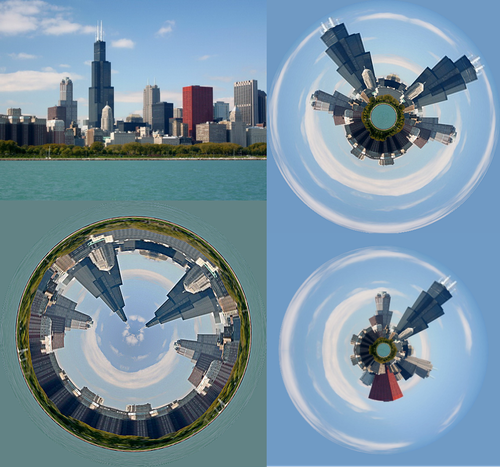
Подробный урок, как работают эти фильтры смотрим здесь->
Эффект мини-планеты из фото.
Большинство расширений GIMP имеют язык интерфейса-> английский.
И очень часто без перевода на нужный язык-> разобраться с работой расширения или фильтра достаточно проблематично.
И здесь нам на помощь придёт-> Экранный переводчик Screen Translator.
Просто выделяем нужный текст, который следует перевести, и практически моментально получаем перевод этого текста на нужном языке.
На примере "Мега-расширение G'MIC"->

Скачать, и посмотреть подробности о Screen Translator ->
Экранный переводчик Screen Translator

Часто начинающие пользователи задают вопросы=> можно ли в GIMP создать сложную анимацию в автоматическом режиме, без утомительного ручного труда.
Ответ однозначный-> можно, и достаточно просто и легко.
Соединить несколько GIF анимаций в одну, сделать анимацию GIF из видео, наложить на любую фотку с десяток готовых анимаций, и добавить нужное количество дополнительных анимационных эффектов-> всё это может сделать расширение GAP для GIMP.
Однако, новички при первом знакомстве с GAP,-> впадают в уныние, и у них создаётся устойчивое мнение, что GAP-> сложнейшая программа, которую им никогда не освоить.
На самом деле всё обстоит с точностью до наоборот!
GAP не страшный зверь, а удобная и простая программа-> работать с которой очень легко, и при этом не напрягаясь (без утомительного ручного труда) получать сложнейшую анимацию.
Я лично получаю удовольствие при работе с GAP.
Самое главное-> правильно подготовить изображения для GAP-> создать фоновую раскадровку, на которой будут разворачиваться и создаваться нужные анимационные эффекты. Такую раскадровку GAP создаёт быстро и легко в автоматическом режиме, просто нужно знать, как это правильно сделать.
После создания раскадровки, добавляем любые изображения или готовые анимации, и GAP анимирует всё должным образом, при этом возможности GAP-> будут ограничены только масштабом Вашей фантазии.
Как заставить GAP слушаться Вас, и работать нужным образом, смотрим подробный урок->
GAP. Быстрый старт 1 Готовим кадры.
 [600x553]
На самом деле, каналы можно не только двигать, но и обрабатывать инструментами и фильтрами.
Подробнее здесь=> Как двигать цветовые каналы в GIMP.