Скрап-набор Рамочки-вырезы на прозрачном фоне
Скрап-набор Рамочки-вырезы
Все картинки кликабельны
|
|

 [показать]
64 РАМОЧКИ ПНГ
 [700x525]
СКАЧАТЬ ВСЕ СРАЗУ


Это цитата сообщения Sexy_Lady Оригинальное сообщение
Учим фотографию подмигивать
Простой урок анимации. Не буду оригинальна и возьму фото Джоли.
 [469x583]

Это цитата сообщения Tatiana_Goroshko Оригинальное сообщение
Вставляем анимированый объект в картинку(плагин GAP)
Вставляем анимированый объект в картинку
Имея фон и готовый анимированный объект.
[показать]
[показать]
Это цитата сообщения Liudmila_Sceglova Оригинальное сообщение
ФОНЫ-Романтические фоны
[показать] [показать] [показать]
Для продвижения своего сайта нужны баннеры. Их можно размещать бесплатно в блогах своих знакомых или на коммерческой основе на сайтах с высокой посещаемостью. Создание баннера можно заказать в профессиональной веб студии, а можно сделать самому.
В этой статье мы научимся делать анимированные GIF-баннер средней сложности с нуля. Для этого нам понадобится немного времени и терпения, т.к. шедевр анимации у новичка за час не получится никак. Из программ мы будем использовать Adobe Photoshop CS3 – для подготовки кадров баннера и Ulead GIF Animator 5 – для создания из готовых кадров анимационного ролика в формате GIF. Если вы не знаете, где взять эти программы, рекомендую прочитать статью Чем бесплатно скачать любую информацию.
В результате выполнения этого урока мы получим вот такой баннер:

Все материалы этого урока, включая фотошоповский файл PSD со слоями и триал программы Ulead GIF Animator 5, можно скачать по ссылке:
 Скачать с depositfiles
Чаще всего непрофессиональные дизайнеры сталкиваются с проблемой редактирования анимации в формате gif. Это самый старый, довольно простой и очень популярный формат для создания движущихся картинок. Есть, конечно, и другие виды анимации: flash, silverlight, анимация с помощью css или javascript т.п., но эти темы мы оставим пока на будущее.
Анимированные аватарки, смайлики – это почти всегда формат gif. Чтобы отличить анимацию gif от flash, нужно кликнуть правой кнопкой мыши по этой анимации. Если в последней строчке написано что-то про Adobe Flash Player, значит, это флэш-анимация:
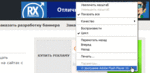
В противном случае, найдите в появившемся контекстном меню пункт, отвечающий за сохранение картинки на ваш компьютер и посмотрите, какое расширение и у нужного вам рисунка. Для этой же цели подойдет пункт Свойства контекстного меню.
Если сохраненный файл окажется gif-картинкой, которую нужно немного подредактировать, убрать лишние или добавить новые кадры, нам понадобится специальная программа Ulead GIF Animator 5, которая, на мой взгляд, является лучшей программой для создания и редактирования gif-анимации:
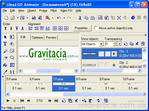
Скачать бесплатно программу для редактирования gif-анимации Ulead GIF Animator 5 с depositfiles.com
Как редактировать gif-анимацию в программе Ulead GIF Animator 5:
1. Выполняем стандартные действия по открытию нужного файла в программе Ulead GIF Animator 5 (File -> Open Image…).
2. В самой нижней линейке кадров выделяем нужный рисунок и редактируем его, используя панель инструментов программы. Функциональность у Ulead GIF Animator 5, конечно, ниже чем у Photoshop, но вполне достаточно, чтобы внести необходимые правки в гиф-анимацию.
3. Если без Фотошопа все же не обойтись, удерживая нажатой клавишу Shift на клавиатуре, выделяем все ненужные кадры (которые не нужно редактировать) и удаляем их, оставляя только один, который нужно редактировать. Сохраняем оставшийся кадр в формате gif и отрываем его в Фотошопе, после чего правим его до нужного состояния.
4. Исправленный в Photoshop кадр гиф-анимации сохраняем в формате gif в папке с первоначальной анимированной картинкой.
5. С помощью команды File -> Animation Wizard… программы Ulead GIF Animator 5 создаем из отредактированного в Фотошопе и изначального файла гиф-анимации один новый файл. Лишний неотредактированный кадр удаляем. С помощью
Это цитата сообщения braniac Оригинальное сообщение
Анимированные спецэффекты на Userbar
Сразу попрошу быть внимательными и прежде чем задавать вопрос, попробуйте найти ответ в уроке.
[показать]Ну, приступим...
Шаг 1.
Создаем новый документ (Ctrl+N) 350х20px.
Создаем новый слой (Sift+Ctrl+N).
Берем инструмент Gradient Tool (G), тип “Linear Gradient”, выставляем цвета #4e4e4e, #161616 и заливаем наш фон:
[показать]