Подробный FAQ Как делать аватарки.
13-06-2007 00:34
к комментариям - к полной версии
- понравилось!
Предупреждение: Пишу подробно, рассчитано на людей, не владеющих или плохо владеющих фотошопом. Представлено несколько вариантов возможных эффектов. Подпись аватарок.
1. Для начала открываем в фотошопе любую картинку из которой вы хотите сделать аватар. Выделяем квадратом или лассо
  нужную область. Копируем. Создаем новое окно (файл→новый...) Т.к. размеры стандартной и максимально допустимой аватарки лиру 150х150 пикселей - вводим именно эти цифры. Вставляем. Подгоняем изображение под нужный формат (редактирование→трансформация→масштаб(держим shift и уменьшаем/увеличиваем)) Создаем отдельную папку на рабочем столе или в моих документах (где удобно) и сохраняем туда картинку.
А теперь возможно множество вариантов анимации и несколько способов ее сделать, я расскажу об одном из них.
Выделяем всю картинку (правая кнопка мыши→выделить все). Копируем. Новое окно. Вставить.
1) Делаем, так сказать мигание. Выбираем кисть. Ставим такое размер, чтобы захватить всю картинку сразу. Добавляем прозрачность кисти 20-30% и течение можно так же поставить: [500x70]
В итоге вот два кадра, которые получилась:
[318x180]
Затем открываем ImageReady (он у вас обязательно должен быть, ибо идет в комплекте с фотошопом. Если не знаете где воспользуйтесь поиском, хотя должен быть в папке с установленным фотошопом).
Выбираем File →
[400x100]
Устанавливаем время, которое должен длиться каждый кадр
[280x350]
В данном случае желательно выбрать 0 или 0.1 s. Для просмотра там на стрелочку надо нажать, ну это думаю и так понятно... Затем:
[250x300] →Сохранить→Ок.
Вот, что получилось:
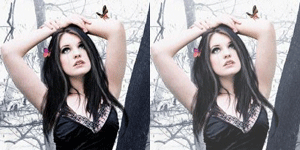
2) Другой вариант анимации описываю более кратко. Делаете две одинаковые картинки нужного размера. На одной выбираете Фильтр →
[400x120] (Там много вариантов и настроек, советую разобрать на досуге... )
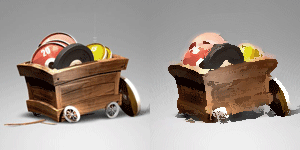
Получается две картинки:
[318x180] Создаем папку. Сохраняем туда картинки. Открываем в ИмажРеади. Сохраняем. Получаем:
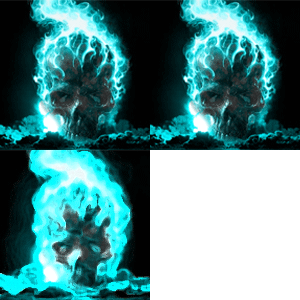
3)Очень похож на второй, только анимация немного другая. Две картинки. На одной выбираем Фильтр →
[400x100] Сохраняем в новую папку. Открываем в ИмажРеади. Ставим время. Сохраняем. Получаем:
4)Теперь ... ну в общем вот ... не знаю как назвать .... блестки наверно:
 Это не аватар, а кусочек с этой картинки
Выделяем с помощью лассо нужную часть. Затем выбираем Фильтр →
[450x100]
Видим сообщение: [429x420]
Обратите внимание, чтобы стояла галочка у пункта "одноцветный". В данном случае ставим где-то 20%. Сохраняем. Затем снова выбираем шум→добавить шум, но ставим уже 21%. Сохраняем в ту же папку, но под другим именем. Можно сделать три картинки. Открываем В ИмажРеади. Время 0 или 0.1s. Сохраняем. Получается:

Но можно добавить и цветной шум. Просто убираем галочку у пункта "одноцветный" И в итоге получаем:

5)Делаем солнышко. Открываем в фотошопе картинку ... к примеру такую:
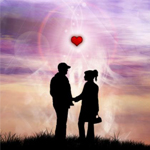 Делаем так, чтобы из-за сердечка светило солнышко. Для этого выбираем лассо или волшебную палочку
  В данном случае лучше второе. Выделяем сердечко и вырезаем его (Правка→вырезать) Затем вставляем и получаем еще один слой:
[250x175] Далее работаем с основным. Выбираем Фильтр→
[400x120] [380x453] Ставим крести на месте, где было сердечко. Выбираем одну из 4 позиций. В данном случае подходит первая. Ставим определенное количество процентов (смотрим на эскиз). Затем Ок.
И так повторяем 4-5 раз, при этом каждый раз сохраняем картинку под новым именем. Затем отправляем в ИмажРеади. Ставим время. Сохраняем. Получаем:
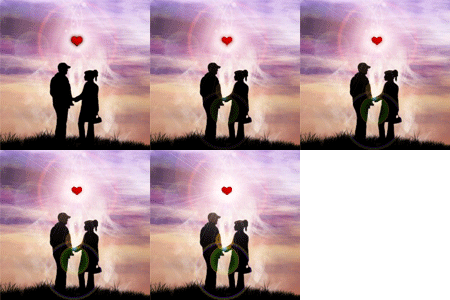 Мы видим биение сердца, т.к. наше вырезанное сердечко немного меньше по размеру, чем на оригинале.
А теперь как подписать аватарку
Это для тех, кто совсем не знаком с фотошопом. Открываем картинку нужного размера. И выбираем текст Выделяем нужную область на картинке. Пишем текст(ник). Сохраняем. Отправляем в ИмажРеади. Сохраняем. Получаем (я взяла самый обычный шрифт, который есть у всех):
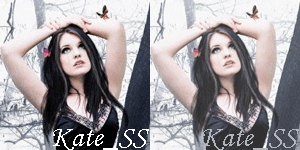
Как подписать ГОТОВУЮ АНИМАЦИИРОВАННУЮ аватарку
Запихиваем ее в отдельную папку. Открываем как обычно в ИмажРеади. Она автоматически раскладывается на кадры. Затем выбираем File→
[430x150]
Видим сообщение:
[527x552]
Выбираем путь для сохранения и меняем формат на JPEG. Затем Ок. Ну а дальше подписываем каждый кадр в фотошопе, как было написано ранее. Сохраняем. И снова через ИмажРеади делаем анимацию.
Ну вот вроде все понятно и подробно объяснила. Если что спрашивайте постараюсь ответить.
С уважением и всегда ваша Kate_SS.
вверх^
к полной версии
понравилось!
в evernote
Предупреждение: Пишу подробно, рассчитано на людей, не владеющих или плохо владеющих фотошопом. Представлено несколько вариантов возможных эффектов. Подпись аватарок.
1. Для начала открываем в фотошопе любую картинку из которой вы хотите сделать аватар. Выделяем квадратом
или лассо нужную область. Копируем. Создаем новое окно (файл→новый...) Т.к. размеры стандартной и максимально допустимой аватарки лиру 150х150 пикселей - вводим именно эти цифры. Вставляем. Подгоняем изображение под нужный формат (редактирование→трансформация→масштаб(держим shift и уменьшаем/увеличиваем)) Создаем отдельную папку на рабочем столе или в моих документах (где удобно) и сохраняем туда картинку.А теперь возможно множество вариантов анимации и несколько способов ее сделать, я расскажу об одном из них.
Выделяем всю картинку (правая кнопка мыши→выделить все). Копируем. Новое окно. Вставить.
1) Делаем, так сказать мигание. Выбираем кисть. Ставим такое размер, чтобы захватить всю картинку сразу. Добавляем прозрачность кисти 20-30% и течение можно так же поставить:
[500x70] В итоге вот два кадра, которые получилась:
[318x180]Затем открываем ImageReady (он у вас обязательно должен быть, ибо идет в комплекте с фотошопом. Если не знаете где воспользуйтесь поиском, хотя должен быть в папке с установленным фотошопом).
Выбираем File →
[400x100] Устанавливаем время, которое должен длиться каждый кадр
[280x350] В данном случае желательно выбрать 0 или 0.1 s. Для просмотра там на стрелочку надо нажать, ну это думаю и так понятно... Затем:
[250x300] →Сохранить→Ок.Вот, что получилось:
2) Другой вариант анимации описываю более кратко. Делаете две одинаковые картинки нужного размера. На одной выбираете Фильтр →
[400x120] (Там много вариантов и настроек, советую разобрать на досуге... ) Получается две картинки:
[318x180] Создаем папку. Сохраняем туда картинки. Открываем в ИмажРеади. Сохраняем. Получаем:3)Очень похож на второй, только анимация немного другая. Две картинки. На одной выбираем Фильтр →
[400x100] Сохраняем в новую папку. Открываем в ИмажРеади. Ставим время. Сохраняем. Получаем: 4)Теперь ... ну в общем вот ... не знаю как назвать .... блестки наверно:
Это не аватар, а кусочек с этой картинки Выделяем с помощью лассо
нужную часть. Затем выбираем Фильтр → [450x100] Видим сообщение:
[429x420] Обратите внимание, чтобы стояла галочка у пункта "одноцветный". В данном случае ставим где-то 20%. Сохраняем. Затем снова выбираем шум→добавить шум, но ставим уже 21%. Сохраняем в ту же папку, но под другим именем. Можно сделать три картинки. Открываем В ИмажРеади. Время 0 или 0.1s. Сохраняем. Получается:
Но можно добавить и цветной шум. Просто убираем галочку у пункта "одноцветный" И в итоге получаем:
5)Делаем солнышко. Открываем в фотошопе картинку ... к примеру такую:
Делаем так, чтобы из-за сердечка светило солнышко. Для этого выбираем лассо или волшебную палочку В данном случае лучше второе. Выделяем сердечко и вырезаем его (Правка→вырезать) Затем вставляем и получаем еще один слой: [250x175] Далее работаем с основным. Выбираем Фильтр→ [400x120] [380x453] Ставим крести на месте, где было сердечко. Выбираем одну из 4 позиций. В данном случае подходит первая. Ставим определенное количество процентов (смотрим на эскиз). Затем Ок.И так повторяем 4-5 раз, при этом каждый раз сохраняем картинку под новым именем. Затем отправляем в ИмажРеади. Ставим время. Сохраняем. Получаем:
Мы видим биение сердца, т.к. наше вырезанное сердечко немного меньше по размеру, чем на оригинале.А теперь как подписать аватарку
Это для тех, кто совсем не знаком с фотошопом. Открываем картинку нужного размера. И выбираем текст
Выделяем нужную область на картинке. Пишем текст(ник). Сохраняем. Отправляем в ИмажРеади. Сохраняем. Получаем (я взяла самый обычный шрифт, который есть у всех):Как подписать ГОТОВУЮ АНИМАЦИИРОВАННУЮ аватарку
Запихиваем ее в отдельную папку. Открываем как обычно в ИмажРеади. Она автоматически раскладывается на кадры. Затем выбираем File→
[430x150] Видим сообщение:
[527x552]Выбираем путь для сохранения и меняем формат на JPEG. Затем Ок. Ну а дальше подписываем каждый кадр в фотошопе, как было написано ранее. Сохраняем. И снова через ИмажРеади делаем анимацию.
Ну вот вроде все понятно и подробно объяснила. Если что спрашивайте постараюсь ответить.
С уважением и всегда ваша Kate_SS.
zhgu4aya_brunetka
13-06-2007-20:36
удалить
Kate_SS, Спасибо.
Kate_SS, Большое тебе спс....я теперь немнога понимаю в ФШ)))
Биланчонок
13-06-2007-22:28
удалить
Люди у мя какаято Х..с ImageReady откуда вы берёте это окно...АНИМАЦИЯ... Я незнаю найти не могу помогите мну позалста!!!!!
Crying_Kaulitz_angel
14-06-2007-14:18
удалить
Исходное сообщение Kate_SS
Предупреждение: Пишу подробно, рассчитано на людей, не владеющих или плохо владеющих фотошопом. Представлено несколько вариантов возможных эффектов. Подпись аватарок.
1. Для начала открываем в фотошопе любую картинку из которой вы хотите сделать аватар. Выделяем квадратом или лассо нужную область. Копируем. Создаем новое окно (файл→новый...) Т.к. размеры стандартной и максимально допустимой аватарки лиру 150х150 пикселей - вводим именно эти цифры. Вставляем. Подгоняем изображение под нужный формат (редактирование→трансформация→масштаб(держим shift и уменьшаем/увеличиваем)) Создаем отдельную папку на рабочем столе или в моих документах (где удобно) и сохраняем туда картинку.
А теперь возможно множество вариантов анимации и несколько способов ее сделать, я расскажу об одном из них.
Выделяем всю картинку (правая кнопка мыши→выделить все). Копируем. Новое окно. Вставить.
1) Делаем, так сказать мигание. Выбираем кисть. Ставим такое размер, чтобы захватить всю картинку сразу. Добавляем прозрачность кисти 20-30% и течение можно так же поставить:
В итоге вот два кадра, которые получилась:
Затем открываем ImageReady (он у вас обязательно должен быть, ибо идет в комплекте с фотошопом. Если не знаете где воспользуйтесь поиском, хотя должен быть в папке с установленным фотошопом).
Выбираем File →
Устанавливаем время, которое должен длиться каждый кадр
В данном случае желательно выбрать 0 или 0.1 s. Для просмотра там на стрелочку надо нажать, ну это думаю и так понятно... Затем:
→Сохранить→Ок.
Вот, что получилось:
2) Другой вариант анимации описываю более кратко. Делаете две одинаковые картинки нужного размера. На одной выбираете Фильтр →
(Там много вариантов и настроек, советую разобрать на досуге... )
Получается две картинки:
Создаем папку. Сохраняем туда картинки. Открываем в ИмажРеади. Сохраняем. Получаем:
3)Очень похож на второй, только анимация немного другая. Две картинки. На одной выбираем Фильтр →
Сохраняем в новую папку. Открываем в ИмажРеади. Ставим время. Сохраняем. Получаем:
4)Теперь ... ну в общем вот ... не знаю как назвать .... блестки наверно:
Это не аватар, а кусочек с этой картинки
Выделяем с помощью лассо нужную часть. Затем выбираем Фильтр →
Видим сообщение:
Обратите внимание, чтобы стояла галочка у пункта "одноцветный". В данном случае ставим где-то 20%. Сохраняем. Затем снова выбираем шум→добавить шум, но ставим уже 21%. Сохраняем в ту же папку, но под другим именем. Можно сделать три картинки. Открываем В ИмажРеади. Время 0 или 0.1s. Сохраняем. Получается:
Но можно добавить и цветной шум. Просто убираем галочку у пункта "одноцветный" И в итоге получаем:
5)Делаем солнышко. Открываем в фотошопе картинку ... к примеру такую:
Делаем так, чтобы из-за сердечка светило солнышко. Для этого выбираем лассо или волшебную палочку В данном случае лучше второе. Выделяем сердечко и вырезаем его (Правка→вырезать) Затем вставляем и получаем еще один слой:
Далее работаем с основным. Выбираем Фильтр→
Ставим крести на месте, где было сердечко. Выбираем одну из 4 позиций. В данном случае подходит первая. Ставим определенное количество процентов (смотрим на эскиз). Затем Ок.
И так повторяем 4-5 раз, при этом каждый раз сохраняем картинку под новым именем. Затем отправляем в ИмажРеади. Ставим время. Сохраняем. Получаем:
Мы видим биение сердца, т.к. наше вырезанное сердечко немного меньше по размеру, чем на оригинале.
А теперь как подписать аватарку
Это для тех, кто совсем не знаком с фотошопом. Открываем картинку нужного размера. И выбираем текст Выделяем нужную область на картинке. Пишем текст(ник). Сохраняем. Отправляем в ИмажРеади. Сохраняем. Получаем (я взяла самый обычный шрифт, который есть у всех):
Как подписать ГОТОВУЮ АНИМАЦИИРОВАННУЮ аватарку
Запихиваем ее в отдельную папку. Открываем как обычно в ИмажРеади. Она автоматически раскладывается на кадры. Затем выбираем File→
Видим сообщение:
Выбираем путь для сохранения и меняем формат на JPEG. Затем Ок. Ну а дальше подписываем каждый кадр в фотошопе, как было написано ранее. Сохраняем. И снова через ИмажРеади делаем анимацию.
Ну вот вроде все понятно и подробно объяснила. Если что спрашивайте постараюсь ответить.
С уважением и всегда ваша Kate_SS.
А где ты этот фотожоп качала?
Crying_Kaulitz_angel, Я не скачивала, мне дали, но впринципе в инете есть... если поискать, то найти можно это ж распространенная программа))))
Спасибо большое.
Более-менее разобралась.
Только одна проблема-у меня фотошоп на англиском и не могу найти меню с блестяшками,может кто-нибудь подскажет;)
Более-менее разобралась.
Только одна проблема-у меня фотошоп на англиском и не могу найти меню с блестяшками,может кто-нибудь подскажет;)
Биланчонок
15-06-2007-20:18
удалить
Биланчонок
15-06-2007-20:26
удалить
только она гадина не УМЕНЬШАЕТСЯ!!!!
Биланчонок, А как ты делаешь? Ты должна создать как бы новый документ и указать желаемый размер, а потом сохранить в jpeg
Биланчонок
16-06-2007-12:02
удалить
Неть я сначало...всё сделаю а потом размер изображения мМеняю!!!
А что что то не так??
А что что то не так??
Биланчонок
16-06-2007-20:26
удалить
Kate_SS, Позалуста если будет время выложи чонить новенькое!!!! Просто где не ищу у всех шоп на английском...а у мя русский!!!
А на Инглише я Спикаю плохо!!!
А на Инглише я Спикаю плохо!!!
Биланчонок, Новенькое? У мя фотошоп с имажреади не взаимодействуют в отличии от других ... Так что некоторые эффекты показать не могу ... Ну разве что как-нить могу faq'и по фотошопу выложить ... ну разве что фильтры, монтаж ...
а где можно скачать ИмажРеди ??
mc_anchik, Я вообще-то там написала, что он вместе с фотошопом идет ... Просто поищи в той же папке куда фотошоп установлен ...
kareglazaya1991
26-06-2007-12:46
удалить
Прив! У меня такая проблема! Хочу сделать сердечко из которого бы светило солнышко. И так повторяем 4-5 раз, при этом каждый раз сохраняем картинку под новым именем. Затем отправляем в ИмажРеади. Ставим время. Сохраняем.Напиши по побробней куда надо жмать что бы всё это сохранить!!!
30-06-2007-15:57
удалить
что-то у меня не получается с двух окошек (где картинки) в одну анимацию вставить... :(
они ж получается идут как разные картинки...
они ж получается идут как разные картинки...
LLPLLHA, Ты их просто сохраняешь в ОДНУ папку, а потом ее вставляешь в имаджреади...
30-06-2007-18:24
удалить
аааа!!! спасибооо!!!
вот оно как!!! класссс!! :)
вот оно как!!! класссс!! :)
Девчонки, я вот куда-то сдела панель в ИмагРеди, ту на которой анимацию делают...Вот вроде в настройках покапалась Окно/и.т.д, но ниче не вылазит.
Даж переустановила фотошоп...и опять ничё(((
Мож вы знаете где эту панельку раздабыть?
Даж переустановила фотошоп...и опять ничё(((
Мож вы знаете где эту панельку раздабыть?
TuSKa_a, Впринципе должно быть именно в Окно→Анимация, а если по-английски, то Windows→Animation ... У тебя ИмаджРеади на англ или рус?
Вообще-то руский, там где окно/анимация галочка стоит, но почему-то коогда открываю какую-либо картинку нет этого окна в котором анимацию настраивать( Может там ещё нужно чего нить нажимать?
Хм ... тогда не знаю ... может она куда-нить на экране свернулась или сдвинулась ...
Наверное, ладно всёравно спасибо)))
Марийка_Самойлович
05-07-2007-17:35
удалить
Пасип те огроменное! *Пошла учиться делать*
Natali_Martin
06-07-2007-15:58
удалить
спасибо4ки огромное!!!!=)
Вы сейчас не можете прокомментировать это сообщение.
Дневник Подробный FAQ Как делать аватарки. | Kate_SS - Was soll der Teufel im Paradies... |
Лента друзей Kate_SS
/ Полная версия
Добавить в друзья
Страницы:
«позже
раньше»