Это цитата сообщения affinity4you Оригинальное сообщение
Художник Разживин Игорь | Москва
Художник Разживин Игорь Владимирович родился 4 мая 1964г. в городе Люберцы Московской области. Учился в МГЗПИ на художественно-графическом факультете. С 1986 г. является участником местных республиканских и международных выставок.
 [показать]
Московские крыши. Пятницкая улица
далее...
Это цитата сообщения KYKOLNIK Оригинальное сообщение
Женские головные уборы... 5. Кокошник «Златоглав»
Эти кокошники я выделила отдельно, так как их было два вида -
Однорогий (одногребенной) «Златоглав»
Однорогий представлял собой твердую, округлую спереди шапочку, с высоким широким прямоугольным гребнем сзади. Кокошник обычно обтягивался парчой или шелком, вышитым золотными нитками. Обычно он надевался на молодуху сразу после венчания. Использовался обычно только по большим праздникам ...
Сергей Сергеевич Соломко «Нежности»
Двурогий (двугребенной) «Златоглав»
Второй тип отличается от описанного выше тем, что здесь поперёк головы (в направлении от уха до уха) имеется не один, а два параллельно расположенных гребня. Задний из этих двух гребней всегда прямой, а передний кругловатый. Этот тип кокошника известен только южновеликоруссам.
Встречается и другое название - «седлообразный златоглав»

Маковский (какой?) «Боярышня»
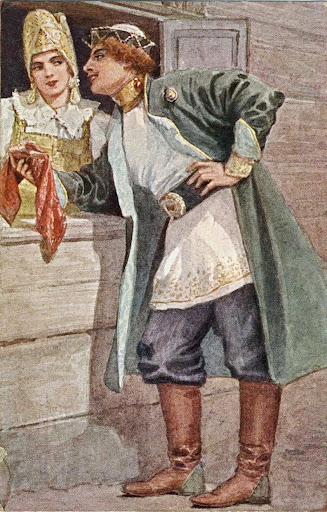
Сергей Сергеевич Соломко «Залог любви»
мда.... и мне еще говорят, что я слишком уж хорошая... да.. ума только не хватает..
Пусть говорят и думают что хотят... никто же не знает наверняка, о чем я думаю и что чувствую )
... и я не сумасшедшая, просто слегка помешана :) и улыбаюсь всем ветрам назло )
[630x400]Evernote для Windows — это самое популярное из наших приложений, которым каждый день пользуются сотни тысяч человек. И сегодня мы рады объявить о масштабной эволюции клиента для Windows. Встречайте Evernote 4!
Установить Evernote 4 »
Ниже мы расскажем, почему считаем эту версию самой лучшей за всю историю.
Начинаем все сначала
Evernote 4 кардинально отличается от Evernote 3.5 по всем параметрам. Хотя версия 3.5 и добавила множество отличных новых возможностей, в ней мы столкнулись с рядом проблем, которые невозможно было легко исправить: размытый шрифт, долгое время загрузки, большое потребление памяти и плохая поддержка видеокарт. Все это было обусловлено спецификой технологий, лежащих в основе 3.5 (Windows .NET и WPF), на которые мы никак не могли повлиять. В конечном итоге мы скатились к борьбе с ошибками платформы вместо работы над новыми возможностями, о которых нас просили пользователи.
В итоге мы решили начать с нуля, используя только быстрый и надежный C++, в котором мы были уверены. Как вы сами увидите, результат получился просто удивительный. Эта новая версия положит основу для более быстрого развития Windows-клиента.
Потрясающе быстрый
Evernote 4 должен обеспечить удобную работу на любом компьютере, будь то нетбук, старенький компьютер с Windows XP или ультрабыстрая топовая модель под управлением Windows 7.
В ходе тестирования с аппаратным обеспечением мы установили, что Evernote 4 запускается в пять раз быстрее и использует в два раза меньше памяти, чем Evernote 3.5.
Просто красивый
Мы переработали каждый элемент пользовательского интерфейса, стараясь сделать его быстрее, проще и привлекательнее. Новый внешний вид не мешает вам работать, позволяя сосредоточиться на своих заметках, а не на кнопках и линейках прокрутки. Помимо этого новая версия работает гораздо лучше на различных видах дисплеев, при любых пропорциях экрана и с различными устройствами ввода. Так что используете ли вы мышь, клавиатуру или сенсорный экран для взаимодействия с компьютером, работать с Evernote 4 вам будет удобно.
[608x79]Вот некоторые из наиболее любимых нами улучшений интерфейса:
- Экономия места: Панель инструментов и системное меню теперь объединены и занимают меньше места на экране. Но вы всегда можете переключиться к классическому виду меню в диалоге настроек.
- Скорость отклика: Переключение между заметками, вывод результатов поиска, открытие окна Evernote и практически все другие действия стали гораздо быстрее.
- Упрощенное создание заметки: Мы добавили комбинированную «Новая заметка», которая позволяет вам выбрать тип создаваемой заметки (текст, рукописный ввод или изображение с веб-камеры). В следующий раз программа уже будет помнить ваш выбор.
- Новое положение поисковой строки: Поиск по заметкам и описание условий текущего поиска теперь располагаются прямо над списком заметок, что более логично. Просмотреть описание текущего поиска и число найденных результатов можно, кликнув на маленькую стрелку в конце поисковой строки. Возможность скрывать это описание освобождает место для отображения самих заметок.
- Более ясная информация о заметке: Панель информации о заметки стала более четкой и понятной, с названием заметки, блокнота и ссылкой на источник прямо в верхней части панели. Также как и в случае с поисковой панелью, вы можете открывать более подробную информацию о заметке. Навигация по панели информации и присваивание меток с помощью клавиатуры стали гораздо более быстрыми и эффективными.
- Больше вариантов взаимодействия: Evernote 4 поддерживает «мультитач» и множество сочетаний клавиш.
И это еще не все…
В первую очередь Evernote 4 был создан для того, чтобы обеспечить новый удобный способ работы с сервисом и стать мощной платформой для огромного количества новых функций, которые будут реализованы в ближайшие месяцы. Но, разумеется, мы не могли запуститься, не добавив кое-какие интересные возможности с самого начала.
Улучшенное копирование
Скопированные фрагменты веб-страниц — самый популярный тип заметок в Evernote. Поэтому в Evernote 4 мы решили существенно обновить процесс копирования. Теперь, когда вы сохраняете контент из Internet Explorer, Outlook и Firefox, вы будете видеть всплывающее окно создания заметки, которое позволит добавить метки и выбрать блокнот назначения, не покидая окна текущего приложения. Этот диалог можно пропустить, удерживая клавишу
Наум Коржавин
В трудную минуту
Хотеть. Спешить. Мечтать о том ночами!
И лишь ползти... И не видать ни зги...
Я, как песком, засыпан мелочами...
Но я еще прорвусь сквозь те пески!
Раздвину их... Вдохну холодный воздух...
И станет мне совсем легко идти -
И замечать по неизменным звездам,
Что я не сбился и в песках с пути.
1950
Мне без тебя так трудно жить,
А ты - ты дразнишь и тревожишь.
Ты мне не можешь заменить
Весь мир...
А кажется, что можешь.
Есть в мире у меня свое:
Дела, успехи и напасти.
Мне лишь тебя недостает
Для полного людского счастья.
Мне без тебя так трудно жить:
Все - неуютно, все - тревожит...
Ты мир не можешь заменить.
Но ведь и он тебя - не может.
1952
[630x348]Сегодня мы хотим объявить об интеграции с Livescribe, одним из самых известных проектов цифровых ручек. Эти замечательные устройства позволяют непосредственно во время письма сохранять рукописные заметки в цифровом виде в памяти ручки, которые впоследствии загружаются на компьютер с помощью соответствующего программного обеспечения. Разумеется, с такими возможностями Livescribe, интеграция его с Evernote была просто неизбежной.
В качестве первого шага в новой версии приложения Livescribe Desktop (пока только для Windows, а релиз для Mac намечен на 18 октября) пользователи получили возможность отправлять сохраненные записи в свой аккаунт Evernote в виде PNG-изображений. Там текст их рукописных заметок распознается за счет фирменной технологии нашего сервиса и индексируется для последующего удобного поиска. В Livescribe также встроен диктофон, и надиктованные в процессе работы записи в виде WAV-файлов также могут быть экспортированы в Evernote. При этом сами заметки становятся доступными через веб-интерфейс, а также на всех компьютерах и мобильных устройствах пользователя, где установлен Evernote. Приложение Livescribe Desktop можно установить бесплатно.
[630x278]Байрон Коннелл, директор по маркетингу Livescribe, отмечает, что о возможности отправлять записи в Evernote просили многие пользователи цифровой ручки. С помощью Evernote она превращается в еще более мощный инструмент для бизнеса и управления информацией. В свою очередь Фил Либин, генеральный директор Evernote, подчеркнул, что Livescribe провел огромную работу, оттачивая процесс оцифровки рукописных заметок. И с сегодняшнего эти заметку становятся легкодоступными для поиска и чтения элементами “внешней памяти” Evernote. В будущем планируется обмен данными между устройствами Livescribe и Evernote сделать еще более простым и удобным.
[630x254]У цифровых ручек Livescribe Echo и Pulse есть еще одна интересная особенность: они работают как цифровые диктофоны, привязывая звук к определенному фрагменту текста. Просто постучав ручкой по какому-то месту в тексте на бумаге пользователи могут прослушать аудиозапись, относящуюся к этому тексту (эта функция также доступна и в приложении Livescribe Desktop). Заметки и аудиозаписи также можно найти через сам Livescribe Desktop или Evernote.
В России устройства Livescribe можно купить у их официального партнера.
На этой неделе наше внимание привлек исполнительный директор Google Эрик Шмидт и его выступление на конференции TechCrunch. Рассказывая о растущей важности сервисов, позволяющих экономить время, он отметил, что следующим шагом развития поиска в Интернете будет движение к более персонализированным результатам поиска. Мы разделяем точку зрения господина Шмидта, и потому сегодня рады сообщить о появлении у нашего расширения для Google Chrome новой мощной возможности параллельного поиска. Одна из замечательных функций браузера Chrome заключается в его Magic Bar — адресной строке, которая одновременно служит полем для ввода поисковых запросов. Мы подумали, почему бы этой строке не стать еще более умной, и не начать искать еще и по вашему аккаунту Evernote. Сказано — сделано.
Параллельный поиск
[638x243]После включения новой функции параллельного поиска в настройках обновленного расширения, при поиске в Google будет автоматически производиться и поиск по вашим заметкам в Evernote. Число найденных результатов будет показано на странице результатов поиска над основными ссылками, а также в виде индикатора на значке расширения в Chrome. Чтобы просмотреть найденные заметки, достаточно кликнуть по зеленой вкладке в окне расширения.
Никогда раньше поиск не был столь персонализирован.
Почему это так полезно
К значимости этой функции можно поначалу отнестись со скептицизмом, но, уверяем вас, вы быстро поймете всю прелесть этой функции вскоре после начала использования. Выясняется, что поразительно часто мы ищем в Google вещи, которые уже сохраняли в Evernote. Возникает своеобразное и удивительное чувство облегчения, когда понимаешь, что искать информацию уже не требуется: ведь она нашлась в Evernote!
Помимо этого, добавление результатов поиска в Evernote к найденному в Интернете дает вам персонализированный контекст, которого раньше не было.
Функция работает и на некоторых других проектах Google, включая Google Images и Google Shopping.
Как включить параллельный поиск
[563x81]По умолчанию функция поиска отключена, так что вам нужно будет вручную ее активировать. Сделать это можно двумя способами — включив соответствующий флажок в настройках расширения либо в его окошке авторизации. Также для работы параллельного поиска вы должны быть авторизованы в Evernote. Так что если вы что-то искали и наверняка знаете, что в вашем аккаунте Evernote имеются соответствующие заметки, в то время как на значке расширения не показывается ни одного результата, то скорее всего, вы просто не зашли в свой аккаунт (это можно сделать, нажав на иконку расширения).
Отправка заметок по почте
В этом обновлении мы также добавили удобную социальную функцию — возможность отправки сохраненных в Evernote фрагментов веб-страниц своим знакомым по электронной почте. Можно указать до десяти адресов. Все это делается прямо в окошке расширения Evernote. Как и обычно при работе с заметками, вы всегда можете добавить к отправляемым сообщениям сопроводительный текст.
Установить расширение Evernote для Chrome Extension »
Обратите внимание, что расширения Google Chrome обновляются автоматически. Если вы заметили в настройках расширения флажок включения параллельного поиска, значит у вас уже установлена текущая версия. Если такого пункта нет, то попробуйте перезапустить браузер.
На выходных в App Store обновился Evernote для iPhone, iPad и iPod (версия 3.3.10). Так что рекомендуем проверить наличие обновлений и установить последнюю версию приложения, если вы еще не сделали этого. Данный релиз включает несколько интересных усовершенствований, о которых пойдет речь далее.
Поиск стал быстрее
В этом релизе была реализована пара улучшений, касающихся поиска по заметкам. Во-первых, поиск по заметкам, когда ваше устройство подключено к Интернету, теперь работает быстрее. Во-вторых, поиск по заметкам на китайском, японском и корейском языках стал более правильным.Более быстрая прокрутка заметок
Прокрутка эскизов заметок на экранах с высоким разрешением (Retina Display) теперь осуществляется значительно быстрее. Не забывайте, что вы можете повернуть iPhone или iPod Touch набок во время просмотра списка заметок, чтобы перейти в режим отображения заметок в виде эскизов.Улучшенное разрешение конфликтов редактирования
Evernote научился более корректно разрешать ситуации, когда заметка была сначала отредактирована на нескольких клиентах Evernote, а затем синхронизирована.Исправлена проблема с аудио
В этой версии исправлена проблема с воспроизведением аудиозаметок, с которой столкнулись пользователи устройств под управлением iOS4. Теперь вы сможете прослушать только что записанную аудиозапись.Обратите внимание: если у вас были проблемы с предыдущей версией приложения, мы рекомендуем удалить ее и установить из App Store заново, а не обновлять уже существующую версию.
Установить Evernote из iTunes App Store »
Скачать шрифты для фотошопа
 [показать]
80 кириллических шрифтов
Уверен, Вам они не один раз еще пригодятся!
Это может пригодиться
Скачать клипарт
42 JPEG | 300 dpi | 6000 x 6000 | 295 Mb
Letitbit.net:
ss2_sp.part1.rar
ss2_sp.part2.rar
ss2_sp.part3.rar
Vip-file.com:
ss2_sp.part1.rar
ss2_sp.part2.rar
ss2_sp.part3.rar
Depositfiles.com:
ss2_sp.part1.rar
ss2_sp.part2.rar
ss2_sp.part3.rar
Rapisahare.com:
ss2_sp.part1.rar
ss2_sp.part2.rar
ss2_sp.part3.rar
 [показать]
70 иконок | в формате .ICO и .PNG | 20 Mb
Скачать красивые иконкли для фотошопа