 [250x350]
На гей-сайтах этот сериал любят сравнивать с Queer As Folk. Следуя тону этого фильма хочется сказать - ДЕВАЧКИ! Не верьте этому, обманут!!!!! Фильм о жизни двух пидовок, по-другому назвать героев этого фильма не позволяет, пусть и не большое, но, знание гей-жизни и ее обитателей, а так же то, что видно на экране. И геев, стремящихся жить как обычные люди, растя ребенка, выполняя социальные роли и по-прежнему боясь открыться на работе :-))) Конечно, большинство сюжетов в этом сериале взято из гей-жизни, и в реале куча пидовок, и в реале есть подруги, которые видят в гомосексуалистах подружек, и в реале "наши девушки" мечутся с выбором принцев. Но как-то уж очень слащаво все, негры (если вы за политкорректность, то - афроамериканцы) политые медовым сиропом это уже перебор. Но, если хочется кина, и тем более - сериала, прошу. Смотрите. качайте
[250x350]Мое первое рзочаровние во французском гей-кинематографе. Ужасно скучное и нудное кинематографическое действо, котрое можно скачать здесь: tracker.org.ru . Сюжет, хоть и банальный - подростковая влюбленность, где вроде все друг друга любят, апо финалу оказываются разбитые судьбы и убитые люди. Хотя, если Вы любитель посмореть синематографическое занудство, отличающееся от гей-комедий или от гей-порно, а потом сказать: ДА! Вот это кино - тогда это Ваше кино. Надеюсь, что www.sunshie.by со мной полностью согласится.
[250x350]Как давно я не смотрел не напряжный гей фильм. Чумовые боты - относятся к этой ускользающей категории фильмов. Пусть и сделанных по голливудским лекалам (MIRAMAX - постарался), но оставляющих приятное впечатление от просмотра и никакого сожаления о потраченном времени. Или, может быть, все гей-фильмы, где написано слово "комедия" и присутствуют трансвеститы все такие? Та же Вонг-Фу, с благодарностью за всё от Джулии Ньюмар или бессмертные "Путешествие Присциллы, королевы пустыни" оставляют такой заряд доброты и хорошего настроения, чтохочется просто ЖИТЬ, не оглядываться назад и идти только вперед с Высоко поднятой головой, или как один из главных геройев фильма на Высоко поднятых каблуках!
Фраза: "Куда едем дорогуша? За этим звучанием - Милан!".
Мне кажется это прекрасно :-)))
Скачать фильм Чумовые боты
[250x350]Фильм не оставляющий после себя абсолютно НИКАКИХ эмоций. Стандартная голливудская штамповка. Хотите потерять время - смотрите, не хотите - вот краткое содержание " Брат-гей готовит свадьбу для своего любимого братца. Да не тут-то было. Отец невесты – знаменитый конгрессмен выступает против однополых браков…"
Торрент
[250x350]Не сразу до меня дошло, но главный герой этого фильма напоминает мне певца – Mika. И голосом, и внешностью, и манерой держаться. Не знаю, кто из них кого копировал – но совпадение почти полное Странно, последние британские гей-фильмы меня не очень радовали, ни сюжетом, ни картинкой. Приятого осознавать, что бывают такие достойные исключения. История о странном парне из небольшого ирландского городка любящего переодеваться в женские платья, экстравагантно одеваться, фанатеющиго от кино и имеющего странных друзей, который едет в Лондон искать свою мать, с единственной координатой – «Она похожа на Митци Гейнор». А заодно переживающего любовь, предательство, конфликты, находящего своего отца и наконец-то смысл, или наверное даже точнее, успокоение этой жизни. Потратьте 2 часа на данный фильм, возьмите большую кружку чего-нибудь теплого, теплых подушек, позовите друзей и Ваш вечер будет приятно скрашен данной кинолентой.
Торрент
Другое мнение sunshine.by
строительство и ремонт
Как нарисовать в фотошопе обои для рабочего стола — интересный вопрос... Сейчас я попытаюсь на него вам ответить...
В этом уроке я вас познакомлю с одним из способов рисования обоев для рабочего стола. Такие обои ещё часто называют « векторными », потому, что рисуются с применением векторов и кисточек...
Нарисовать их не сложно — подключите своё воображение, настроение, запаситесь хорошими кисточками и за работу!
Рисуем в фотошопе обои для рабочего стола
1. Я решил нарисовать обои с девушкой. Для этого нам понадобится какая-нибудь фотография, или те же обои :) У меня всё на дисках, за ними было лень лазить и потом искать, пришлось выбирать из нескольких десятков обоев, завалявшихся на винте. Я выбрал вот такую:
2. Теперь создаём новый слой, устанавливаем параметр Opacity (непрозрачность) в 0% (на панеле слоёв), выбираем инструмент Pen Tool и начинаем аккуратно выделять нашу девушку, пиксель за пикселем:
3. В конце концов получилось у меня следующее выделение:
4. Сейчас можно заметить, что между правой рукой девушки и её телом осталось пространство, которое тоже нужно выделить. Снова создадим новый слой и выделим то, что осталось:
5. На этом этапе снова создадим новый слой и выделим девушку по созданному нами контуру. Для этого нужно сделать следующее: зажимаем клавишу Ctrl и кликаем по слою с контуром, который мы создали первым (самый большой), теперь, не отпуская Ctrl, зажимаем Alt. Выделение готово. Теперь зальём его белым цветом (с помощью Paint Bucket Tool):
6. Сейчас можно сдвинуть полученное изображение немного влево и закрасить фон каким-нибудь цветом (я выбрал тускло-зелёный — #2c3531):
7. Всё! Модные обои для рабочего стола готовы... Шучу, шучу :) Теперь создадим слой под слоем с нашей девушкой, берём любые заранее запасённые кисти, выбираем белый цвет и начинаем лепить их куда попало, подбираем прозрачность Opacity слоя по вкусу:
8. Теперь создадим ещё один слой, уже над слоем с девушкой и повторим предыдущую операцию:
9. Ну, сделали? Отлично! Теперь давайте снова создадим новый слой, как бы банально это не звучало, и зальём его любым цветом. Непрозрачность Fill уменьшим до 0%. Сейчас заходим в Blending Options только что созданного слоя (кликаем на этом слое правой клавишей и выбираем пункт Blending Options), перейдём на вкладку Inner Shadow и сделаем как показано ниже:
10. Теперь переходим на вкладку Pattern Overlay и сделаем штриховку (подробнее как она делается можно прочитать в уроке о создании логотипа (пункт №6) или UserBar'а (в пункте №5) ):
11. Кликаем по кнопке Ok и смотрим результат:
12. Теперь нам не мешало бы нарисовать небольшую рамку. Для этого с помощью Rectangular Marque Tool выделим наше изображение, оставив по краям свободное место, после инвертируем выделение (Shift + Ctrl + I или в меню Select —> Inverse):
Для начала найдите подходящее фото, которое будет основой нашего коллажа. Автор использовал фото заката, где присутствуют оттенки оранжевого цвета (от сюда и название урока)
Теперь создайте дубликат слоя и измените Режим Наложения (Blending Mode) на Осветление (Screen). Объедините эти слои (Ctrl + E).
Используя инструмент «Осветлитель»  (Dodge) с настройками Света, 50% (Highlights, 50%), пройдитесь по линии горизонта.
Затем используя «Затемнитель»  (Burn) с настройками Средние цвета, 50% (Midtones, 50%), затемните верхнюю часть небосвода.
Небо выглядит скучновато. Найдите фото планеты (картинки, которые использовал автор вы можете увидеть здесь). Добавьте слой с планетой в наш документ, уменьшите до подходящего размера используя Свободную Трансформацию (Free Trasform) (Ctrl +T)
Измените Blending Mode для планеты на Screen (Осветление), чтобы сделать её прозрачной
Давайте добавим на наш небосвод ещё одно небесное тело, но меньшего размера. Это сделает коллаж более интересным.
Для малой планеты так же изменим Blending Mode на Screen/ Осветление
Теперь для каждой планеты выполним такие действия: выберите кисть со средним уровнем жёсткости и низкой прозрачностью кисти, цвет выберите немного темнее чем фон. Закрасьте часть планеты в форме полумесяца.
Для достижения желаемого результата, используйте так же Ластик (Eraser) с низким уровнем жёсткости, пройдитесь им по тёмным краям планет
Добавьте в коллаж дерево. Автор использовал готовую кисть дерева.
Вы ее можете скачать здесь.
Ветки дерева не должны закрывать собой планеты. Используя инструмент «Смещение» (Move)  , добейтесь расположения планет на небе, как показано ниже.
Теперь измените Настройки Стиля Слоя (Blending Options) для слоя с деревом (Внутреннее Свечение – Inner Glow), как показано ниже:
Используя инструмент «Палец» (Smudge)  , сделайте некоторые ветки
Наверняка, каждому из вас нравится стиль Windows Vista. В этом уроке я продемонстрирую похожий эффект. А именно создание полупрозрачных обводок у различных фигур:
Есть 2 способа.
1 способ.
Создаём новый документ.
Если вы желаете разместить свои будущие объекты на фоне в стиле Vista, то посмотрите этот урок.
Итак, вы создали фон или просто залили его нужным цветом.
Возьмите инструмент  , установите белый цвет и нарисуйте вот такой прямоугольник:
Дублируем этот слой.
Переходим на верхний прямоугольник, нажимаем Ctrl+T. Теперь, зажав Shift, берём угловую точку и уменьшаем фигуру. Передвигаем её в центр нижней фигуры. Подровняйте, чтобы всё края были равны.
Берём слой с нижним прямоугольником, уменьшаем прозрачность (opasity) по вашему усмотрению.
Теперь выбираем инструмент «перо»  , рисуем вот так:
Далее выбираем слой с этой новой фигурой, в меню выбираем Layer – Rasterize – Shape (слой – растрировать – фигуру)
Теперь Ctrl+клик по слою с нижним квадратом, Ctrl+Shift+I, выбираем слой с треугольником, Delete. Уменьшаем прозрачность. Примерно так:
Всё! Готово! Теперь вы можете добавлять текст или различные картинки.
Способ 2:
Более простой.
Создаём фигуру (к примеру прямоугольник), далее нажмите внизу палитры слоёв значок Add Layer Style (Добавить стиль слоя)  , добавляем стиль Stroke (Обводка) любого цвета, уменьшаем прозрачность.
Растрируйте фигуру. Теперь создаём слой над фигурой, ПКМ рядом со слоем и выбираем Merge Down (Объединить с нижним)
Еще добавьте тень при помощи Стиля Слоя Drop Shadow!
Готово!
В этом Фотошоп уроке я покажу вам совершенно новый способ создания эффекта скорости.
Здесь не будет использоваться уже заезженный фильтр Размытие в движении. Данный эффект это нечто новое и интересное.
Благодаря этому способу размытие получается не смазанным, а состоящим будто из отдельных кадров.
Итак, приступим...
Находим фотографию со спортсменом, к которому хотите добавить эффект скорости.
Отделяем спортсмена от фона. Вы можете создать выделение любым доступным для Вас способом, самый удобный здесь - это быстрая маска.
Когда выделение будет готово, нажмите Ctrl + J, чтобы скопировать выделение на новый слой (Если вместо объекта у вас копируется фон, значит Вам нужно инвертировать выделение, нажмите Shift+Ctrl+I)
Перейдите на нижний слой и нажмите на  (создать новый слой).
Залейте новый слой белым цветом.
Далее, переходим в меню Редактирование - Определить кисть (Edit - Define brush preset). Даем имя. Нажимаем ОК.
Дублируем верхний слой со спортсменом. Остаемся на верхнем слое.
Находим в палитре инструментов .
Переходим в настройки этого инструмента и устанавливаем следующие:
Из списка кистей выбираем "спортсмена", режим - нормальный, сила = 30%
На этой же панели, только немного правее, находим вот такую кнопку  , нажимаем и переходим в палитру редактирования кисти.
Здесь вам нужно убрать все галочки. Зайти в опцию Форма кисти (Brush Tip Shape) и убрать галочку рядом с настройкой Интервал (Spacing).
Теперь стоя на верхнем слое, подведите на документ. У вас так же?
Соедините линии, зажмите левую клавиши мыши, поведите со средней скоростью влево. Получится примерно так:
Весь эффект зависит от скорости, с которой вы будите вести руку. Попробуйте разные варианты, и вы сами поймаете это движение.
Возьмите ластик и сотрите с правой стороны размазанный слой.
Стоя на размазанном слое нажмите Ctrl + T, клик правой кнопкой, выбираем команду Деформация (Wrap)
Чуть соберем узелки с левой стороны, чтобы появился эффект перспективы.
Вот такой получился результат:
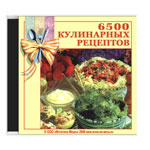
Хочу рассказать всем о замечательном сайте www.interlink-media.ru, который предоставляет огромный выбор электронных книг на разные тематики) например, мне очень понравился диск 6500 нулинарных рецептов, и захотела купить его для своей мамы=) к диску прилагается описание того, о чём говорится внутри, по-этому я не ошиблась в своём выборе. нажав только на кнопку "купить" я практически сразу приобрела его)) мама довольна))))