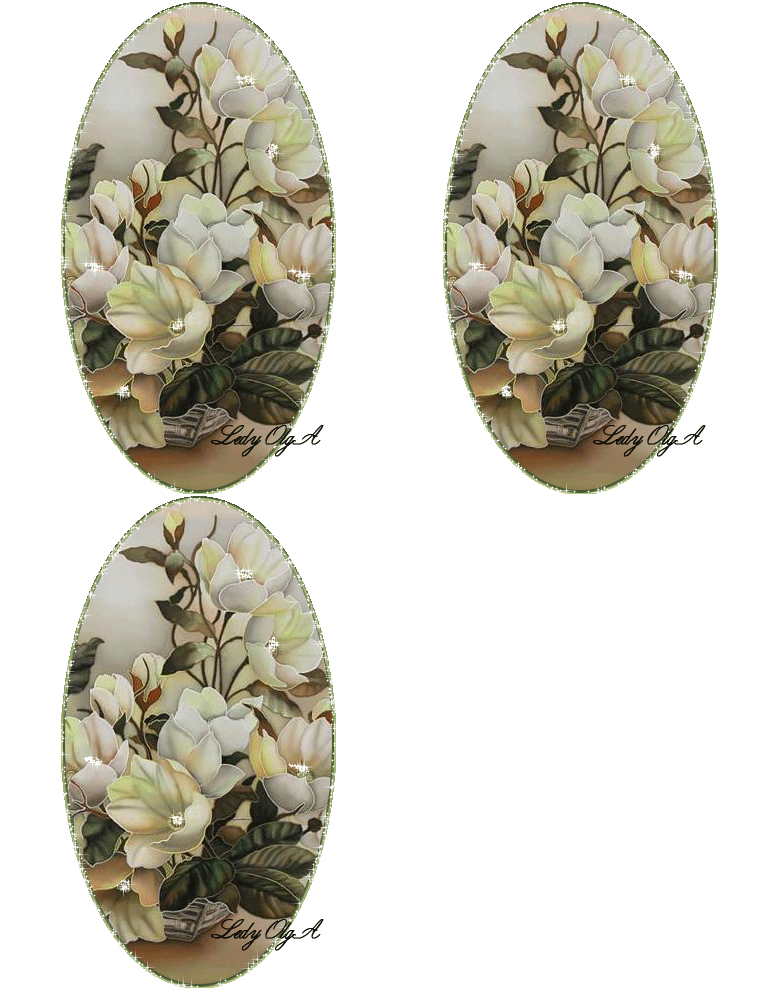
Это цитата сообщения Ledy_OlgA Оригинальное сообщение
Урок 46. Картинка овальной формы
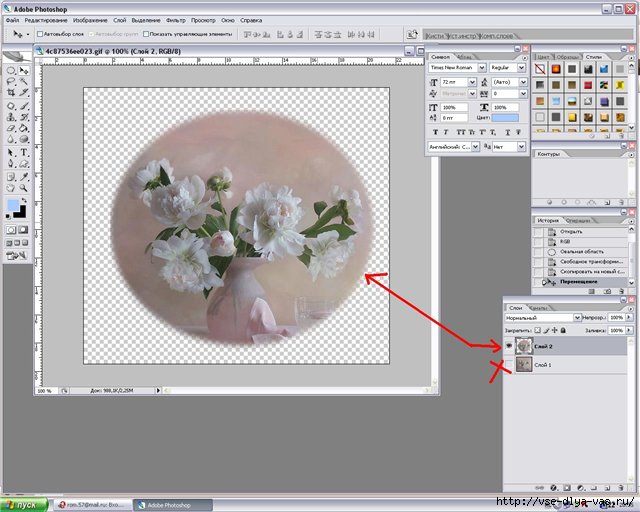
Сделаем картинку овальной, или круглой, или со скошенными краями.
вот, к примеру, такую!
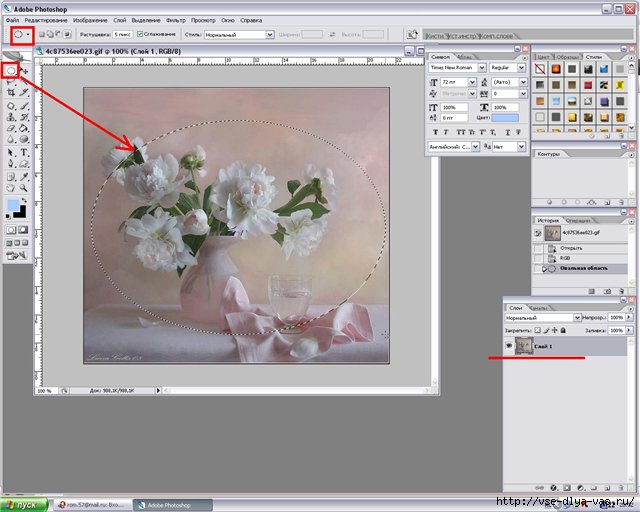
Открыли картинку - перевели задний план - в слой О -
дважды щелкнув левой кнопкой мыши по открытому слою
тут же взяли инструмент - ВЫДЕЛЕНИЕ - овальной формы
(если у Вас будет овальное или круглое выделение)
чтобы точно сделать контур там, где нам надо - идем
ВЫДЕЛЕНИЕ - ТРАНСФОРМИРОВАТЬ ВЫДЕЛЕННУЮ ОБЛАСТЬ
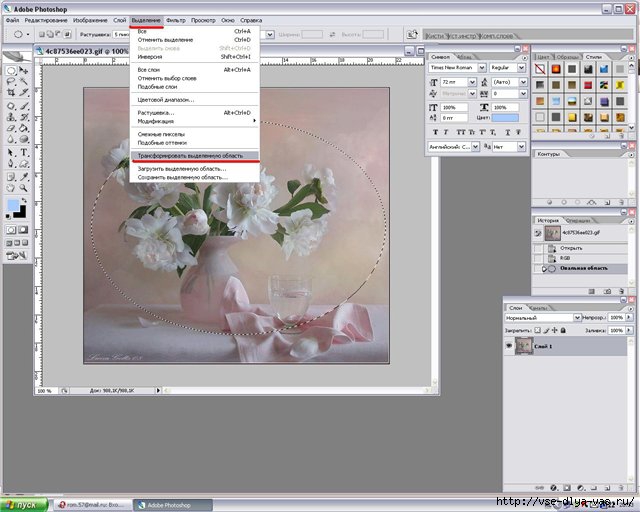
вот теперь придаем окончательную форму своей работе!
можно растянуть контур по горизонтали, вертикали, сделать круглым, как по циркулю,
подвинуть выделение вниз, верх, направо, налево.

растянули, передвинули, сузили, кому что надо сделали -
ПРАВОЙ КНОПКОЙ МЫШИ - СКОПИРОВАТЬ НА НОВЫЙ СЛОЙ!

Отключили нижний слой (если он не пригодится, можно сразу удалить)
работаем с обрезанной картинкой!
можно сделать обводку, наложение, применить другую подложку - все что хотите!