Это цитата сообщения Открытки_от_Саюри Оригинальное сообщение
УРОК№2
делаем вот такую открытку
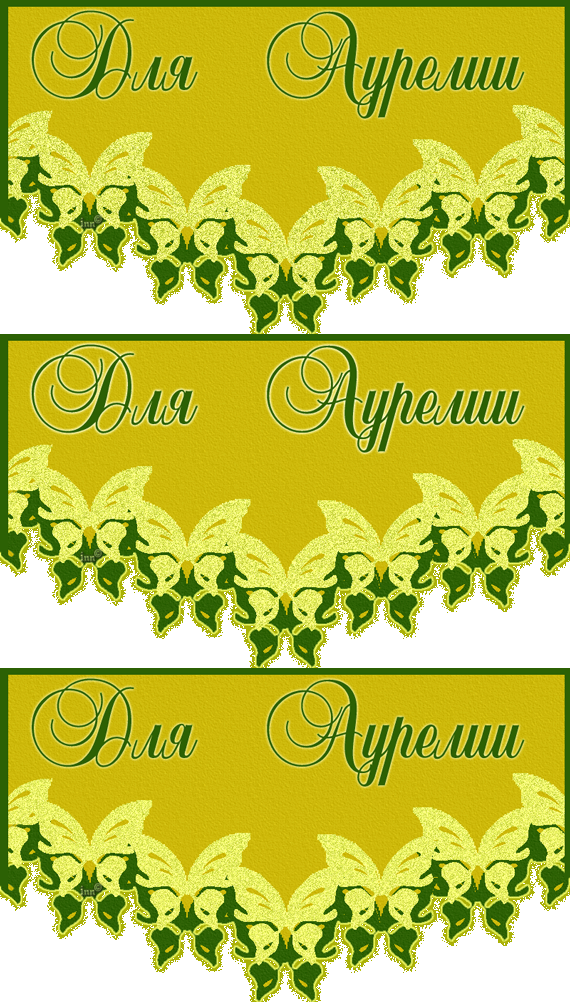
урок для ПРОДВИНУТЫХ)
вам потребуется эта картинка(маска)сохраните её себе в комп.

открываем её в ф/шопе

==============
дублируем её

===============
удаляем слой с замочком

================
берем ВОЛШЕБНЫЙ ЛАСТИК

и кликаем по черному цвету
он исчез!
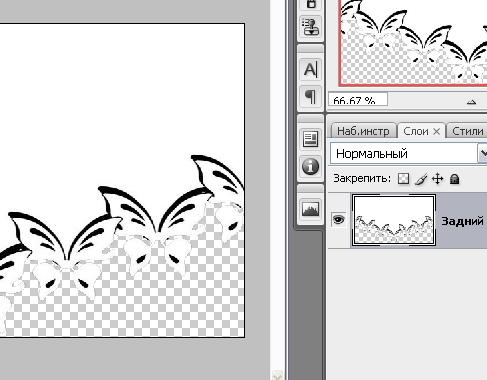
=========
создаем новый слой=выделяем слой с маской =берем ВОЛШЕБ.ПАЛОЧКУ=
кликаем по белому цвету.Обратите внимание ,чтоб все бабочки были выделены

============
ВЕДЕРКО =ВЫДЕЛЯЕМ (слева)чистый слой и заливаем

=====
ВЫДЕЛЕНИЕ=ОТМЕНИТЬ ВЫДЕЛЕНИЕ (или же Ctrl+D)
==========
отключаем глазок на верхнем слое
вы увидели опять первоначальную маску(черно-бел)
ВОЛШЕБНАЯ ПАЛОЧКА=клик по-середине маски=
нам нужно выделить только бабочек.
в инструментах ,где волшебн.палочка -есть еще и БЫСТРОЕ ВЫДЕЛЕНИЕ(w)
она корректирует выделение
там где у меня зеленые стрелки..выделения нет(!) нужно добиться такого же.

________ЗАПОМНИТЕ______
Если вы сделали неправильный шаг,то откатиТе этот шаг назад
РЕДАКТИРОВАНИЕ=ШАГ НАЗАД=
____________________________________
как только вы этого добились кликаем прав.кн.мыши по бабочки и скопируем на новый слой. у вас появилось теперь три(!) слоя в окне справа и он выделен.
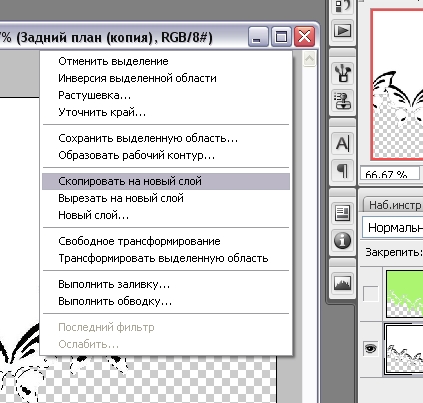
===========
отключаем глазок на самом нижнем слое.
перед вами только белые бабочки.=Заливаем их цветом(ВЕДЕРКО)

=============
сделайте еще один ФАЙЛ( это слева вверху)
ФАЙЛ=НОВЫЙ .размер 700 на 700
перетащите туда бабочек.этот слой нам еще пригодится.
===============
создаем еще один новый слой. у нас 4 квадратика-слоя. самый нижний(начальную маску можно удалить).стало три.
===========
заливаем новый слой цветом.он закрыл нам всё  .
.
перетаскиваем этот слой в самый низ(чтоб он стал первым снизу)
перетаскиваем вот так=подводим курсор к желтому слою и удерживая
левой кн.мыши ,тянем его вниз .
внимание! у нас с глазками только два слоя!

объединяем их.
прав.кн.вызываем окно

у нас осталось только два слоя. видимый только один.
удаляем нижнюю часть=
ВОЛШЕБНАЯ ПАЛОЧКА.кликаем по желтому цвету,тот что ниже бабочек и Delete =Ctrl+D

==================
КЛИКАЯ СПРАВА ПО желтому слою прав.кн.= ПАРАМЕТРЫ НАЛОЖЕНИЯ=
Появилось новое окно.проявите фантазию включая и выключая там галочки ...я выставила вот так

==========
помните мы отложили бабочек на отдельный файл?
возьмите их и перетащите на данную работу.разместите их.
Ctrl+J--два раз. бабочек стало 3 слоя.
МНЕ ЦВЕТ НЕ НРАВИТЬСЯ Я ЕГО ПЕРЕЗАЛИЛА ПРОСТО. ВЫБРАЛА НУЖНЫЙ И ЗАЛИЛА ЗАНОВО.(поэтому бабочки у меня ярко желтого цвета)
================

==========
добавляем шумы на каждый слой бабочек по отдельности.
с 21-го до 33
делаем любую надпись.можете добавить рамочку.(только рамка должна быть самым верхнем слоем)(!)
==========
сохраняйте в окне анимации..по кадрам.
===========
слой который у нас так и остался отключенным (светло-салатный.) можете сохранить на отдельном файле в формате ф/шопаФАЙЛ=СОХРАНИТЬ КАК
мне он не пригодился.может вы пофантазируете и ,напр, поставите его наверх картинки :mms_stesn:
===========================
=============================
у кого не получилось выделить бабочек кидаю формат
просто залейте его нужным вам цветом.,и подгоните по размеру вашего документа
