Коллаж *Правда, я милый?*
29-10-2025 12:13
к комментариям - к полной версии
- понравилось!
Это цитата сообщения Mademoiselle_Viv Оригинальное сообщение
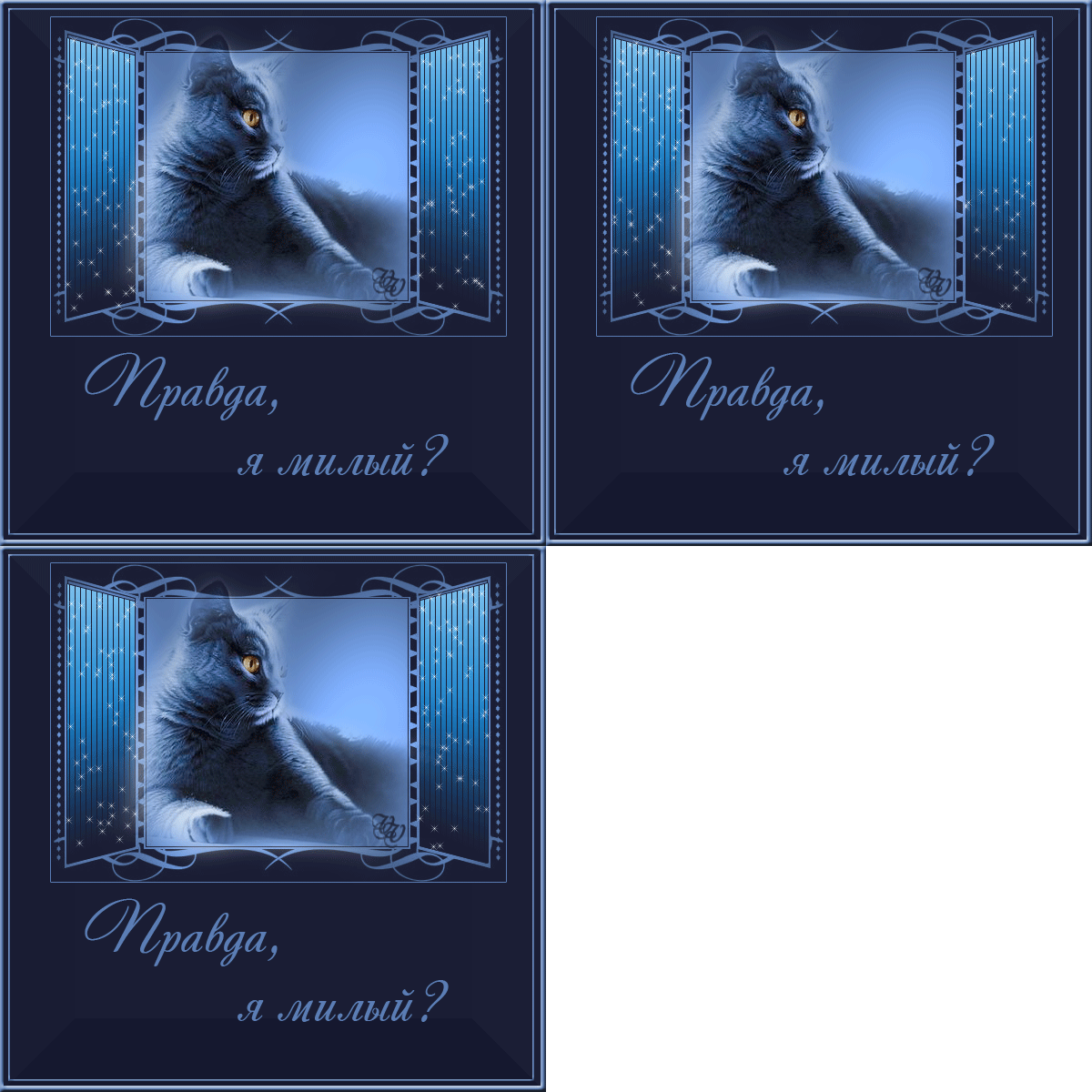
В этом уроке Вы возможно, не узнаете ничего нового для себя. Просто мне захотелось сделать этот очень простой коллаж вместе с Вами.
1. Прежде всего выставим цвета, которые нам понадобятся.
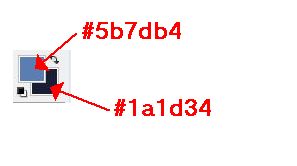
2. Откроем новый документ (фон) размером 500x350px и заполним его темным цветом(Edit>Full>Backgraund Color).
3. Откроем маску
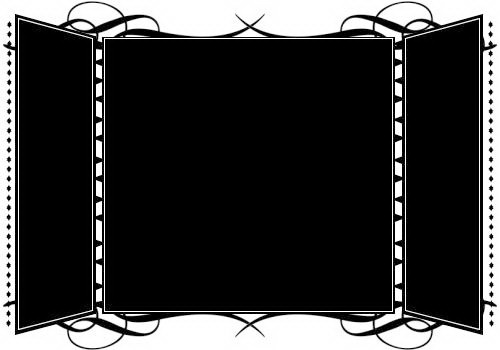
и перетащим ее на основное изображение.
4. Открываем новый слой и заполняем его голубым цветом(Edit>Full>Foreground Color)
5. Отключаем глазки на цветных слоях и, работая с маской, переходим в "каналы" слоев. Делаем копию слоя Blue(нажав на окно слоя и перетащив его на конвертик внизу слоев). Далее Ctrl+окно копии слоя Blue. Появилось выделение - переходим в "слои" и, отключив глазок на маске, включаем его на верхнем (голубом слое) и переключаем рабочий слой на него - жмем Del. Удаляем слой с маской и отключаем выделение.
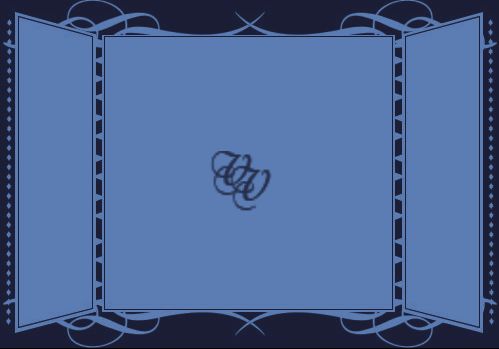
6. Если в Вашем ФШ есть такой фильтр, то переходим Filter > Graphics Plus > Cross Shadow
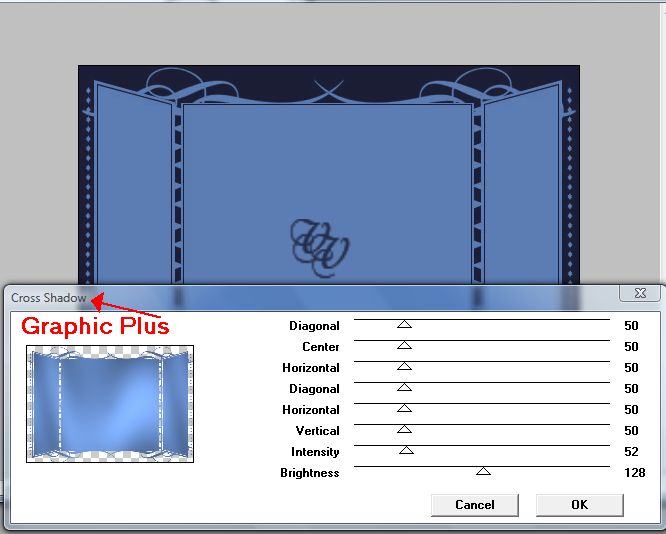
И получаем такой результат
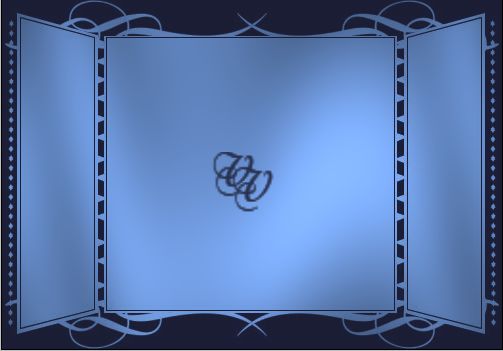
7. Сделаем выделение боковой части рамочки
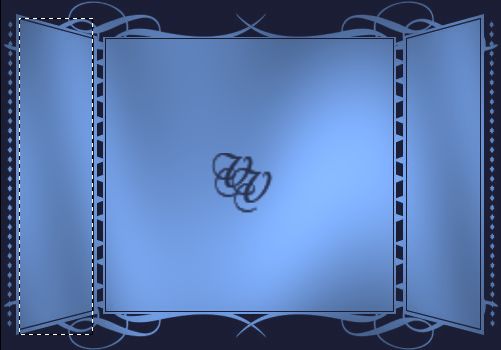
и, открыв новый слой, не снимая выделения, заполняем его линейным градиентом.

для красоты добавим паттерн полоски
меняем режим наложения на Overlay, потом Soft Light.
Теперь применим "трансформирование>перспектива" и подгоним изображение под рамочку. Если нужно, сделайте новой детали обводку.
8. Сделайте копию слоя, примените "Трансформирование>отразить по горизонтали" и перетащите копию боковой части рамочки на противоположную сторону. Объедините эти два слоя.
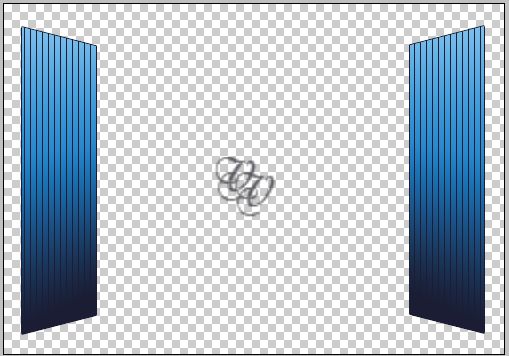
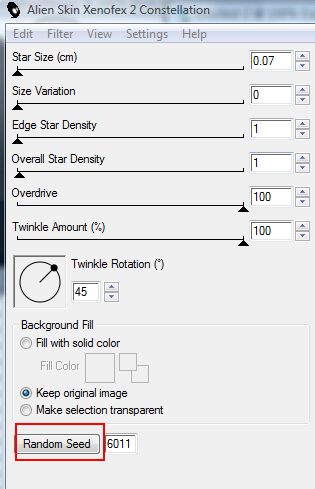
Сделайте три копии этого слоя и примените фильтр Xenofex 2 с такими настройками к первому слою, а к остальным, не меняя настроек, только, нажимая на Random Seed.
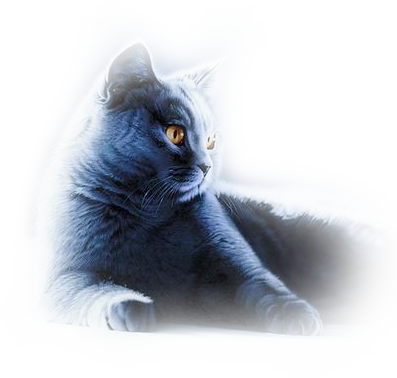
9. Откроем изображение "котика" и перетащим его на основное изображение
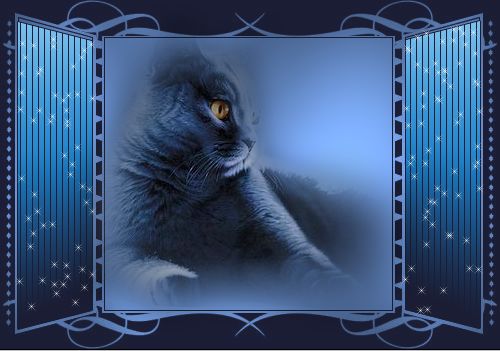
10. Можно применить размытие фильтром Eye Candy 4000 - Cutout

получится так
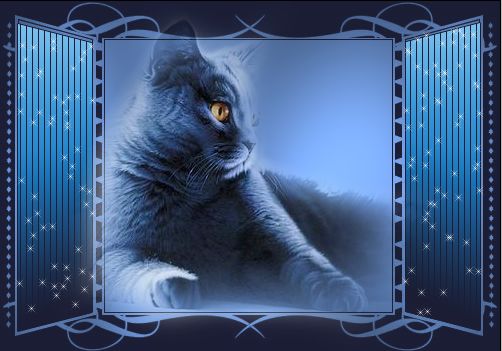
или, взяв ластик с мягкой кистью размера 100, пройтись по краю картинки, чтобы стереть резкие переходы, тогда должно быть так
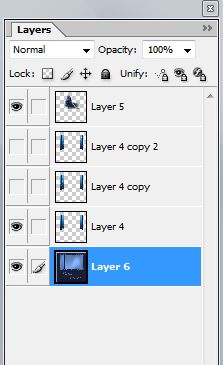
11. Сделайте рамочку, подпишите картинку. Объедините слои до боковых частей рамочки, не трогая их. И перейдите в анимацию. У меня это Image Ready. Слои перед анимацией должны выглядеть так
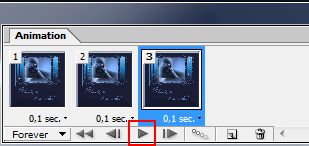
12. Сразу выставьте время анимации. У меня это 0,1 сек.

13. Нажав на окошечко, сделайте копию 1 слоя, отключите глазик на первом слое с блестками и включите на следующем
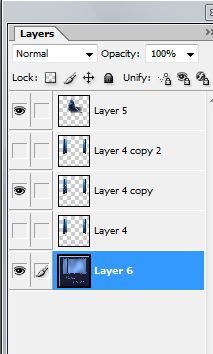
Повторите этот пункт со следующим слоем.
14. Нажимаем на треугольник и любуемся
15. Сохранить, как gif.( Сохранить оптимизированный как/Save Optimized As)
Удачи в творчестве!
вверх^
к полной версии
понравилось!
в evernote
Это цитата сообщения Mademoiselle_Viv Оригинальное сообщение
Коллаж *Правда, я милый?*

В этом уроке Вы возможно, не узнаете ничего нового для себя. Просто мне захотелось сделать этот очень простой коллаж вместе с Вами.
1. Прежде всего выставим цвета, которые нам понадобятся.

2. Откроем новый документ (фон) размером 500x350px и заполним его темным цветом(Edit>Full>Backgraund Color).
3. Откроем маску

и перетащим ее на основное изображение.
4. Открываем новый слой и заполняем его голубым цветом(Edit>Full>Foreground Color)
5. Отключаем глазки на цветных слоях и, работая с маской, переходим в "каналы" слоев. Делаем копию слоя Blue(нажав на окно слоя и перетащив его на конвертик внизу слоев). Далее Ctrl+окно копии слоя Blue. Появилось выделение - переходим в "слои" и, отключив глазок на маске, включаем его на верхнем (голубом слое) и переключаем рабочий слой на него - жмем Del. Удаляем слой с маской и отключаем выделение.

6. Если в Вашем ФШ есть такой фильтр, то переходим Filter > Graphics Plus > Cross Shadow

И получаем такой результат

7. Сделаем выделение боковой части рамочки

и, открыв новый слой, не снимая выделения, заполняем его линейным градиентом.

для красоты добавим паттерн полоски

меняем режим наложения на Overlay, потом Soft Light.
Теперь применим "трансформирование>перспектива" и подгоним изображение под рамочку. Если нужно, сделайте новой детали обводку.
8. Сделайте копию слоя, примените "Трансформирование>отразить по горизонтали" и перетащите копию боковой части рамочки на противоположную сторону. Объедините эти два слоя.

Сделайте три копии этого слоя и примените фильтр Xenofex 2 с такими настройками к первому слою, а к остальным, не меняя настроек, только, нажимая на Random Seed.

9. Откроем изображение "котика" и перетащим его на основное изображение

10. Можно применить размытие фильтром Eye Candy 4000 - Cutout

получится так

или, взяв ластик с мягкой кистью размера 100, пройтись по краю картинки, чтобы стереть резкие переходы, тогда должно быть так

11. Сделайте рамочку, подпишите картинку. Объедините слои до боковых частей рамочки, не трогая их. И перейдите в анимацию. У меня это Image Ready. Слои перед анимацией должны выглядеть так

12. Сразу выставьте время анимации. У меня это 0,1 сек.

13. Нажав на окошечко, сделайте копию 1 слоя, отключите глазик на первом слое с блестками и включите на следующем

Повторите этот пункт со следующим слоем.
14. Нажимаем на треугольник и любуемся

15. Сохранить, как gif.( Сохранить оптимизированный как/Save Optimized As)
Удачи в творчестве!
Вы сейчас не можете прокомментировать это сообщение.
Дневник Коллаж *Правда, я милый?* | JulianeVi - Фотошоп и всё для него. |
Лента друзей JulianeVi
/ Полная версия
Добавить в друзья
Страницы:
раньше»