Это цитата сообщения Владимир_Шильников Оригинальное сообщение
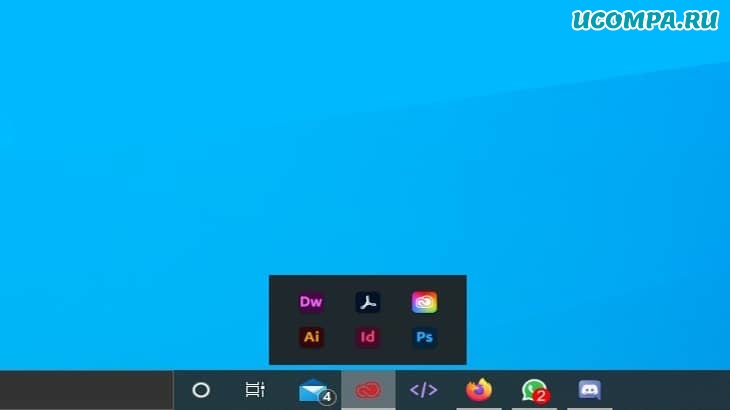
Группируем ярлыки панели задач на ПК с Windows 10.
https://ucompa.ru/windows-10/kak-sgruppirovat-jarl...neli-zadach-na-pk-s-windows-10
Windows 10 никогда не была известна своей кастомизацией, но она допускает настройку в значительной степени. Обладая надлежащим программным обеспечением и небольшими знаниями, вы можете настроить Windows 10 до определенного уровня.
На сайте UCompa мы уже опубликовали немало статей о настройке Windows 10 и планируется еще больше.
Сегодня мы снова вернулись с еще одним трюком для настройки Windows 10.
На этот раз мы узнаем, как сгруппировать ярлыки на панели задач.
Группирование ярлыков на панели задач не только здорово выглядит, но также помогает сэкономить место на панели задач.
Вы можете легко создать группу на панели задач под названием «Браузер» для хранения всех ярлыков вашего веб-браузера.
Точно так же вы можете создавать группы ярлыков для служебных инструментов, инструментов повышения производительности и т. д.
Итак, давайте ознакомимся с подробным руководством по группированию ярлыков на панели задач в Windows 10.
Шаги по группированию ярлыков панели задач на ПК с Windows 10
Чтобы сгруппировать ярлыки панели задач, мы собираемся использовать инструмент, известный как «Группы панели задач».
Он доступен на Github бесплатно, а еще он очень легкий.
Давайте посмотрим на руководство.
Шаг 1. Прежде всего, перейдите по ссылке Github и загрузите группы панели задач.
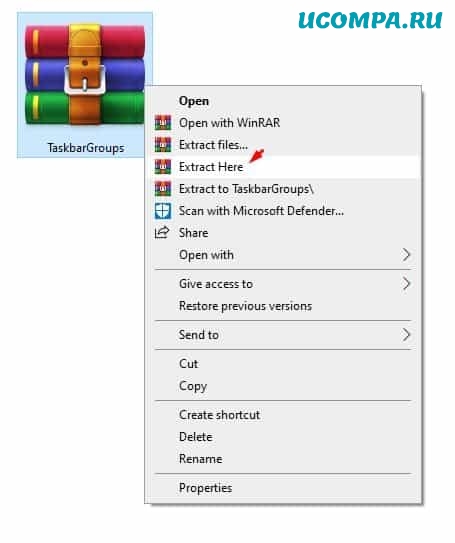
Шаг 2. После загрузки извлеките ZIP-файл, чтобы получить доступ к исполняемому файлу.
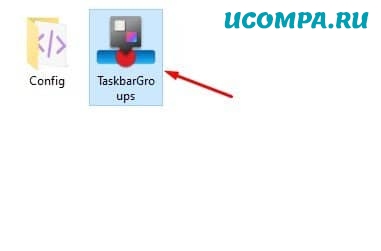
Шаг 3. Теперь дважды щелкните файл «Taskbar Groups.exe».
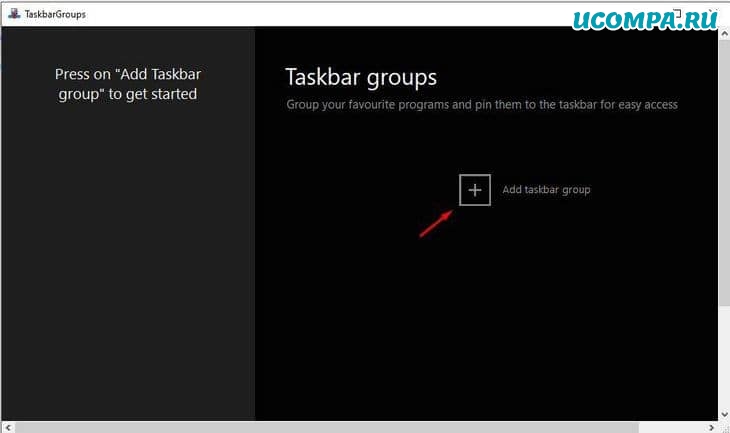
Шаг 4. Далее вы увидите интерфейс, как показано ниже.
Здесь вам нужно нажать кнопку «Добавить группу панели задач».
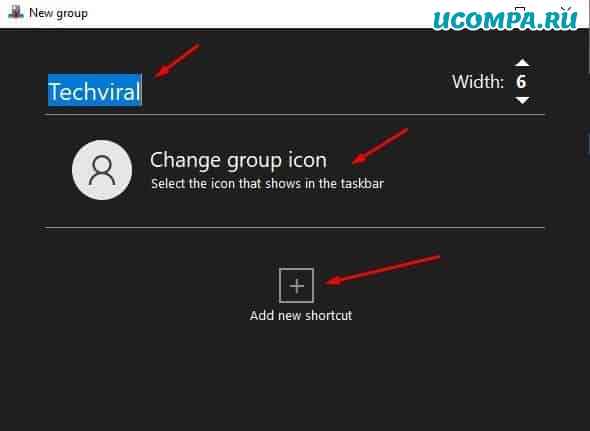
Шаг 5. На следующем экране введите новую группу.
Шаг 6. Теперь щелкните значок «Добавить группу» и назначьте значок для группы.
Этот значок появится на панели задач.
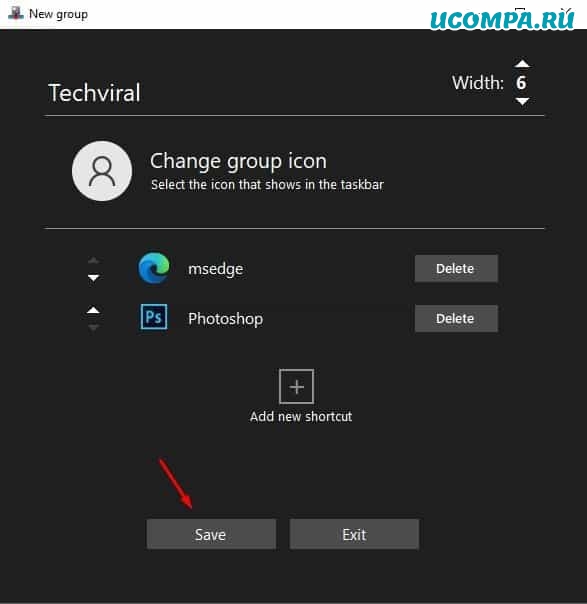
Шаг 7. Затем нажмите «Добавить новый ярлык» и выберите приложения, которые вы хотите добавить в группу.
Шаг 8. По завершении нажмите кнопку «Сохранить».
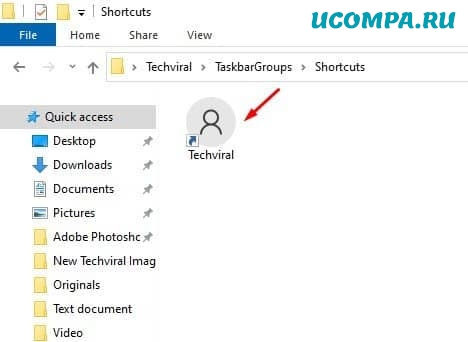
Шаг 9. Теперь войдите в группу, которую вы только что создали, в папке «Ярлыки» папки установки приложения.
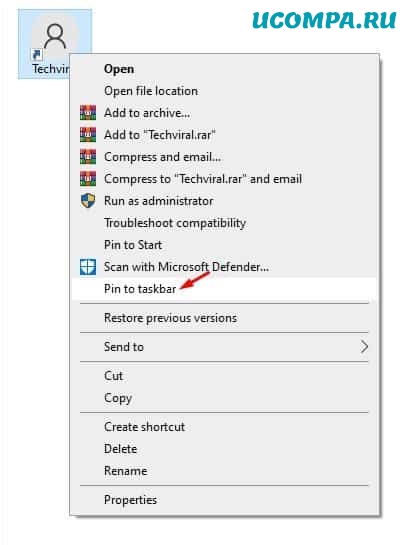
Шаг 10. Щелкните ярлык правой кнопкой мыши и выберите «Закрепить на панели задач».
Шаг 11. Группы ярлыков панели задач будут закреплены на панели задач.
Это оно! Вы сделали.
Вот как вы можете использовать ярлыки на панели задач для организации панели задач в Windows 10.