Деинсталлятор программ для Windows — Bulk Crap Uninstaller.
Если думаете, что вам не нужен мощный деинсталлятор программ в компьютере, что хватает встроенного в систему «удалятора» — сильно ошибаетесь. Верните руку на место, которая уже потянулась закрывать вкладку с этим программным обзором.
Бесплатный Bulk Crap Uninstaller перевернёт устаревшее мнение о том, как правильно и полностью удалить программу из операционной системы Windows.
Как полностью удалить программу с компьютера Windows
заменять поломанные или отсутствующие в программах штатные деинсталляторы
имеет свой менеджер автозагрузки
отображает много полезной информации про установленный в систему софт (даже официальные сайты программ показывает)
может удалять программы целыми пачками (пакетно)
Он очень напомнил менеджер автозагрузки Autoruns. Может тем, что тоже используется цветное выделение строк в списке, а может потому что с такой же хирургической точностью и скрупулёзностью работает?
Не будем утверждать, но возможно, он работает даже лучше легендарного Revo Uninstaller, который следит за процессом установки, чтоб потом полностью удалить программу с компьютера Windows.
Наш сегодняшний герой статьи сразу знает где и что прячется, на основе пользовательской статистики.
Установка Bulk Crap Uninstaller
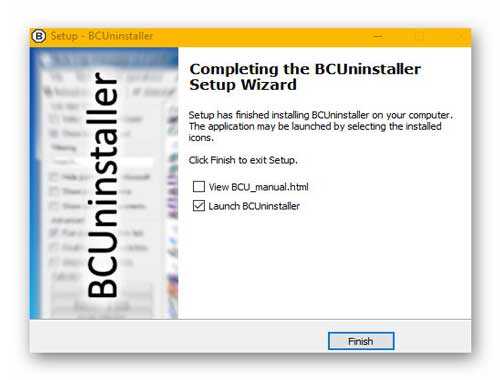
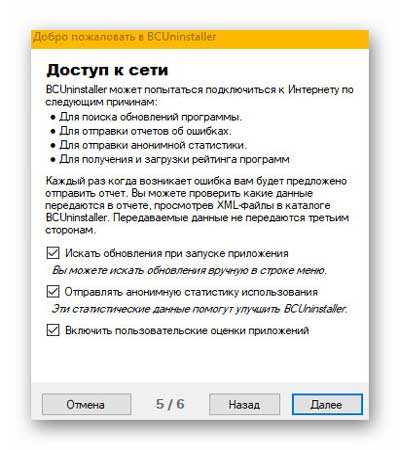
Ничего сложного в установке деинсталлятора программ нет, но для неопытных пользователей покажу некоторые моменты, на которые стоит обратить внимание.
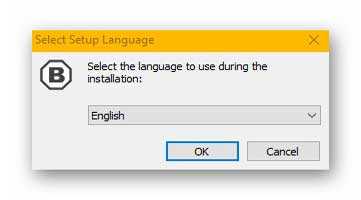
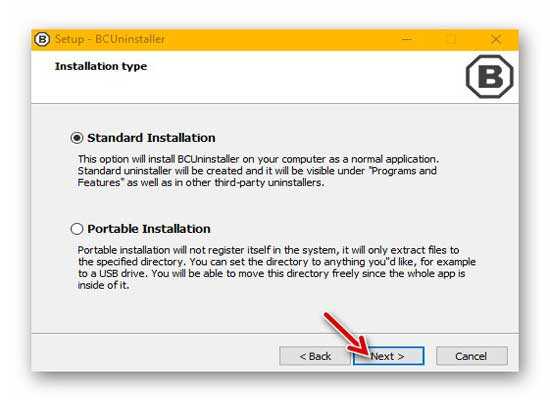
…утилита поддерживает целый пакет языков — просто подгружает его чуть позже, а пока — определитесь с версией деинсталлятора (какую предпочитаете, обычную или портативную)…
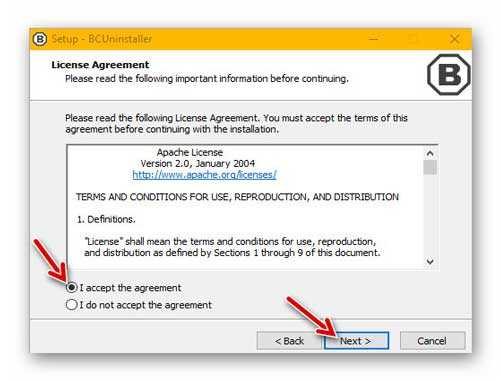
Соглашаемся с лицензией…
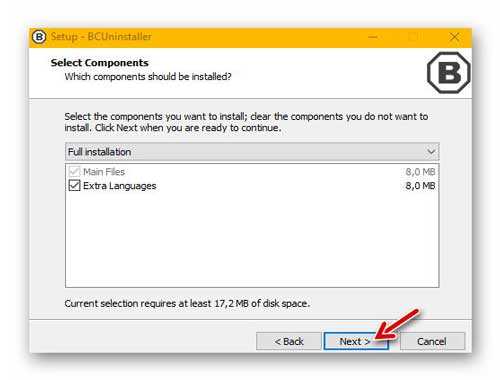
…и вот он — наш языковый пакет…
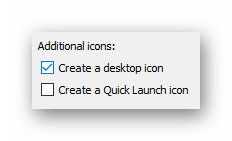
Осталось выбрать, где сделать установщику ярлыки программы — на рабочем столе, на панели задач или сразу в обоих местах…
Настройка деинсталлятора Bulk Crap Uninstaller
При запуске, деинсталлятор программ сканирует операционную систему на предмет установленного софта — это происходит быстро…
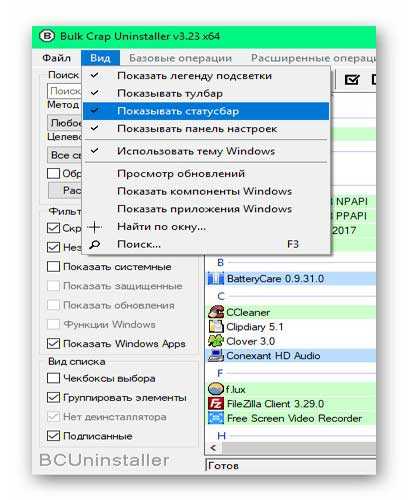
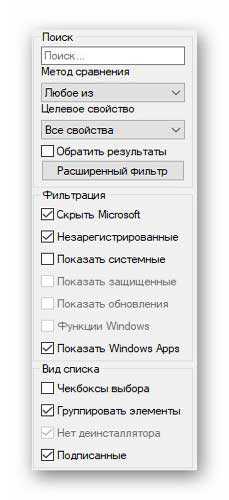
Рекомендуется сразу подстроить вид окна программы под себя…
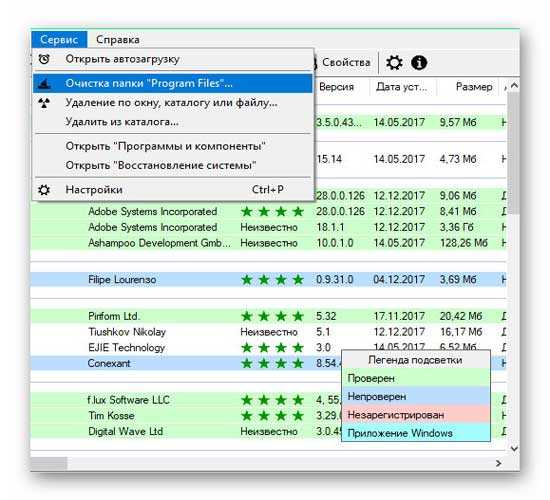
Чуть позже можете заглянуть в пункт меню «Сервис»…
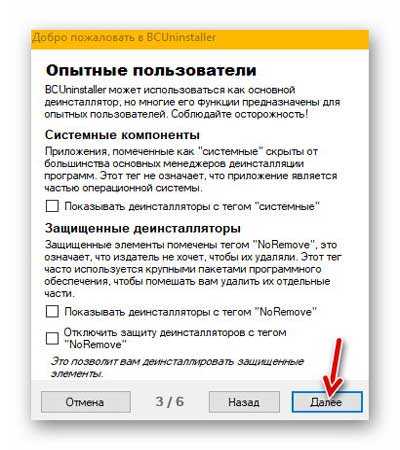
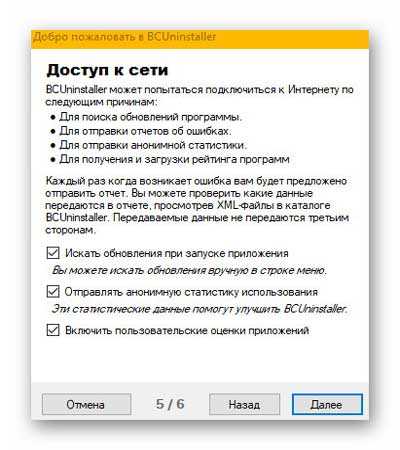
…а пока — через «Справку» запускаем мастер настройки, который подскажет и покажет, как пошагово настроить деинсталлятор программ Bulk Crap Uninstaller…
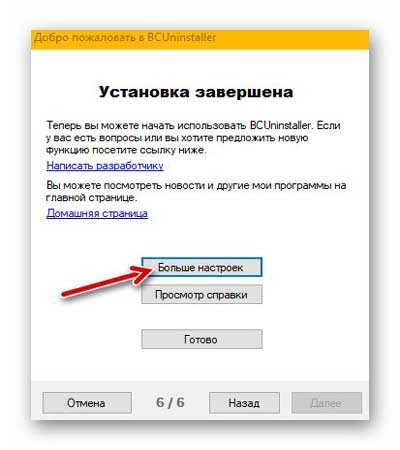
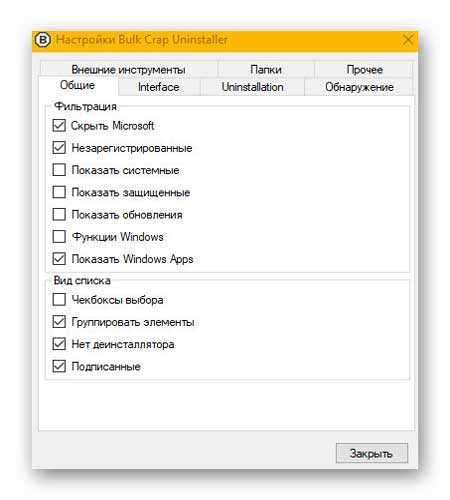
По окончанию процедуры можно добраться до ещё большего числа настроек программы…
Впрочем, управлять утилитой можно через тулбар…
…и с боковой панели…
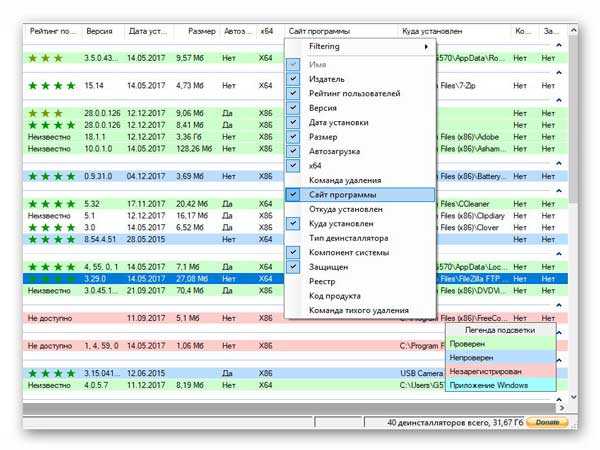
Ещё рекомендую убрать лишние колонки в окне программы (правый клик по верхней строке)…
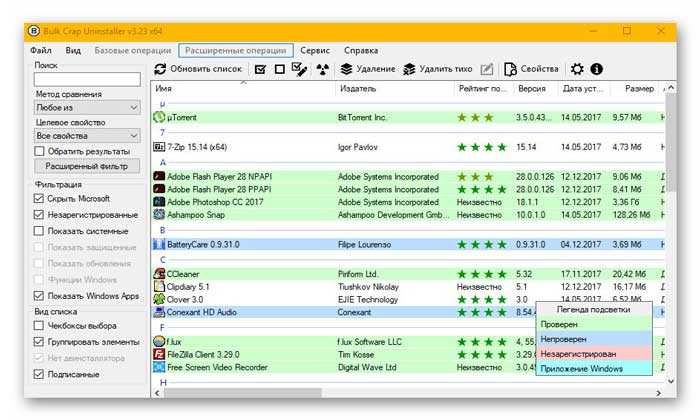
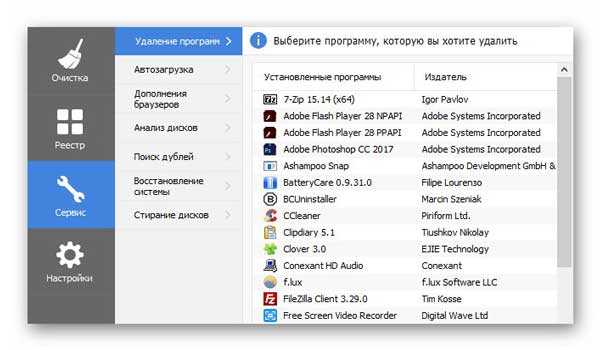
Список установленного в систему программного обеспечения в BCUninstaller впечатляет — куда там CCleaner…
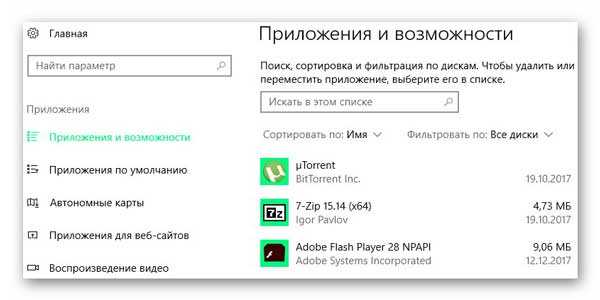
…или встроенному решению…
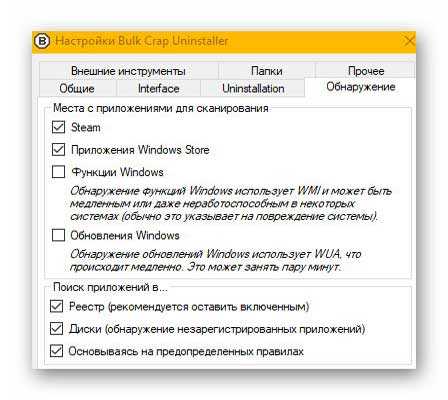
Наш мощный и умный деинсталлятор программ отыщет в дебрях реестра абсолютно весь установленный в операционку софт — системный, незарегистрированный, защищённый, от производителя Windows (компоненты, обновления…).
Исходя из вышесказанного, хочу предупредить — думайте, прежде чем жизнерадостно удалять всё что нашли с помощью Bulk Crap Uninstaller. Делайте точки восстановления перед тем как включать отображение дополнительных функций программы, рассчитанных на опытного пользователя.
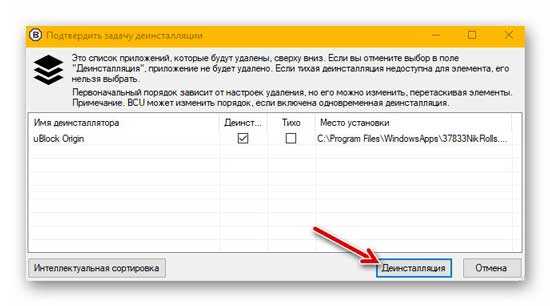
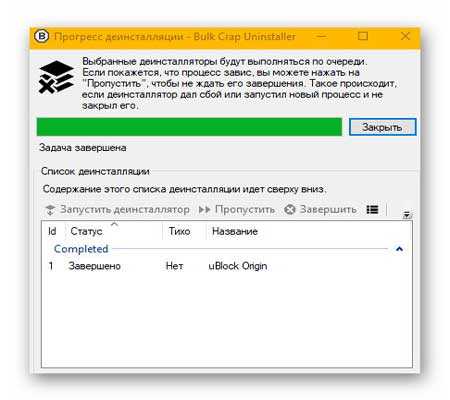
Итак, выделяем кликом по строке программу, которую нужно удалить и… жмём кнопочку «Удалить» (можно и тихое удаление включить)…
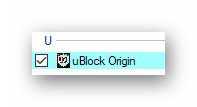
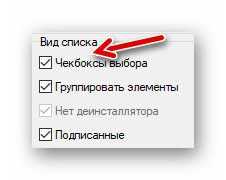
Для удобства или пакетного удаления — активируйте чекбоксы (квадратики для галочек)…
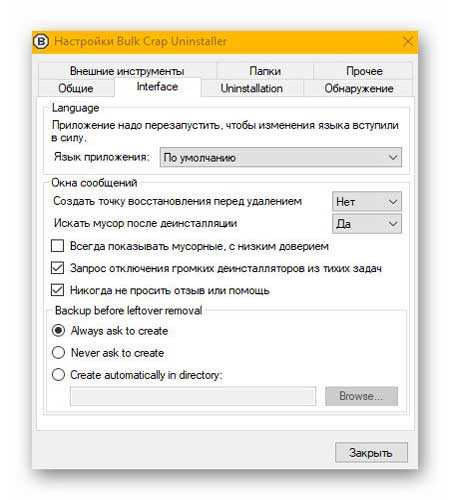
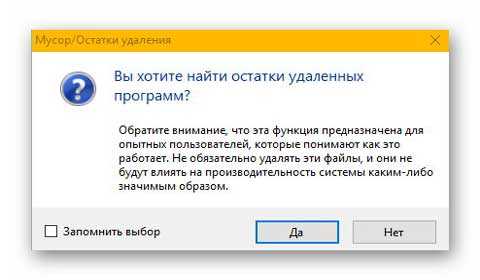
Если в настройках поставили «Искать мусор после деинсталляции» в режим «Спрашивать», то после основного удаления программа покажет все обнаруженные «хвосты»…
…с возможностью их поштучного удаления.
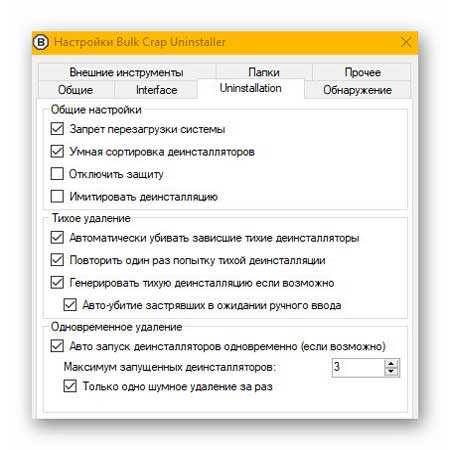
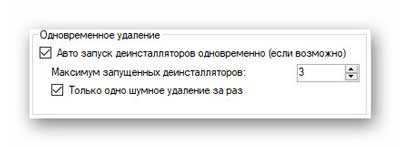
Ещё, для пакетного удаления программ, не забываем про настройку этого дела в «удалялке»…
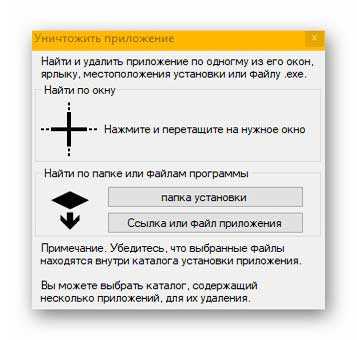
Кстати, режим охотника в этой софтине тоже есть, как у главного конкурента (Revo Uninstaller). «Живёт» он в пункте «Сервис» панели инструментов программы…
Скачать Bulk Crap Uninstaller
Можете сразу перейти к его скачиванию…
Предназначение:
Очень удобный, функциональный и бесплатный деинсталлятор программ для Windows