
Приветствую вас на своем блоге!
Современные браузеры поддерживают функцию приватного просмотра веб страниц. Приватный просмотр — это просмотр веб-страниц браузерами без сохранения информации о сайтах, которые вы посещали. Режим приватного просмотра в браузере можно использовать, если вы не хотите оставить на компьютере следы пребывания в сети.
Например, на компьютере общего пользования или чтобы никто из пользователей вашего компьютера, за которым вы работали, не знал какие сайты вы просматривали.
Приватный просмотр не сохраняет:
1. Куки — сохраняются во время работы, служат для правильного отображения веб-страниц. Удаляются сразу после завершения работы браузера;
2. Временные файлы интернета — сохраняются для правильного отображения веб-страниц, удаляются после завершения работы браузера;
3. Данные форм заполнения и пароли — не сохраняются;
4. Журнал посещений (история) — не сохраняется;
Режим приватного просмотра работает в новом окне браузера, в котором можно открыть несколько вкладок, каждая из которых будет находится в режиме инкогнито.
Но следует помнить, что приватный просмотр веб-страниц не оставляет следов только на том компьютере, на котором он используется, но он не делает вас полностью анонимным в сети. Системный администратор или провайдер интернета всегда сможет узнать, на какие страницы вы заходили.
Так же имейте ввиду, что шпионским программам и кейлогерам приватный просмотр не помешает заразить ваш компьютер.
В этой статье я расскажу, как включить режим приватного просмотра страниц в самых популярных браузерах: Mozilla, Chrome, Opera и IE.
Как включить приватный просмотр в Mozilla Firefox.
Открыть окно приватного просмотра в Mozilla Firefox можно несколькими способами.
1. Использовать комбинацию клавиш Ctrl+Shift+P.
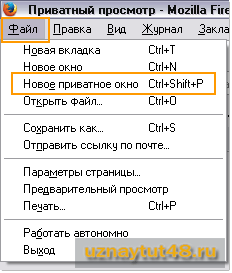
2. Перейти по пути: «Файл — Новое приватное окно».

3. Открыть свойство ярлыка и во вкладке «Ярлык», в строке «Объект» в самом конце через пробел написать: -private. Затем сохранить изменения. По запуску приложения, оно будет загружено в режиме приватного просмотра.
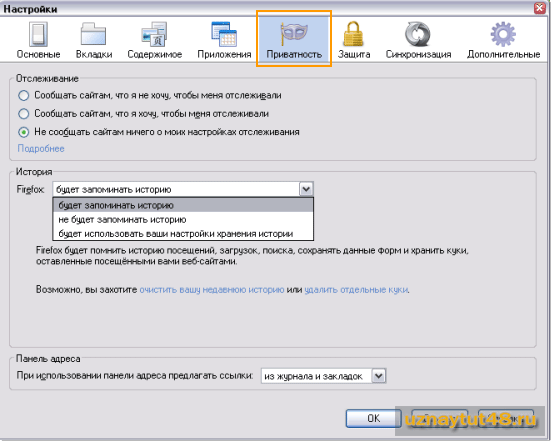
4. Перейти в настройки во кладку «Приватность». В разделе «История» выбрать, сохранять историю или нет. Если вы выберите «Не будет запоминать историю», то браузер не перейдет в режим приватного просмотра, но все настройки будут, такие же, как и при включении этого режима.
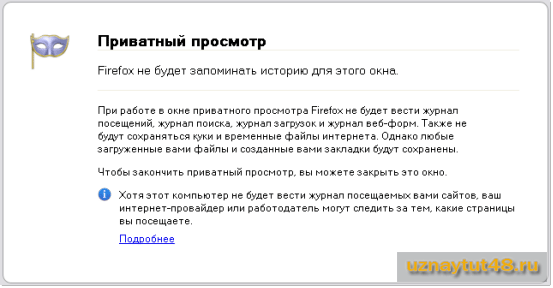
При переходе браузера в режим приватного просмотра вы увидите вот такое окно, где вы можете прочитать краткое описание приватного просмотра.
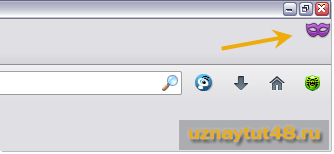
В правом углу браузера появится иконка в виде очков, что говорит о включении режима приватного просмотра в Mozilla Firefox.
Как включить приватный просмотр в Chrome.
В браузере Chrome включить приватный просмотр можно тоже несколькими способами.
1. С помощью горячих клавиш Ctrl+Shift+N.
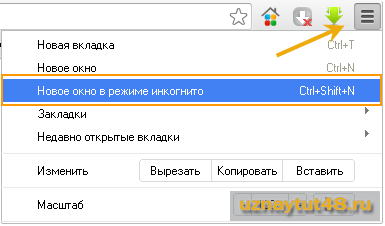
2. Перейти в меню и выбрать «Новое окно в режиме инкогнито».
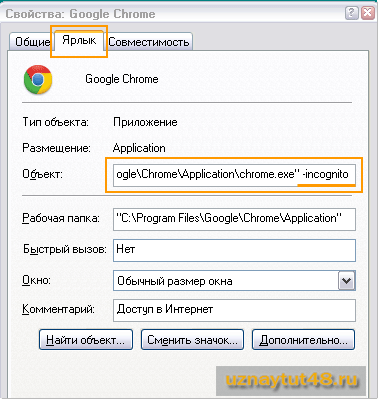
3. Перейти в свойства ярлыка и во вкладке «Ярлык» дописать через пробел, в поле расположения объекта: -incognito.
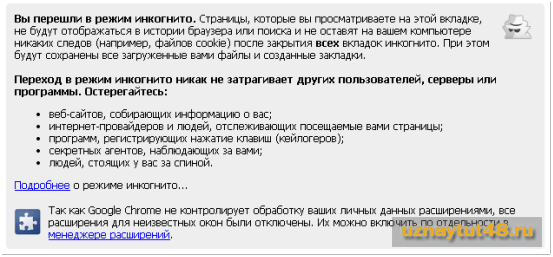
При переходе в режим приватного просмотра в браузере Chrome, вы увидите такое окно с инструкцией.

В левом верхнем углу вы увидите иконку «шпиона», которая говорит о том, что открыто окно приватного просмотра.
Как включить приватный просмотр в Opera.
Включить режим приватного просмотра в браузере Opera можно следующим образом.
1. С помощью комбинаций клавиш Ctrl+Shift+N.
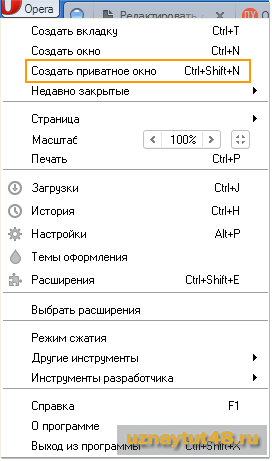
2. Перейти по: «Меню — Создать приватное окно».
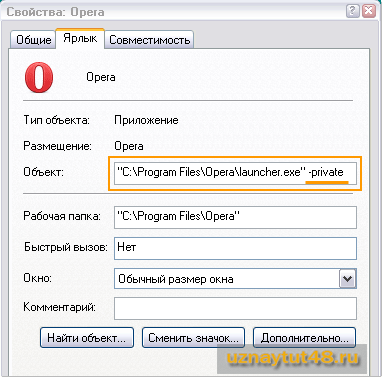
3. В свойствах ярлыка перейти во вкладку «Ярлык», и дописать через пробел в окне расположения объекта -private.
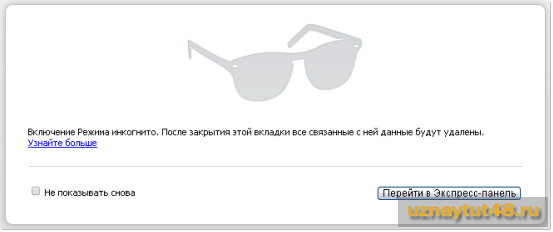
После включения режима приватного просмотра, вы увидите окно с описанием этого режима.
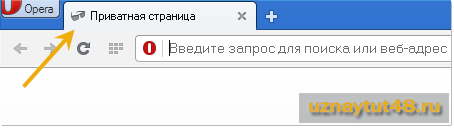
На вкладке браузера будут изображены очки, что говорит о включении режима приватного просмотра в браузере Opera.
Как включить приватный просмотр в Internet Explorer.
Чтобы включить режим приватного просмотра, сделайте следующее.
1. Запустите браузер.
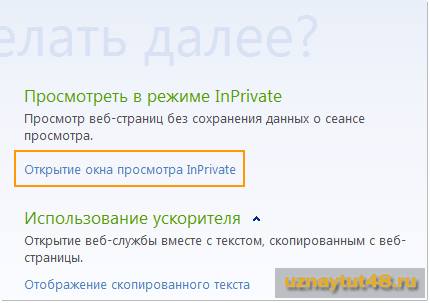
При открытии новой вкладки вы увидите предложение «Открытие окна просмотра InPrivate». Нажмите на нее и откроется новое окно в режиме приватного просмотра веб-страниц.

2. Перейдите в свойства Internet Explorer.
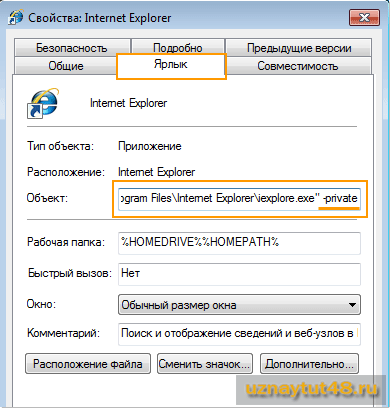
Откройте вкладку «Ярлык», и в окне расположения объекта введите в самом конце, после пробела: -private.
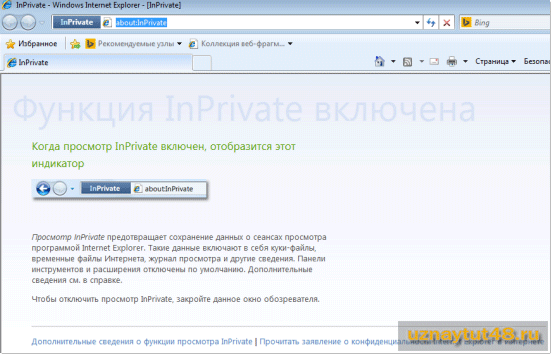
После включения режима приватного просмотра, вы увидите окно с описанием этого режима.
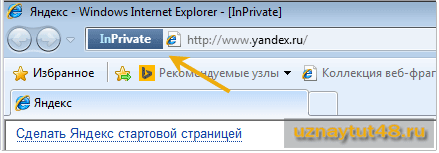
А слева от адресной строки вы увидите надпись «InPrivate», что говорит о включении режима инкогнито в IE.
Чтобы файлы, которые вы скачиваете в интернете, загружались в определенную папку, нужно настроить браузер. Как это сделать вы узнаете прочитав эту статью.http://uznaytut48.ru/o-softe/privatnyj-prosmotr.html