Это цитата сообщения любава41 Оригинальное сообщение
Без заголовка
Эффект сияния в фотошопе
При цитировании достаточно нажать кнопку "Нравится"
Н.Горская с сайта "В стране фотошопа"
Создав сияние лучей в фотошопе, можно использовать его в различных открытках и коллажах. Например, сияние звезды в поздравлении на 23 Февраля, сияние сердца - в открытке-валентинке.
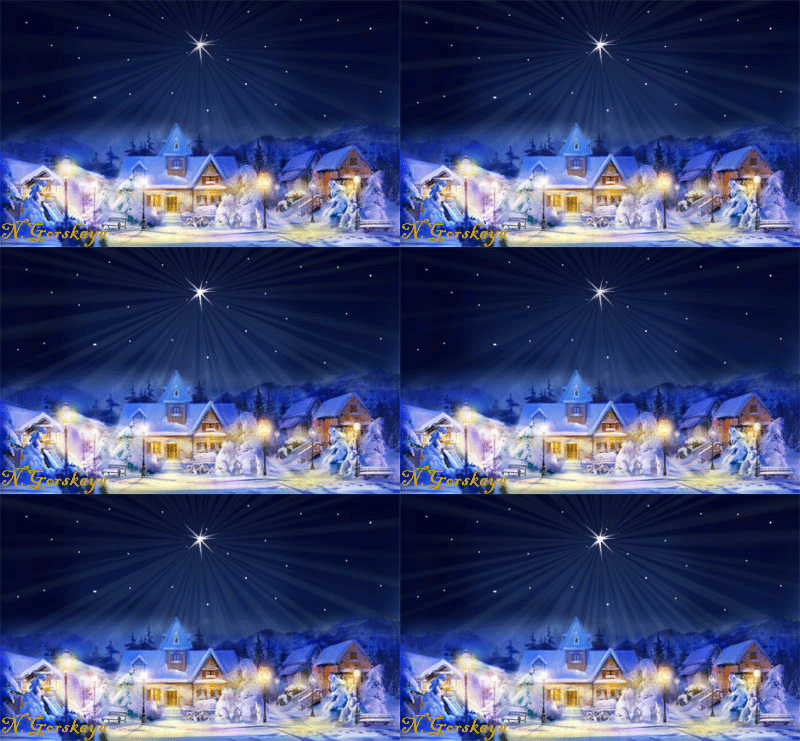
Сделать такой эффект сияния в фотошопе не сложно. Прежде всего создадим файл с лучами.
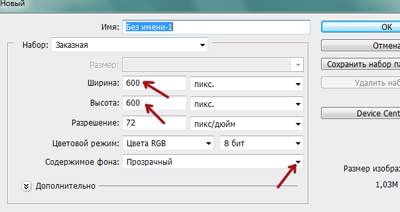
1-Файл-создать. Создать квадратный файл, например 600 на 600, фон прозрачный.
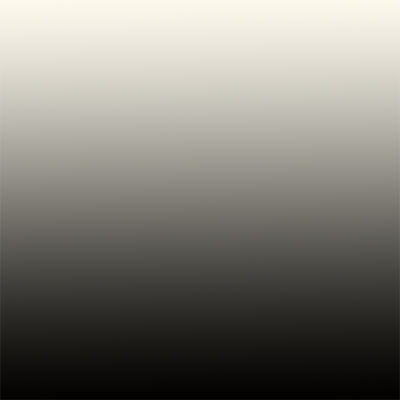
2-На панели инструментов выбрать "градиент"  , сделать черно-белый и провести по файлу сверху вниз. Как сделать черно-белый градиент смотрите в этом уроке.
Теперь из черно-белого изображения будем делать вертикальные полосы с помощью фильтра.
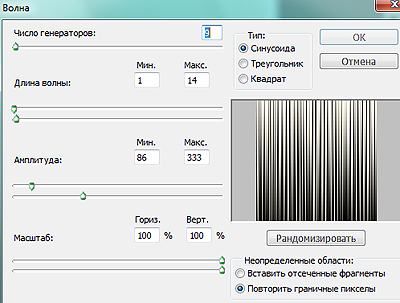
3-Фильтр-искажение-волна. Поставить такие параметры.
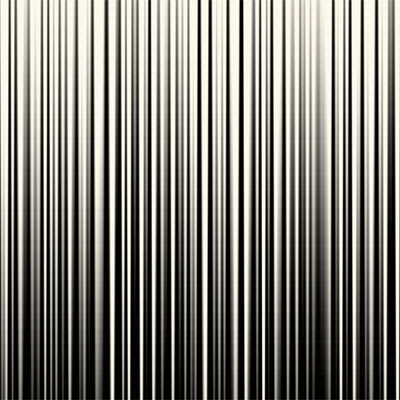
А из этих полосок, применив другой фильтр, получим лучи.
4-Фильтр-искажение-полятные координаты.
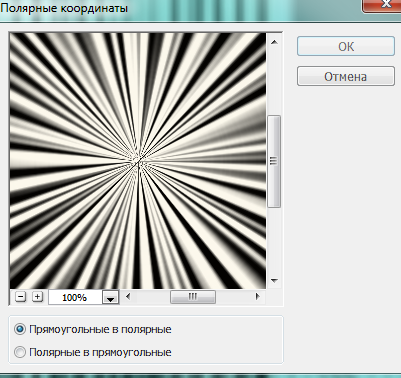
Получаются такие лучи.
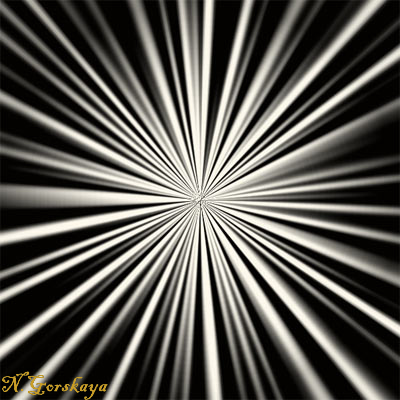
Теперь нужно убрать черный фон.
5-Выделение-цветовой диапазон.
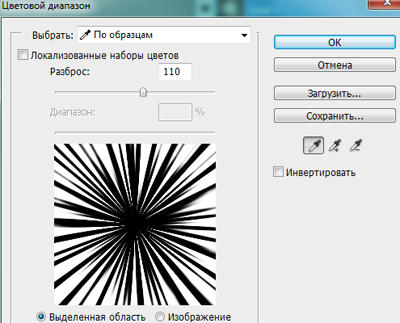
Пипеткой кликнуть по черному цвету на файле с лучами.
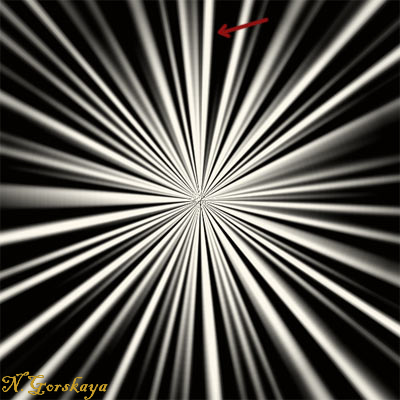
На картинке появится выделение.
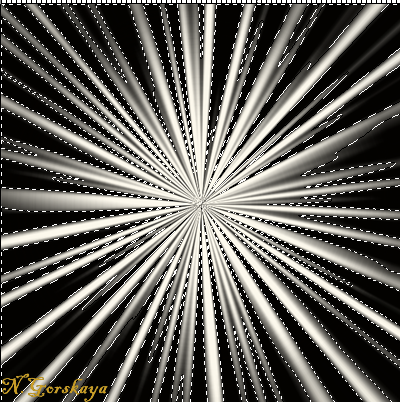
6-На клавиатуре нажать Enter. Черный фон исчезнет.

7-Выделение-отменить выделение.
Вот и получились лучи, с помощью которых можно создать эффект сияния в фотошопе. Если сохранить этот файл в формате Png, то им можно пользоваться и в дальнейшем.

Открыть картинку с пейзажем, где будет эффект сияния.
8-Файл-открыть.
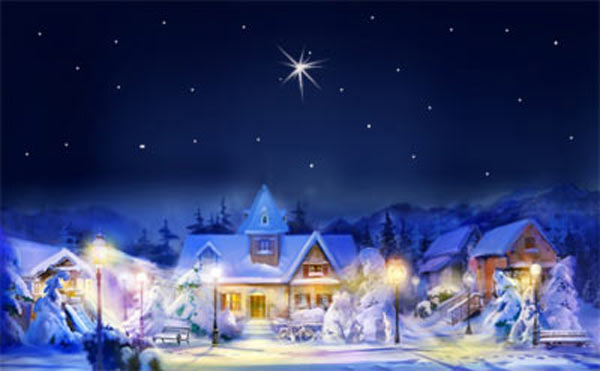
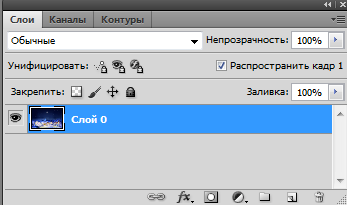
9- Разблокировать слой "фон" в окне слоев.
10-На панели инструментов выбрать инструмент "перемещение"  и перетащить лучи на картинку с пейзажем. (Кликнуть в середине лучей и, зажав мышкой, переместить лучи на звезду.)
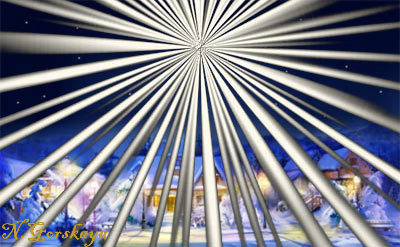
11-В окне слоев поставить заливку слоя с лучами 4%.


Это получилось просто сияние. Но анимация интересней, поэтому подготовим слои для анимации лучей.
12-Слой-создать дубликат слоя. Поставить заливку слоя 5 % и отключить глазок на слое 1.
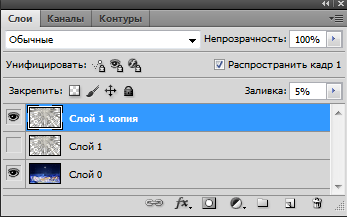
13-Редактирование-свободное трансформирование. Поставить угол поворота 60.

14-Нажать Enter, чтобы завершить трансформирование.
15-Слой-создать дубликат слоя. Поставить заливку слоя 6%. Отключить глазок на предыдущем слое.
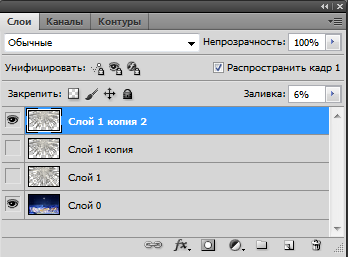
16-Редактирование-свободное трансформирование, ставим угол поворота 60. Нажать Enter.
17-Слой-создать дубликат слоя. Заливка слоя 4%. отключить глазок на предыдущем слое.
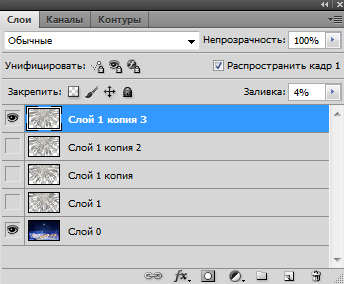
18-Редактирование-свободное трансформирование. Угол поворота 60. Не забудьте нажать Enter.
19- Слой-создать дубликат слоя. Заливка 5%.
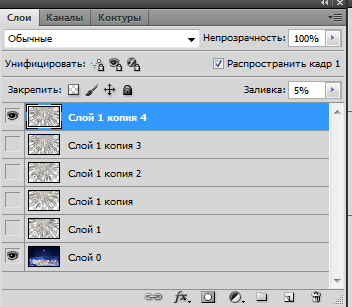
20-Редактирование-свободное трансформирование. Угол-60.
21-Слой-создать дубликат слоя. Заливка 6%.
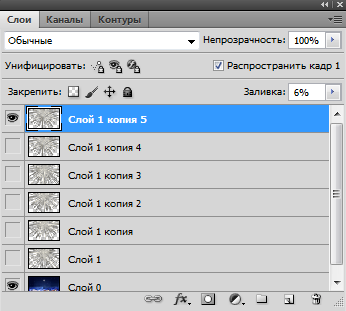
22-Редактирование-свободное трансформирование. Угол 60.
Переходим в окно анимации. Там будет только один кадр с пейзажем.
23-Нажать на маленький треугольник и выбрать в открывшемся окошке "создать кадры из слоев".
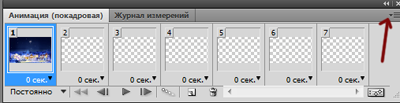
24-В окне анимации кликнуть по последнему кадру, нажав одновременно Shift, чтобы выделить все кадры.

Затем в окне слоев выключить и включить глазок на нижнем слое ( с пейзажем)
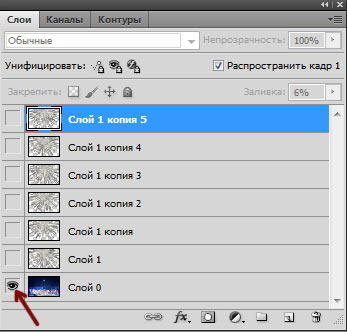
и на всех кадрах в окне анимации появится картинка с пейзажем.
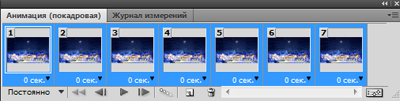
25-Не снимая выделения с кадров, поставить на кадре время 0,1сек.

26-Кликнуть по первому кадру и удалить его, перетащив на значок корзины.
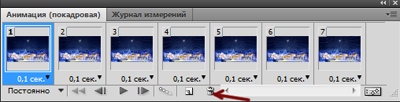
27-Останется шесть кадров, что и нужно. Нажимаем на значок пуска и смотрим анимацию сияния.
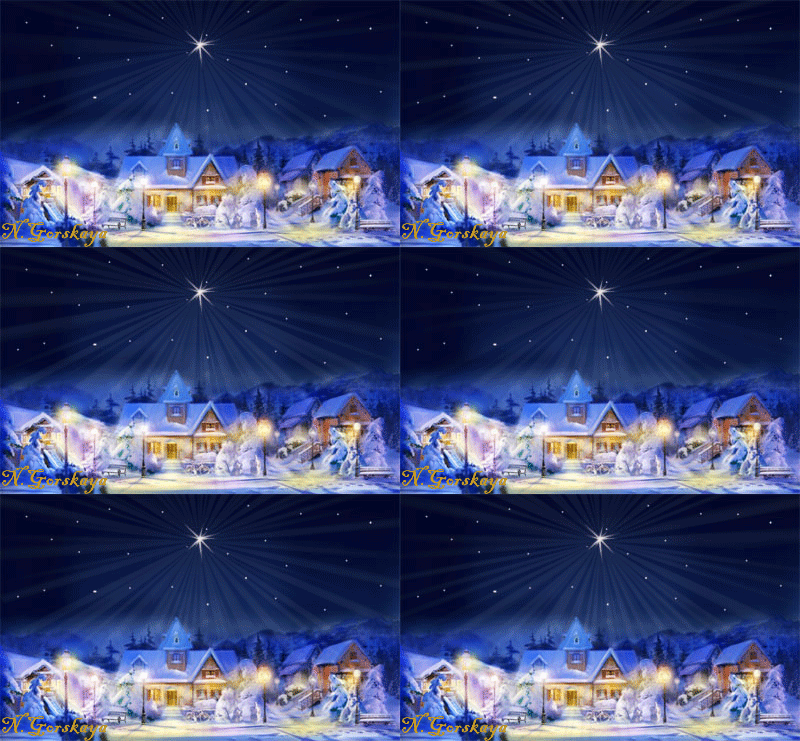
Чего-то здесь не хватает. А не хватает анимации сияния звезды.
Вернемся в окно слоев.
28-В окне слоев активировать самый нижний слой.( Посмотрите в окно анимации и кликните по первому кадру, если он не активный.)

Сделать два дубликата слоя с пейзажем. Сразу встать на слой 0 копия.

29-На панели инструментов выбрать инструмент "осветлитель"  ,с такими параметрами. У Вас могут быть другие.

и кликнуть один раз по изображению звезды.
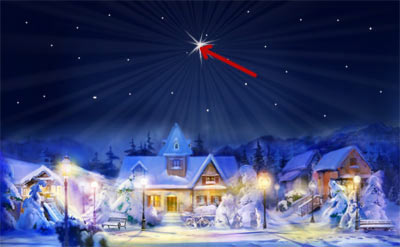
30-В окне слоев встать на слой 0 копия 2
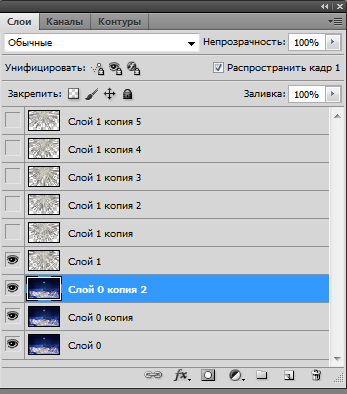
и кликнуть "осветлителем" на картинке по звезде два раза.
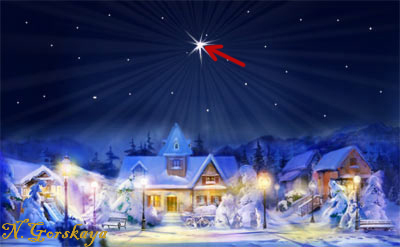
Собираем анимацию.
31-В окне анимации активирован первый кадр.
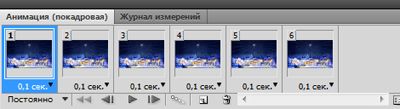
32-В окне слоев отключить глазки на слое 0 копия 2 и слое 0 копия.
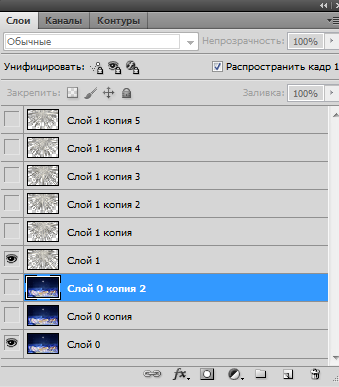
33-В окне анимации кликнуть по второму кадру.

34-В окне слоев включить глазок на слое 0 копия и выключить на нижнем.
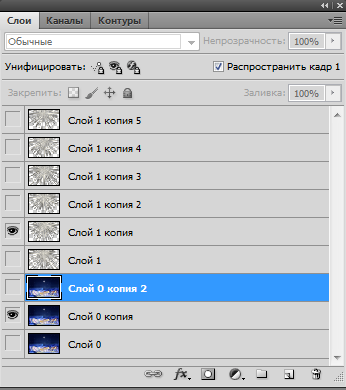
35-В окне анимации кликнуть по третьему кадру.
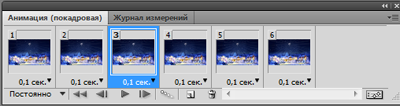
36-В окне анимации включить глазок на слое 0 копия 2 и выключить на слое 0 копия.
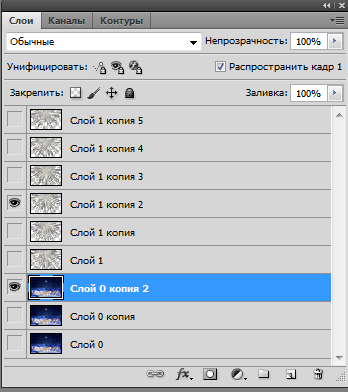
37-Затем кликнуть по четвертому кадру в окне анимации и выполнить пункт 32.
38-Кликнуть по пятому кадру и выполнить пункт 34.
39-Кликнуть по шестому кадру и выполнить пункт 36.
Включаем анимацию и смотрим какое интересное сияние можно сделать в фотошопе.
40-Сохранить файл в формате Gif.
В фотошопе можно сделать много световых эффектов. Например, как сделать эффект солнечных лучей, смотрите здесь.