Урок для PS CS5 Misae !
19-06-2021 18:03
к комментариям - к полной версии
- понравилось!
Это цитата сообщения Фрида_Серденко Оригинальное сообщение
Урок для PS CS5 Misae !
Всем привет!
Сегодня мы с вами будем учиться делать вот такой коллаж в фотошопе :

Результат урока :

В полном размере работы открываются кликом по картинке.
Данный урок является адаптаций для фотошоп.
Все совпадения считать чисто случайными.
Оригинальный урок для корелл можно посмотреть ЗДЕСЬ
Подготовка к работе.
Материал для работы возьмите ЗДЕСЬ
Фильтры.
VM Instant Art – (находится в материалах для работы)
Graphics Plus
AP [Distort] – (находится в материалах для работы)
Transparency
FM Tile Tools
Mehdi
Палитра цветов.
Основной – #eeafa4
Фоновый – #832719
У меня так :

Итак, начнем!
1. Файл – открыть документ «Анта» - находится в материалах для работы.
2. Из нашей палитры цветов создать линейный градиент и залить документ «Анта» по центру сверху вниз:


3. Слой дублировать.
4. Применим фильтр VM Instant Art – Wired :

В полном размере скрин отрывается кликом по картинке.
Режим наложения – яркость.
Объединить видимые.
5. Применим фильтр Graphics Plus - Vertical Mirror по умолчанию :

6. Применим фильтр Plugin AP [Distort] Distort/ShiftMesh :

В полном размере скрин открывается кликом по картинке.
7. Новый слой. Применим фильтр VM Instant Art – Lightlines :

В полном размере скрин открывается кликом по картинке.
8. Фильтр - Transparency - Eliminate Black.
9. Фильтр - FM Tile Tools - Blend Emboss по умолчанию.
10. Новый слой. Фильтр VM Instant Art - Screen-O-Rama:

11. Фильтр - Transparency - Eliminate Black.
12. Фильтр FM Tile Tools - Blend Emboss по умолчанию.
13. Фильтр – другое – сдвиг :

14. Редактирование – свободное трансформирование :

15. Фильтр – усиление резкости – резкость+.
16. Слой дублировать. Фильтр – другое – сдвиг :
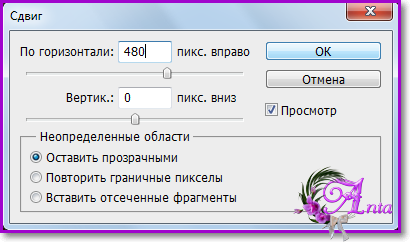
17. Слой объединить с предыдущим.
18. Откроем наш декор «deco_misae». Выделение – все. Редактирование – скопировать. Идем на основную работу. Редактирование – вставить.
19. Фильтр – другое – сдвиг :

20. Становимся на «слой 1». Откроем наш пейзаж. Выделение – все. Редактирование – скопировать. Идем на основную работу. Редактирование – вставить.
21. И в слоях сейчас такая картина :

22. Слои объединить видимые.
23. Новый слой, заливаем его фоновым цветом – темным.
24. Выделение – загрузить выделенную область. Редактирование – очистить. Выделение отменить. Слой объединить с предыдущим.
25. Редактирование – свободное трансформирование – уменьшить на 85%.
26. Волшебной палочкой выделим эту прозрачную границу.
27. Применим фильтр Mehdi - Wavy Lab 1.1 :

В полном размере скрин открывается кликом по картинке.
28. Выделение – инверсия. Редактирование – скопировать. Редактирование – вставить. Применим тень :

29. Слои объединить видимые.
30. Откроем нашу девушку, перенесем ее на работу, уменьшим на 90%. Расположим как у меня. Усиление резкости - усиление резкости. Тень как в п. 28.
31. Выполнить сведение.
32. Изображение – размер холста. По ширине и по высоте поставим 4 пикселя. Цвет расширения холста – фоновый.
33. Работу подписать и сохранить.
34. Готово!
Надеюсь, что Вам понравилось!
С любовью, Ваша Анта!
Из группы В ГОСТЯХ У АНТЫ
Это цитата сообщения Фрида_Серденко Оригинальное сообщение
Урок для PS CS5 Misae !
Сегодня мы с вами будем учиться делать вот такой коллаж в фотошопе :
Результат урока :
В полном размере работы открываются кликом по картинке.
Данный урок является адаптаций для фотошоп.
Все совпадения считать чисто случайными.
Оригинальный урок для корелл можно посмотреть ЗДЕСЬ
Подготовка к работе.
Материал для работы возьмите ЗДЕСЬ
Фильтры.
VM Instant Art – (находится в материалах для работы)
Graphics Plus
AP [Distort] – (находится в материалах для работы)
Transparency
FM Tile Tools
Mehdi
Палитра цветов.
Основной – #eeafa4
Фоновый – #832719
У меня так :
Итак, начнем!
1. Файл – открыть документ «Анта» - находится в материалах для работы.
2. Из нашей палитры цветов создать линейный градиент и залить документ «Анта» по центру сверху вниз:
3. Слой дублировать.
4. Применим фильтр VM Instant Art – Wired :
В полном размере скрин отрывается кликом по картинке.
Режим наложения – яркость.
Объединить видимые.
5. Применим фильтр Graphics Plus - Vertical Mirror по умолчанию :
6. Применим фильтр Plugin AP [Distort] Distort/ShiftMesh :
В полном размере скрин открывается кликом по картинке.
7. Новый слой. Применим фильтр VM Instant Art – Lightlines :
В полном размере скрин открывается кликом по картинке.
8. Фильтр - Transparency - Eliminate Black.
9. Фильтр - FM Tile Tools - Blend Emboss по умолчанию.
10. Новый слой. Фильтр VM Instant Art - Screen-O-Rama:
11. Фильтр - Transparency - Eliminate Black.
12. Фильтр FM Tile Tools - Blend Emboss по умолчанию.
13. Фильтр – другое – сдвиг :
14. Редактирование – свободное трансформирование :
15. Фильтр – усиление резкости – резкость+.
16. Слой дублировать. Фильтр – другое – сдвиг :
17. Слой объединить с предыдущим.
18. Откроем наш декор «deco_misae». Выделение – все. Редактирование – скопировать. Идем на основную работу. Редактирование – вставить.
19. Фильтр – другое – сдвиг :
20. Становимся на «слой 1». Откроем наш пейзаж. Выделение – все. Редактирование – скопировать. Идем на основную работу. Редактирование – вставить.
21. И в слоях сейчас такая картина :
22. Слои объединить видимые.
23. Новый слой, заливаем его фоновым цветом – темным.
24. Выделение – загрузить выделенную область. Редактирование – очистить. Выделение отменить. Слой объединить с предыдущим.
25. Редактирование – свободное трансформирование – уменьшить на 85%.
26. Волшебной палочкой выделим эту прозрачную границу.
27. Применим фильтр Mehdi - Wavy Lab 1.1 :
В полном размере скрин открывается кликом по картинке.
28. Выделение – инверсия. Редактирование – скопировать. Редактирование – вставить. Применим тень :
29. Слои объединить видимые.
30. Откроем нашу девушку, перенесем ее на работу, уменьшим на 90%. Расположим как у меня. Усиление резкости - усиление резкости. Тень как в п. 28.
31. Выполнить сведение.
32. Изображение – размер холста. По ширине и по высоте поставим 4 пикселя. Цвет расширения холста – фоновый.
33. Работу подписать и сохранить.
34. Готово!
Надеюсь, что Вам понравилось!
С любовью, Ваша Анта!
Из группы В ГОСТЯХ У АНТЫ
Вы сейчас не можете прокомментировать это сообщение.
Дневник Урок для PS CS5 Misae ! | TataGar - Дневник Tata Gar |
Лента друзей TataGar
/ Полная версия
Добавить в друзья
Страницы:
раньше»