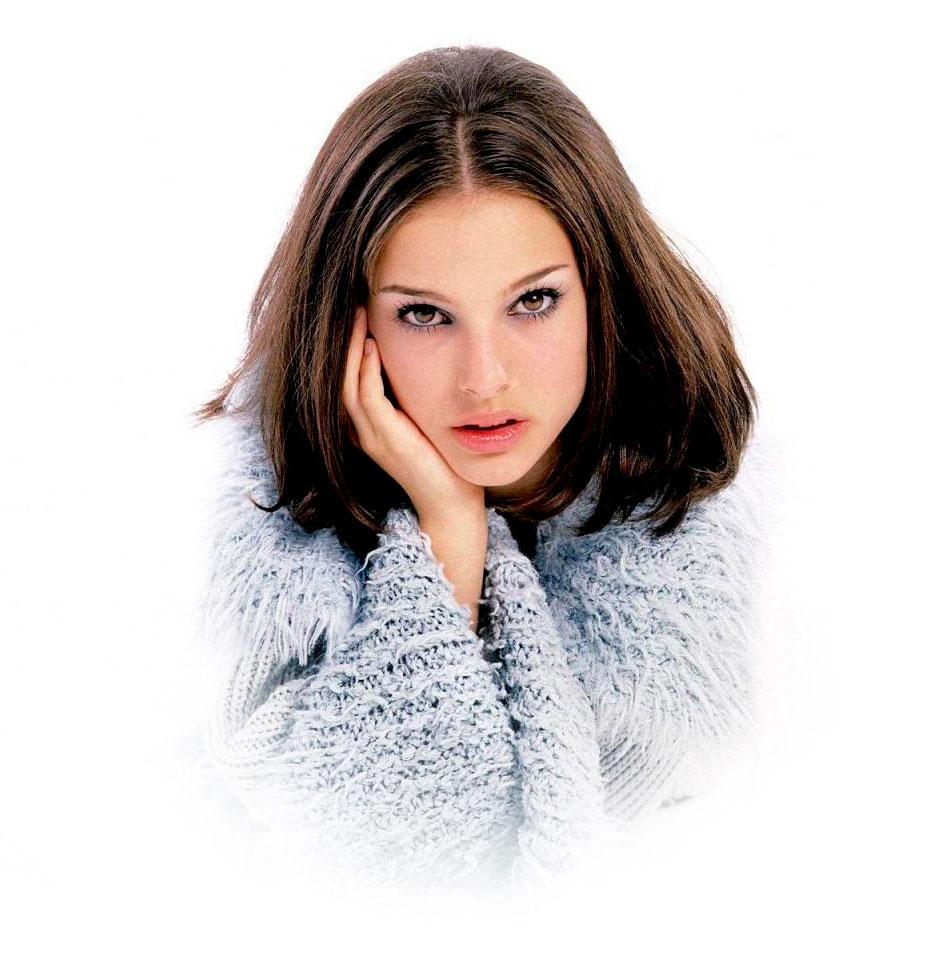
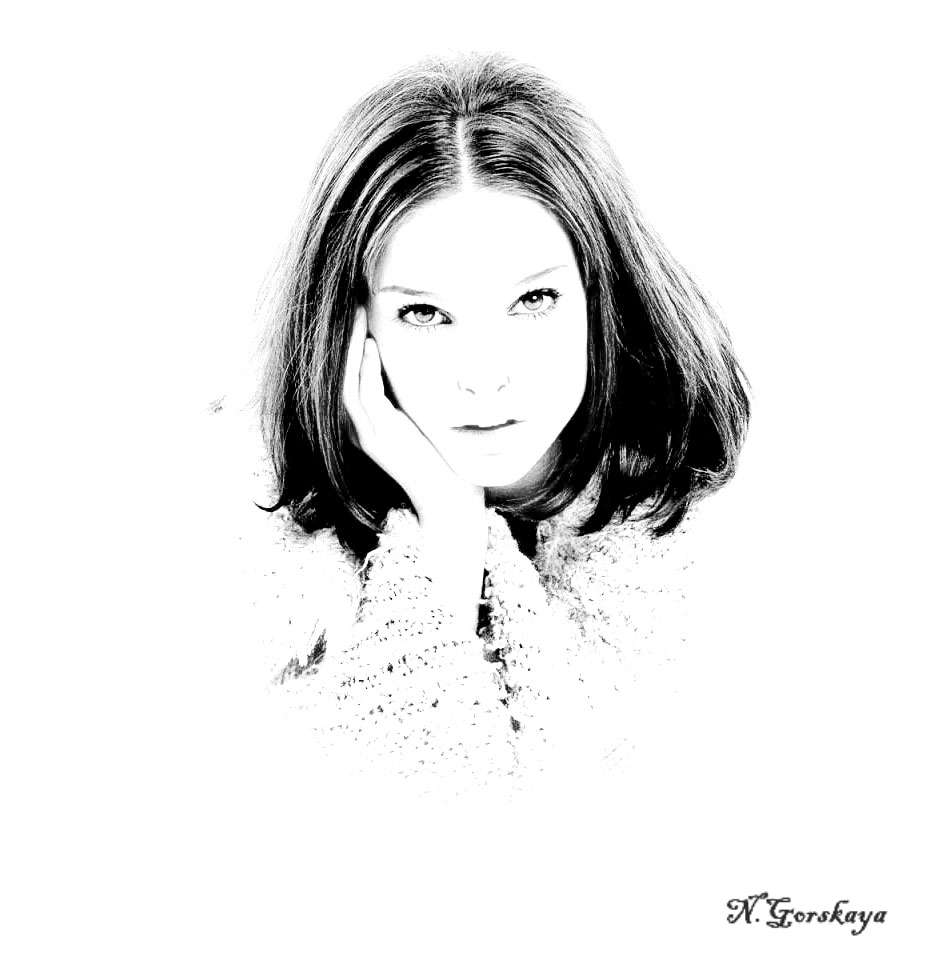
Сегодня из цветной фотографии будем делать вот такой черно-белый портрет.
10-02-2021 17:22
к комментариям - к полной версии
- понравилось!
Сегодня из цветной фотографии будем делать вот такой черно-белый портрет.
 [450x460]
Если у вас фотография с неоднородным фоном, то изображение нужно вырезать и добавить слой с белым фоном, поставив его под слой с изображением. Итак, начнем.
1-Файл-открыть.
[450x460]
2-Слой-создать дубликат слоя.
3-Изображение-коррекция-обесцветить.
[450x460]
4-Слой-создать-дубликат слоя.
[показать]
5-Изображение-коррекция-кривые. Сдвинуть кривую вверх.
[показать]
[показать]
[450x460]
6-Изображение-коррекция-уровни. Подвинуть белый ползунок влево.
[показать]
[450x460]
Все неплохо, только исчез нос. Нужно его обозначить.
7-В окне слоев к верхнему слою добавить слой маску, нажав на значок внизу.
[показать]
8-Нажать на клавиатуре Alt, а в окне слоев подвести мышку на линию между верхним и средним слоем так, чтобы появилась стрелочка и кликнуть.
Это делается для того, чтобы изменения в маске верхнего слоя касались только одного слоя "фон копия".
[показать]
9-Понизить непрозрачночть верхнего слоя до 20%.
[показать]
10-Увеличить изображение девушки, выбрав инструмент "лупа".
[показать]
[показать]
[450x450]
11-Взять кисть , жесткую, размер 2-3 пик.,
[показать]
основной цвет черный,
[показать]
прорисовать кистью ноздри и сделать линии сбоку носа.
[450x460]
12-В окне слоев вернуть верхнему слою непозрачность 100%.
13-Взять лупу и уменьшить изображение до первоначального.
[450x460]
14-Если боковые линии около носа получились ярковаты, можно ластиком (с мягкими краями и размером 40-50% пик.) один раз кликнуть по ним.
[450x460]
15-В окне слоев активировать средний слой, добавить к нему слой-маску и уменьшить непрозрачность.
[показать]
16-Снова увеличить изображение девушки.
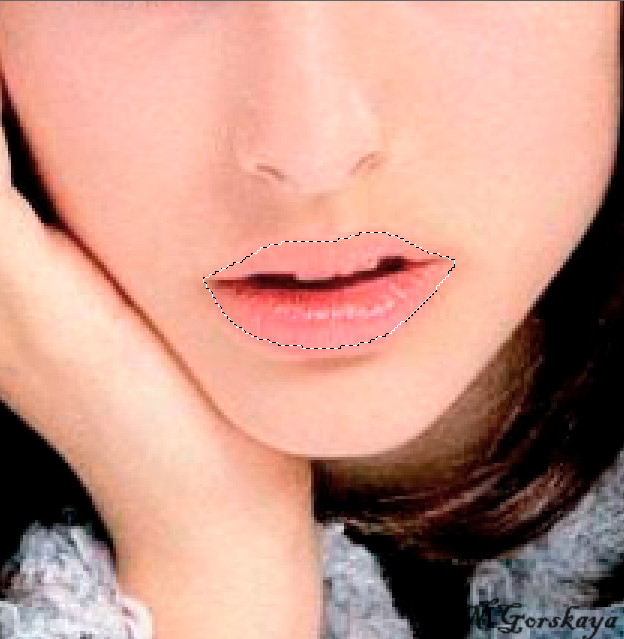
17-Инструментом "прямоугольное лассо"
[показать]
выделить губы.
[450x460]
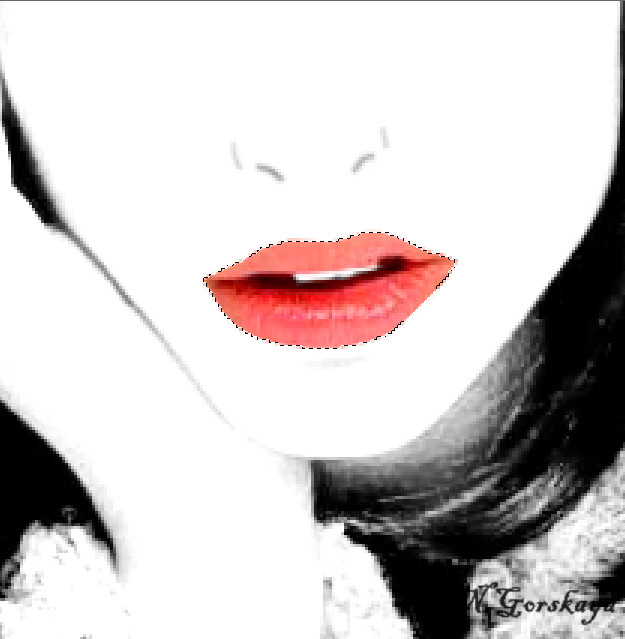
18-В окне слоев поставить непрозрачность среднего слоя 100%.
19-Инструментом кисть (жесткая, размер подберите под губы) провести по губам.
[450x460]
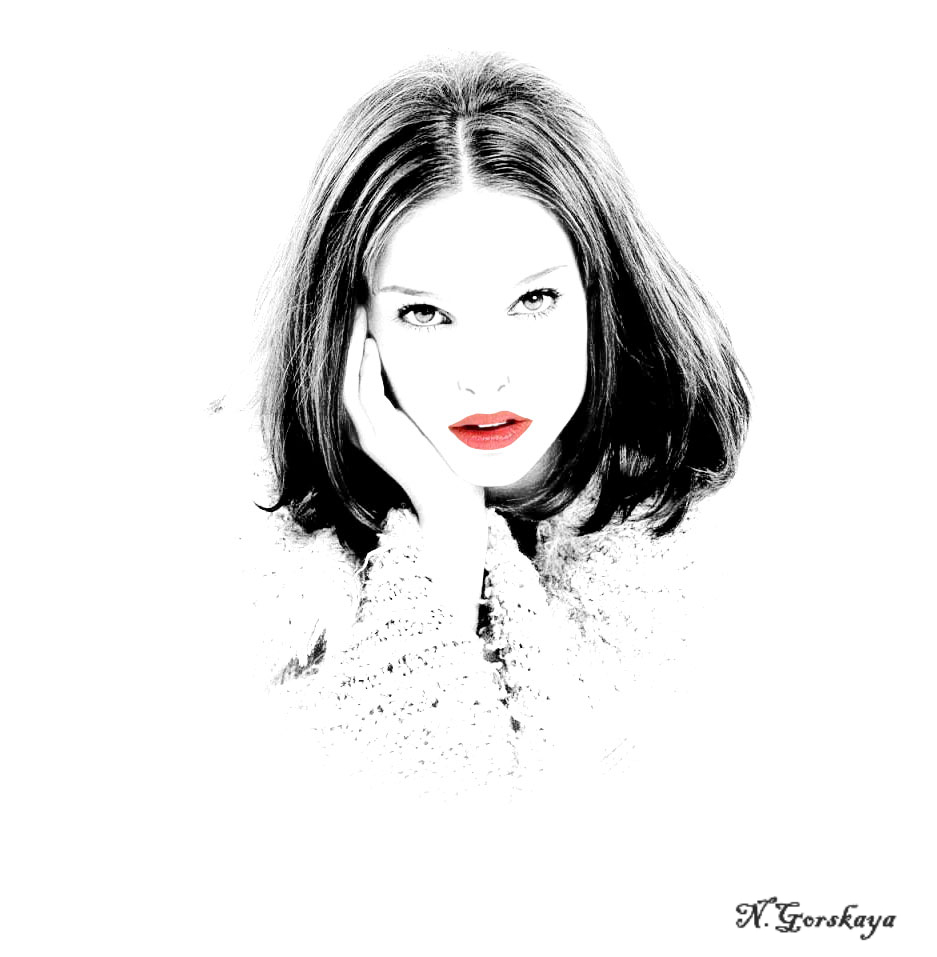
20-Выделение-отменить.
21-Уменьшить изображение девушки до исходного.
[450x460]
http://kalejdoskopphotoshopa.ru/cherno-belyj-portret.html
вверх^
к полной версии
понравилось!
в evernote
Сегодня из цветной фотографии будем делать вот такой черно-белый портрет.
[450x460]Если у вас фотография с неоднородным фоном, то изображение нужно вырезать и добавить слой с белым фоном, поставив его под слой с изображением. Итак, начнем.
1-Файл-открыть.
 [450x460]
2-Слой-создать дубликат слоя.
3-Изображение-коррекция-обесцветить.
 [450x460]
4-Слой-создать-дубликат слоя.
[показать]5-Изображение-коррекция-кривые. Сдвинуть кривую вверх.
[показать] [показать]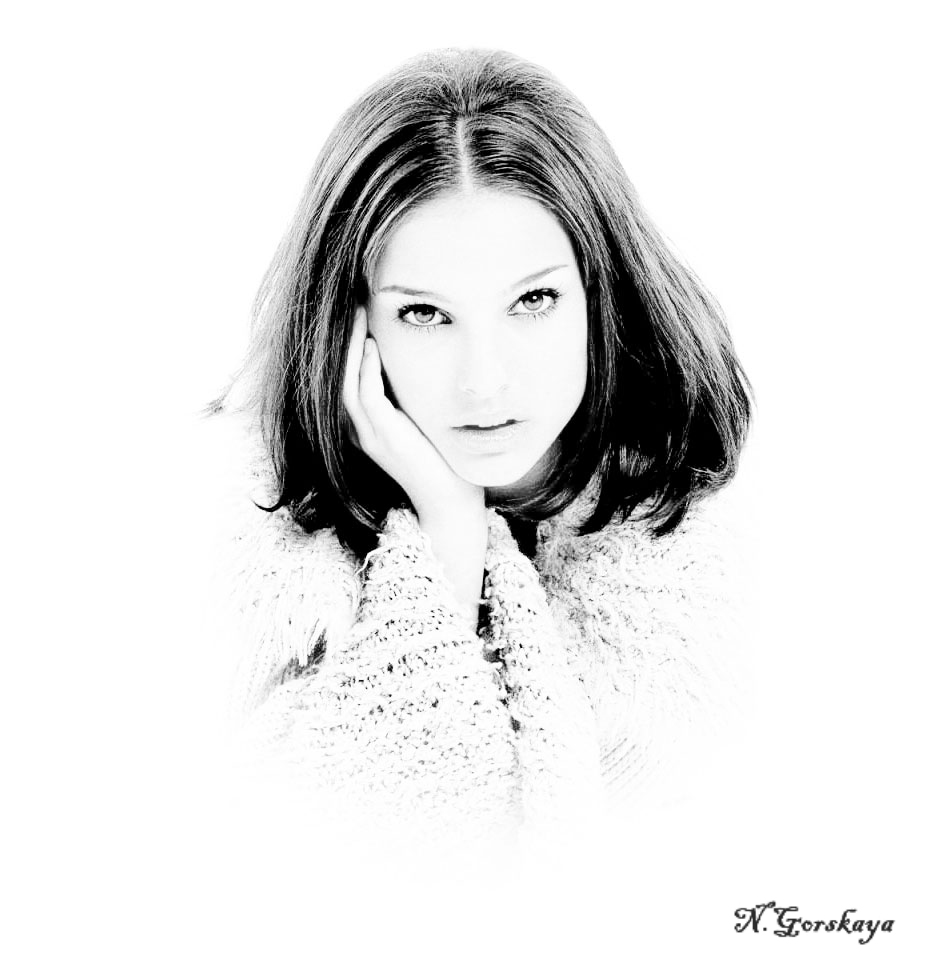 [450x460]
6-Изображение-коррекция-уровни. Подвинуть белый ползунок влево.
[показать]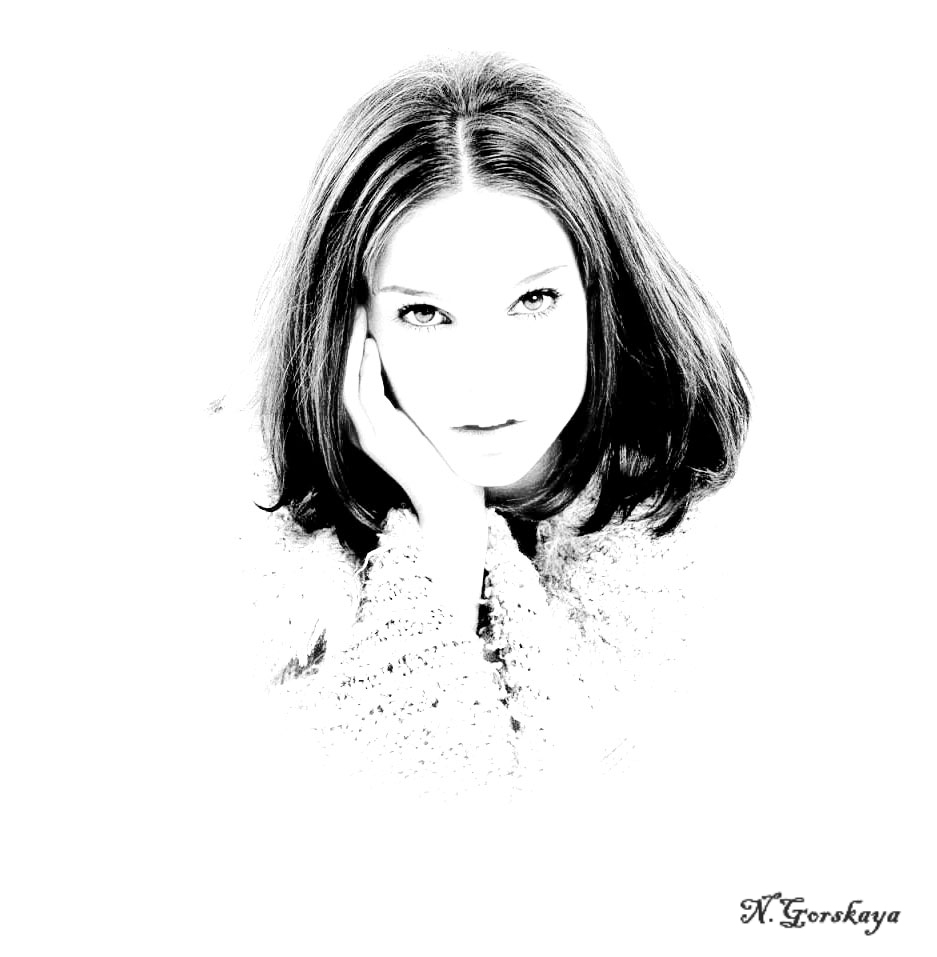 [450x460]
Все неплохо, только исчез нос. Нужно его обозначить.
7-В окне слоев к верхнему слою добавить слой маску, нажав на значок внизу.
[показать]8-Нажать на клавиатуре Alt, а в окне слоев подвести мышку на линию между верхним и средним слоем так, чтобы появилась стрелочка и кликнуть.
Это делается для того, чтобы изменения в маске верхнего слоя касались только одного слоя "фон копия".
[показать]9-Понизить непрозрачночть верхнего слоя до 20%.
[показать]10-Увеличить изображение девушки, выбрав инструмент "лупа".
[показать] [показать] [450x450]
11-Взять кисть , жесткую, размер 2-3 пик.,
[показать]основной цвет черный,
[показать]прорисовать кистью ноздри и сделать линии сбоку носа.
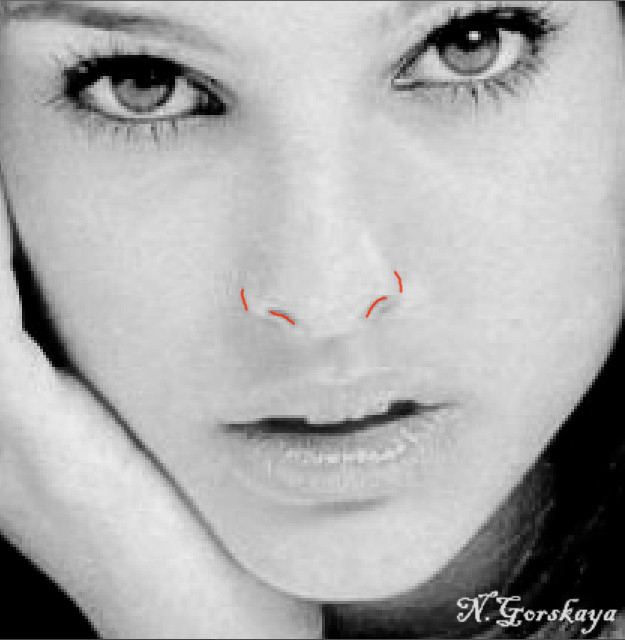 [450x460]
12-В окне слоев вернуть верхнему слою непозрачность 100%.
13-Взять лупу и уменьшить изображение до первоначального.
[450x460]14-Если боковые линии около носа получились ярковаты, можно ластиком (с мягкими краями и размером 40-50% пик.) один раз кликнуть по ним.
 [450x460]
15-В окне слоев активировать средний слой, добавить к нему слой-маску и уменьшить непрозрачность.
[показать]16-Снова увеличить изображение девушки.
17-Инструментом "прямоугольное лассо"
[показать]выделить губы.
 [450x460]
18-В окне слоев поставить непрозрачность среднего слоя 100%.
19-Инструментом кисть (жесткая, размер подберите под губы) провести по губам.
 [450x460]
20-Выделение-отменить.
21-Уменьшить изображение девушки до исходного.
 [450x460]
http://kalejdoskopphotoshopa.ru/cherno-belyj-portret.html
Вы сейчас не можете прокомментировать это сообщение.
Дневник Сегодня из цветной фотографии будем делать вот такой черно-белый портрет. | TataGar - Дневник Tata Gar |
Лента друзей TataGar
/ Полная версия
Добавить в друзья
Страницы:
раньше»