ПОДСКАЗКИ ПРО КОМП ДЛЯ НАЧИНАЮЩИХ-3
20-01-2014 15:38
к комментариям - к полной версии
- понравилось!
 [показать]
Как увеличить/уменьшить картинку на mail.ru
[100x]Новый год отметили, праздновать уже немного надоело, можно и чем-нибудь другим заняться: приятным и полезным. Например, узнать что-то новое про mail.ru. Сегодня мы выясним как увеличить/уменьшить картинку средствами mail.ru.Это не слишком сложно и безусловно полезно.
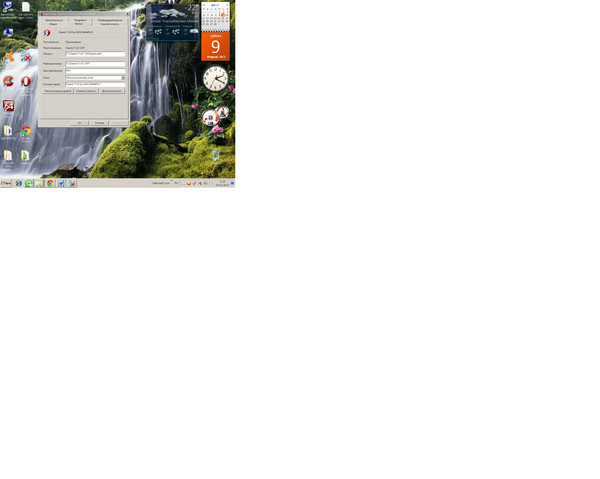
Загруженные в запись в сообществе фото на mail.ru автоматически сжимаются до 600 рх. Это даже хорошо: представьте, что кто-то загрузил скрин своего рабочего стола разрешением 2560Ч1600 рх и вы вынуждены его рассматривать на 17-дюймовом мониторе. С другой стороны, автоматическое уменьшение размеров изображения приводит к тому, что в некоторых случаях загруженные скрины становятся совершенно нечитабельными (кликабельно)
[показать]
Зато вот в таком варианте (кликабельно) скрин вполне читабельный:
[показать]
Заметьте, оба скрина на самом деле одно и то же фото.
Сравните, как выглядят изображения, которые открываются по ссылкам:
http://content.foto.mail.ru/mail/irbris/_blogs/i-14644.jpg
http://content.foto.mail.ru/mail/irbris/_blogs/s-14644.jpg
http://content.foto.mail.ru/mail/irbris/_blogs/p-14644.jpg
Как видите, ссылки отличаются только одной буквой после последнего слэша (косой черты) в адресе изображения:
"i" - изображение сжатое майлом;
"s" - изображение в оригинальном размере;
"р" - небольшая картинка-превью.
Редактируя ссылки можно от одного изображения перейти к другому.
Чтобы разобрались как это сделать, загрузите в запись в сообществе (не в этом! в каком-нибудь другом) большое фото, например, обои рабочего стола, или любую другую картинку (не забудьте при загрузке фото поставить галочку "Сохранить исходное изображение").
Затем нажмите "Предпросмотр", немного подождите, пока загрузится изображение - последние дни майл тормозит и картинки загружаются долго, затем щёлкните по картинке правой кнопкой мышки и в контекстном меню выберите "Копировать адрес изображения" (запись добавлять не нужно!)
Добавьте эту ссылку в адресную строку, перейдите по ней и посмотрите на её адрес. Как видите по букве i в адресе, - перед вами изображение сжатое майлом.
Отредактируйте эту ссылку, сменив букву i на s, а затем на р. Переходя по этим ссылкам смотрите, как при этом будет меняться размер изображения.
Если вас заинтересовал этот тренинг и вы сумели с ним разобраться, три ссылки: изображение сжатое майлом; изображение в оригинальном размере; небольшая картинка-превью - добавьте, пожалуйста, в комментарии к этой записи.
http://my.mail.ru/community/compi./0AEE48A4197DB1BF.html
вверх^
к полной версии
понравилось!
в evernote
[показать] [100x]Загруженные в запись в сообществе фото на mail.ru автоматически сжимаются до 600 рх. Это даже хорошо: представьте, что кто-то загрузил скрин своего рабочего стола разрешением 2560Ч1600 рх и вы вынуждены его рассматривать на 17-дюймовом мониторе. С другой стороны, автоматическое уменьшение размеров изображения приводит к тому, что в некоторых случаях загруженные скрины становятся совершенно нечитабельными (кликабельно)
 [показать]
Зато вот в таком варианте (кликабельно) скрин вполне читабельный:
 [показать]
Заметьте, оба скрина на самом деле одно и то же фото.
Сравните, как выглядят изображения, которые открываются по ссылкам:
http://content.foto.mail.ru/mail/irbris/_blogs/i-14644.jpg
http://content.foto.mail.ru/mail/irbris/_blogs/s-14644.jpg
http://content.foto.mail.ru/mail/irbris/_blogs/p-14644.jpg
Как видите, ссылки отличаются только одной буквой после последнего слэша (косой черты) в адресе изображения:
"i" - изображение сжатое майлом;
"s" - изображение в оригинальном размере;
"р" - небольшая картинка-превью.
Редактируя ссылки можно от одного изображения перейти к другому.
Чтобы разобрались как это сделать, загрузите в запись в сообществе (не в этом! в каком-нибудь другом) большое фото, например, обои рабочего стола, или любую другую картинку (не забудьте при загрузке фото поставить галочку "Сохранить исходное изображение").
Затем нажмите "Предпросмотр", немного подождите, пока загрузится изображение - последние дни майл тормозит и картинки загружаются долго, затем щёлкните по картинке правой кнопкой мышки и в контекстном меню выберите "Копировать адрес изображения" (запись добавлять не нужно!)
Добавьте эту ссылку в адресную строку, перейдите по ней и посмотрите на её адрес. Как видите по букве i в адресе, - перед вами изображение сжатое майлом.
Отредактируйте эту ссылку, сменив букву i на s, а затем на р. Переходя по этим ссылкам смотрите, как при этом будет меняться размер изображения.
Если вас заинтересовал этот тренинг и вы сумели с ним разобраться, три ссылки: изображение сжатое майлом; изображение в оригинальном размере; небольшая картинка-превью - добавьте, пожалуйста, в комментарии к этой записи.
http://my.mail.ru/community/compi./0AEE48A4197DB1BF.html
Вы сейчас не можете прокомментировать это сообщение.
Дневник ПОДСКАЗКИ ПРО КОМП ДЛЯ НАЧИНАЮЩИХ-3 | nadin155 - Дневник nadin155 |
Лента друзей nadin155
/ Полная версия
Добавить в друзья
Страницы:
раньше»