Это цитата сообщения lyudmilakedinova Оригинальное сообщение
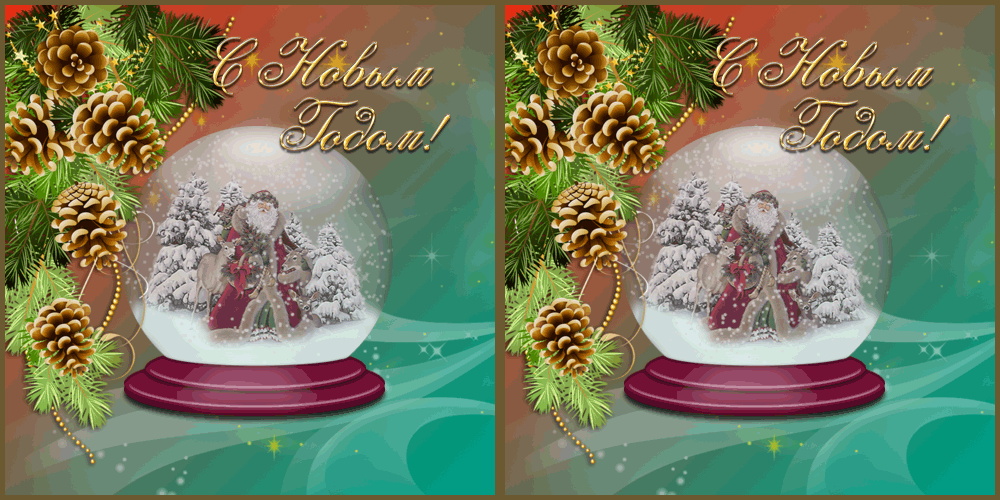
Новогодняя открытка в фотошопе.
Новогодняя открытка в фотошопе.
Опубликовал admin | 28 Декабрь 2012
Создадим не сложную новогоднюю открытку со снежным шаром.
1-Файл открыть. Открыть картинку со снежным шаром, сохраненную в psd. Как сделать снежный шар смотрите урок "новогодний снежный шар".

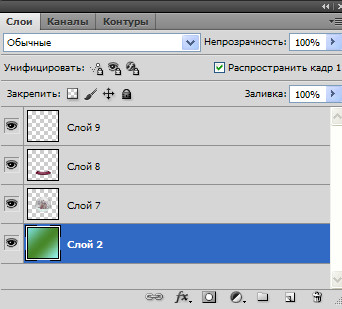
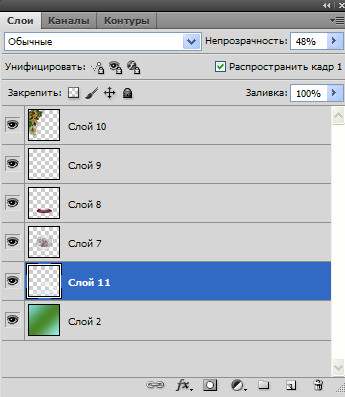
Окно слоев сейчас такое.
2-Откроем клипарт с еловой веткой. (Кликнуть по изображению и картинка откроется в полную величину)

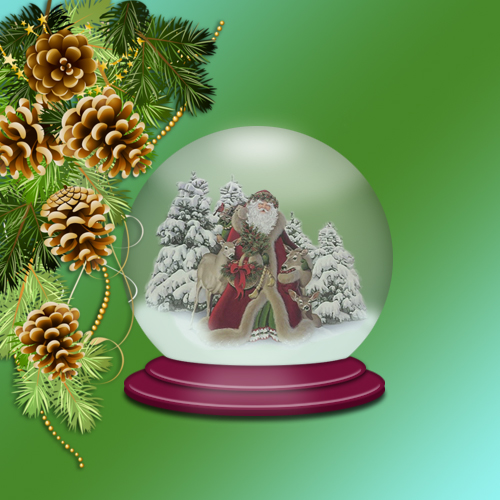
3-На вертикальной панели инструментов выбрать "перемещение" и перетащить еловую ветку на снежный шар.
4-Откроем декор.

5- Перенести декор на открытку вниз.
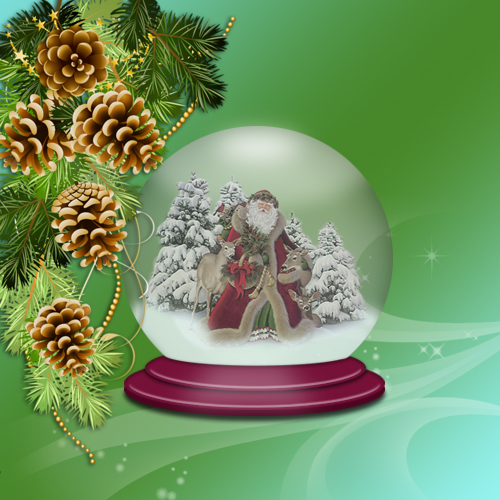
6- В окне слоев перенести слой с декором под слой с шаром и уменьшить непрозрачность до 48%.
7-Открыть еще один декор

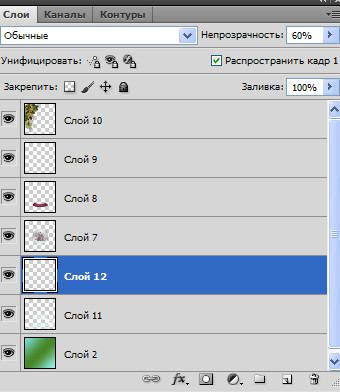
и перенести его вверх на открытку.

8- В окне слоев уменьшить непрозрачность этого слоя до 60%
9-Теперь открыть текст

и тоже перенести на открытку.

10- Редактирование- свободное трансформирование. Уменьшить текст до 50% .
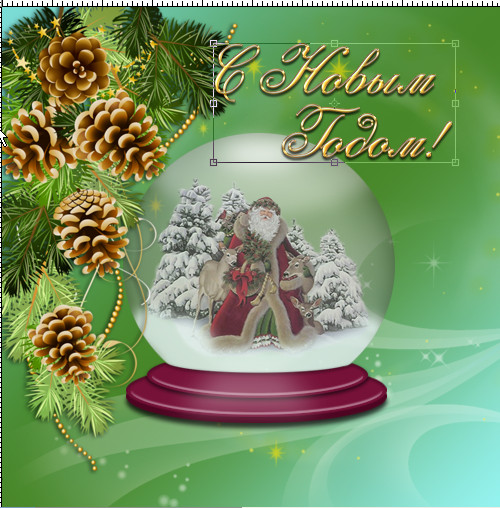
В окне слоев перенести слой с текстом наверх.

Сделаем обводку на открытке.
11-Слой-новый- слой.
12-В окне слоев кликнуть по миниатюре нижнего слоя с фоном, одновременно нажав Ctrl.
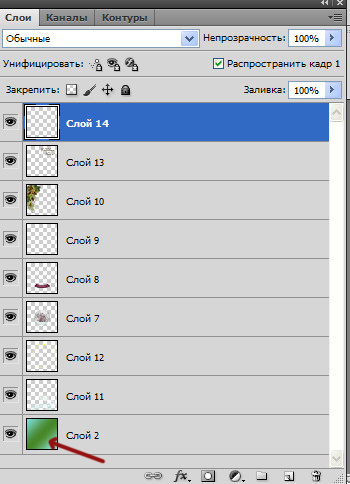
На открытке по периметру появится выделение. Верхний слой активен, на нем будет обводка.
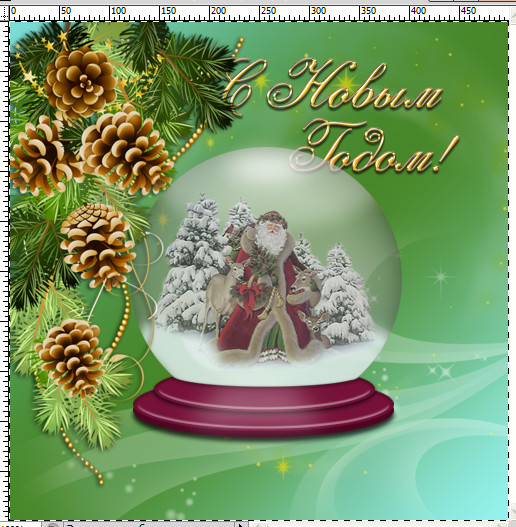
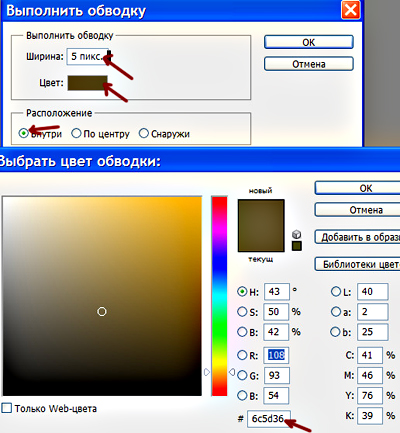
13-Редактирование-выполнить обводку, цвет 6с5d36, ширина 5, внутри.
14-Выделение-отменить выделение.
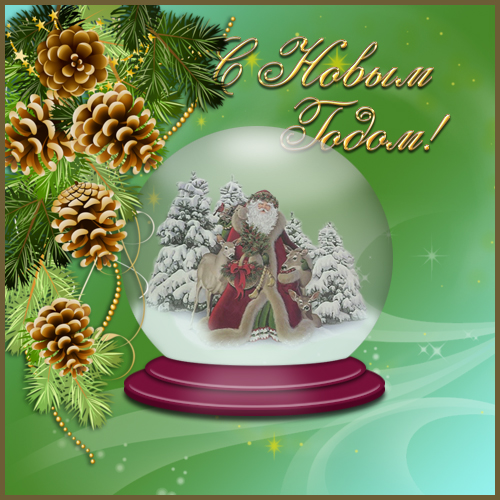
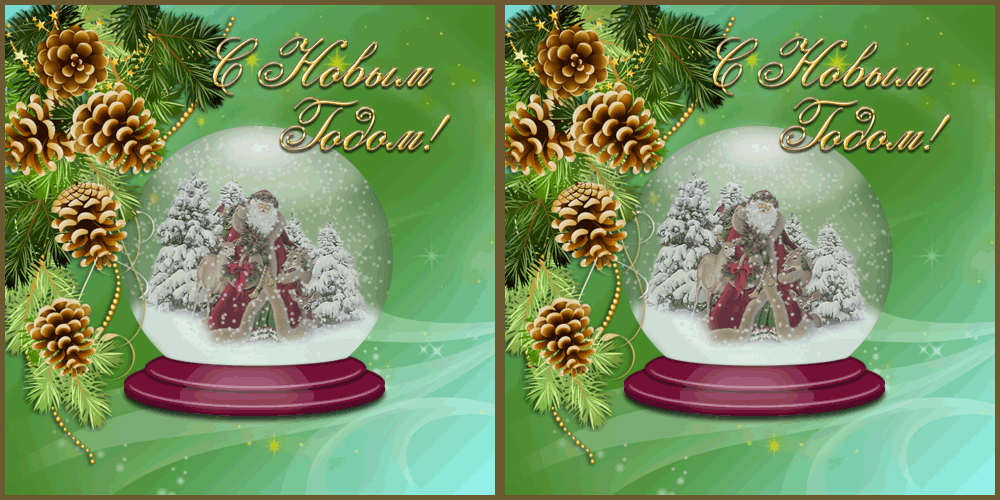
Новогодняя открытка в фотошопе почти готова, осталось сделать анимацию падающего снега. Для этого создать два слоя.
15- Слой-новый-слой, и еще раз.

И дальше делать, как в уроке "Снежный шар (продолжение)", начиная с пункта 30. И получится такая новогодняя открытка созданная в фотошопе.
16- Сохранить для Web и устройств в Gif.
Если не устроит фон на открытке, его можно с легкостью поменять, а уже потом сохранить файл.
17- В окне слоев активировать нижний слой.
18- Слой-новый-слой.
19-Редактирование-выполнить заливку и залить каким-нибудь цветом.
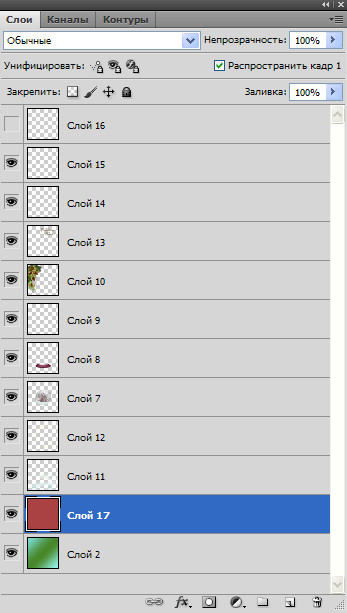

можно воспользоваться и градиентом.
Поделиться в соц. сетях

Related posts:
Read more: http://kalejdoskopphotoshopa.ru/novogodnyaya-otkrytka-v-fotoshope.html#ixzz2pHNF25C8
Серия сообщений "Делаем открытки":
Часть 1 - урок-открытка
Часть 2 - >Учимся удалять надписи с картинки<
...
Часть 35 - музыкальная открытка
Часть 36 - новогодняя открытка
Часть 37 - Новогодняя открытка в фотошопе.