Как сделать скриншот (снимок экрана) без применения программ.
14-03-2014 11:04
к комментариям - к полной версии
- понравилось!
Это цитата сообщения Nelya_Gerbekova Оригинальное сообщение
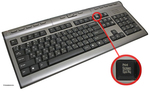 [500x307]Иногда возникает необходимость отснять (сделать фотографию) того, что находится у Вас на экране монитора. Скриншот экрана или «снимок экрана» — это изображение, зафиксированное с компьютера, которое показывает, что видит пользователь на экране.
вверх^
к полной версии
понравилось!
в evernote
[500x307]Иногда возникает необходимость отснять (сделать фотографию) того, что находится у Вас на экране монитора. Скриншот экрана или «снимок экрана» — это изображение, зафиксированное с компьютера, которое показывает, что видит пользователь на экране.
вверх^
к полной версии
понравилось!
в evernote
Это цитата сообщения Nelya_Gerbekova Оригинальное сообщение
Как сделать скриншот (снимок экрана) без применения программ. Рекомендации из личного опыта
[500x307]Иногда возникает необходимость отснять (сделать фотографию) того, что находится у Вас на экране монитора. Скриншот экрана или «снимок экрана» — это изображение, зафиксированное с компьютера, которое показывает, что видит пользователь на экране.
Скриншот можно сделать разными способами.
Способ 1. - Скриншот стандартными средствами Windows.
Для Widows XP. Находим на клавиатуре кнопку Print Screen/ SysRg - Нажимаем на нее один раз-
Открываем Paint--Нажимаем Правка – Вставить-
Нажимаем Файл – Сохранить как…-
Прописываем название файла (имя) и выставляем его расширение-
Нажимаем “Сохранить”
СОВЕТ: По умолчанию Paint предлагает другой формат для сохранения файлов - bmp. В нем файлы получаются очень большие по размеру. Поэтому при сохранении выбирайте именно формат jpg.
Я всегда держу Paint под рукой в меню "Пуск." Здесь же можно отредактировать изображение. Вырезать нужную его часть. Особенно этот метод удобен для фотографирования выпадающих окошек и всплывающих текстов.
Для Windows 7 - клавиша print screen - вставить - выделить - обрезать - сохранить - сохранить как.. - выбрать формат - прописать имя - сохранить

Способ 2. Если Вы используете браузер Google Chrome , для снятия снимка экрана можно применить расширение Awesome Screenshot: Capture & Ann, значок, которого, появится на панели после установки
Вот так выглядит панель редактора в расширении. Здесь можно выделять, писать и даже размыть ненужный текст. Если допустили ошибку,стрелочка дугой - это функция "отменить. Жмите на кнопку Done -сохранить
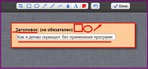
Открывается это окно, где все предельно просто и ясно
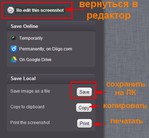
Расширение здесь:http://urlid.ru/bfrd
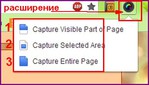
Очень удобно и быстро! Это меню программы. Варианты захвата: 1- активное окно, 2- вырезать фрагмент, 3- с прокруткой всей страницы
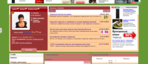
1. Вот снимок активного окна
2. Это фрагмент

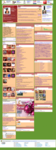
3. Можно захватить всю страницу и сохранить её в файл вот так:
Я использую одиннадцать расширений два, из которых,специально для ЛИ.РУ
О главных расширениях Google Chrome их применении и установлении читайте здесь:http://www.liveinternet.ru/users/nelyasha/post199418751/
P.S. Несмотря на то,что в заголовке я написала "без применения программ" хочу рассказать Вам о замечательной программке,которой я пользуюсь для создания всех моих уроков.Это супер программа - FastStone Capture
Пользуюсь старой бесплатной версией (4,8) и мне этого достаточно. Центр управления - это небольшая панелька со всеми необходимыми кнопками, которая прячется в момент снимка. На картинке панель в натуральную величину!
В последних(платных) версиях добавлена функция захвата видео со звуком. После захвата, в один клик, открывается редактор. Здесь есть все! Изменение размера, обрезка, повороты, яркость, резкость и настройка цвета, добавление надписей на изображения,сохранение в форматы BMP, GIF, JPEG, PCX, PNG, TGA, TIFF и PDF.
Работать с программой очень легко! Закрепите программу в меню "Пуск" , запустите программу и она будет находиться поверх страницы, не мешая работать. При нажатии клавиши print screen происходит моментальный снимок всего экрана и..в редактор! Или можно выбрать любую область экрана в программе.
Программу можно легко найти во всемогущем интернете или скачайте внизу сообщения русскую версию.

Файл проверен на вирусы здесь http://nelyager.ru/post274886149/
Вот результат

Вы сейчас не можете прокомментировать это сообщение.
Дневник Как сделать скриншот (снимок экрана) без применения программ. | Elenlove - Дневник Elenlove |
Лента друзей Elenlove
/ Полная версия
Добавить в друзья
Страницы:
раньше»