Это цитата сообщения Nelya_Gerbekova Оригинальное сообщение
Как написать сообщение или добавить статью из интернета в дневник . Пошаговая инструкция.
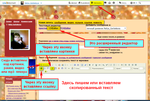
Для того, чтобы создать новое сообщение, на верхней панели инструментов жмите НАПИСАТЬ. Обычно, по умолчанию, в дневнике установлен простой редактор. Но лучше и легче работать в расширенном редакторе, который называется CKEditor.
Как создать рубрику и подрубрику и для чего она нужна.
Прежде, чем писать сообщение на какую-нибудь тему, необходимо создать рубрику и не одну, если Вы собираетесь писать или цитировать много. В дальнейшем Вы будете вкладывать свои сообщения в эти рубрики. Для чего? Для того, чтобы потом самим не запутаться в своих записях и мы, читатели, быстрее найдем то, что нам нужно. Желательно делать это сразу, а не кидать все в одну кучу, а потом тратить свое драгоценное время на разбор завалов и поиск нужного поста.
Дорогие мои новички! Рекомендую прочитать этот пост,где есть ответы на многие ваши вопросы. Наводим порядок в дневнике или как разложить все сообщения в дневнике по полочкам
Для того, чтобы Вы всегда легко могли найти любую информацию, в дневнике используются рубрики, подрубрики и метки,иначе Вам придется перелистать все страницы, потратив массу времени, чтобы найти какой-нибудь рецептик,к примеру. Я покажу урок на примере рубрики КУЛИНАРИЯ и подрубрики ВЫПЕЧКА.
Первое, что нужно сделать, это зайти в настройки и установить необходимые значки. Только после этого рубрики и серия сообщений будут отображаться в профиле и на всех страницах дневника.

2. Переходим на вкладку РУБРИКИ (3) и в графе название категории пишем название родительской, т.е общей рубрики, в которую будут входить подрубрики

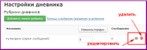
Наша рубрика появилась в списке. Ее можно удалить или редактировать
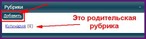
Вот так рубрика выглядит в дневнике. В скобках отображается количество добавленных сообщений
Для чего нужны подрубрики.
Если Вы планируете опубликовать менее 50 кулинарных постов, то подрубрику можно не создавать. Для большого количества постов рекомендую создавать подрубрики. Это нужно для удобной навигации и быстрого доступа к любому сообщению. Для этого и существует опция СЕРИЯ СООБЩЕНИЙ, которую нужно подключить при добавлении подрубрики (см . на второй картинке) Тогда вся информация вложенная в эти разделы будет "как на ладони". Внимание! Подрубрика отобразится в дневнике после добавления сообщения.
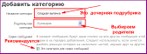
Снова идем в настройки или кликаем на слово ДОБАВИТЬ. Прописываем название подрубрики в первой графе, а во второй графе в выпадающем списке выбираем родительскую категорию. Подключаем серию сообщений и..готово!
Читайте пост: Как добавить рубрику прямо из редактора при цитировании поста
Допустим, Вы нашли интересный рецепт в интернете . Как опубликовать все это в дневнике и вложить в соответствующую рубрику? Не нужно копировать все содержимое статьи с картинками и целиком вставлять в редактор! Если владелец сайта удалит картинку, то она не будет отображаться у Вас в дневнике и вместо нее все ваши читатели будут лицезреть маленький квадратик.
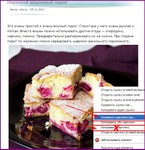
Сохраните картинку в компьютере
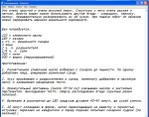
Текст сохраните в блокноте. Выберите только самое необходимое. Блокнот имеет свойство убирать форматирование из текста. ФОРМАТИРОВАНИЕ - это информация о шрифтах: стиль, цвет, жирный(курсив), размер.
Можно, конечно, сделать это и в самом редакторе, выделив вставленный тест и нажав на значок в виде бруска (ластик)
Испытайте все варианты, но вариант с блокнотом мне нравится больше. Быстро и меньше заморочек.
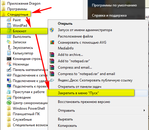
Многие спрашивают где взять блокнот? Блокнот это текстовый редактор, который есть в каждом компьютере. Найти его можно так: ПУСК-ВСЕ ПРОГРАММЫ-СТАНДАРТНЫЕ -БЛОКНОТ-ЗАКРЕПИТЬ В МЕНЮ ПУСК или НА ПАНЕЛИ ЗАДАЧ
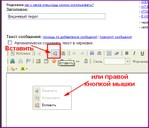
Или вставьте скопированный текст в расширенный редактор дневника правой кнопкой мыши или с помощью иконки ВСТАВИТЬ (результат одинаковый)
Выделив текст мышкой жмите на иконку в виде бруска УБРАТЬ ФОРМАТИРОВАНИЕ

Далее, внизу, жмите ВЫБРАТЬ ФАЙЛ и установите положение картинки ВНИЗУ, СЛЕВА, СПРАВА. Этот способ загрузки одного фото Загрузить несколько фото и установить его положение в тексте можно через значок ИЗОБРАЖЕНИЕ
.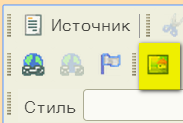

Чтобы картинка была обтекаема тестом выбирайте выравнивание ПО ЛЕВОМУ или ПРАВОМУ КРАЮ, НЕ ПРЕДЕЛ - картинка в центре
Внимание! Установите значок напротив подрубрики, в родительскую рубрику сообщение добавится автоматически. Очень важный момент! Не забудьте указать ССЫЛКУ на ИСТОЧНИК! Соблюдайте этику в интернете. Иногда копирование запрещено авторами сайтов.

Отправляем сообщение в ЧЕРНОВИК и смотрим ,что получилось.

Редактированием изменяем размер картинки. Кликаем по картинке правой кнопкой мыши
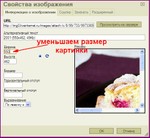
Помните! Ширина страницы в дневнике 870 пикселей, значит картинка в тексте должна быть по ширине не более 435 пикселей
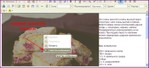
Размеры картинки изменяются в окошке ШИРИНА , нажмите на замочек, чтобы сохранялись пропорции и ВЫСОТА изменялась автоматически. Значок в виде круглой стрелки означает СБРОС ЗНАЧЕНИЙ
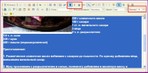
Выделяем текст и изменяем размер шрифта. Внимание!!!! Изменять размеры, стиль и цвет шрифта можно только в том случае, если вы не используете чужую схему. Если вы установили чужую схему выделите весь текст и уберите форматирование , как показано выше. В этом случае текст автоматически обретет нужный вид, согласно установленных настроек, которые определил автор схемы.
Часть поста можно спрятать.

Устанавливаем курсор в нужном месте и кликаем по значку >>>
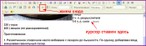
Внимание! Если в графе ничего не писать то у Вас получится по умолчанию "ЧИТАТЬ ДАЛЕЕ", Это слово можно заменить, вписав в графу ТЕКСТ ССЫЛКИ другие слова например: ДАЛЕЕ ЕЩЕ КРУЧЕ, СМОТРИ ДАЛЕЕ, СМОТРИ ПОД КАТОМ, ПОДРОБНЕЕ и т.д.
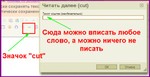
По умолчанию, если оставить графу пустой, в тексте появится вот такой тэг(спецкод)

После опубликования тэг не будет виден в развернутом сообщении и появится в общем потоке по ссылке ЗАПИСИ(над аватаром)
Читайте пост Убираем под кат! Как в редакторе ссылку *Читать далее* заменить картинкой
Вот так выглядит сообщение в ленте

А так выглядит профиль с рубрикой и сообщением

Для того,чтобы загрузить ещё несколько изображений воспользуйтесь кнопкой ИЗОБРАЖЕНИЕ или опцией ПАКЕТНАЯ ЗАГРУЗКА

Для самых новеньких! Способы вставки картинок в сообщение дневника + видео урок.
О том,как использовать очень удобное приложение для загрузки множества фотографий читайте здесь Урок для новичков. Как использовать приложение "Я ФОТОГРАФ
А здесь читайте о том, как в черновике дневника можно сделать кулинарную открытку http://nelyager.ru/post300834349/


Серия сообщений "Для новичков ЛИ.РУ.":
Часть 1 - Для самых начинающих лирушников.
Часть 2 - С чего начинать дневник?
...
Часть 32 - Для самых новеньких! Как вставить картинку в сообщение дневника + видео урок.
Часть 33 - Для тех, кто еще не знает! Глюки или новшество? Как вернуть схему в дневнике?
Часть 34 - Как написать сообщение или добавить статью из интернета в дневник . Пошаговая инструкция.
Часть 35 - Читаем дневники не прерывая музыку!
Часть 36 - Наводим порядок в дневнике!Как разложить все сообщения в дневнике по полочкам и другие самые важные рекомендации для новичков!
Часть 37 - Уроки для новичков Лиру.