Как ускорить работу компьютера
19-11-2014 06:14
к комментариям - к полной версии
- понравилось!
Это цитата сообщения mari_tais Оригинальное сообщение
Как ускорить работу компьютера
http://www.liveinternet.ru/users/julia-lind/post254414927/
вверх^
к полной версии
понравилось!
в evernote
Это цитата сообщения mari_tais Оригинальное сообщение
Как ускорить работу компьютера
http://www.liveinternet.ru/users/julia-lind/post254414927/
Всегда хочется чтобы компьютер работал супер быстро.
Так?
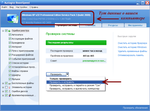
Тогда надеюсь мои советы помогут вам.Уделим внимание некоторым не сложным вещам.Конечно же если у вас последняя модель компьютера как Intel Core i7 или Core i5, то ваш компьютер работает быстро. За неимением такого надо знать некоторые настройки и полезные программы для ускорения работы компьютера.Итак приступим:1. Первое что что нужно это хороший антивирус, к тому же не замедляющий работу компьютера. Я рекомендую бесплатный Avast - давно им пользуюсь и очень довольна.2. Очистите компьютер от ненужных программ. Для этого выполните следующие действие войдите в меню Пуск – Панель управления - Установка и удаление программы. И удалите неиспользуемые программы.3. Установите программу AusLogics BoostSpeed – для очистки компьютера от мусора и от ненужных файлов, и предотвращающую его зависание. Так же давно пользуюсь этой програмкой и очень довольна.AusLogics BoostSpeed - утилита служит для оптимизации работы системы Windows, программ и интернет-соединения. Программа оптимизирует компьютерную память, ускоряет загрузку Windows, повышает быстродействие Microsoft Office, The Bat, FireFox, Opera, Skype, чистит реестр и диск компьютера. BoostSpeed содержит в себя знаменитый Auslogics Disk Defrag и набор новых утилит для современных компьютеров. После дефрагментации реестра BoostSpeed-ом, скорость компьютера возрастет за счет уменьшения фрагментации файлов реестра, уменьшения их размера, а также благодаря устранению ошибок в реестре. Помимо этого данная программа предлагает мощные возможности очистки реестра и диска, что в свою очередь позволит вашему компьютеру работать более быстро и эффективно. Имеет дружественный интерфейс и поддержку русского языка.Более 18 утилит в одной программе- Чистка дисковBoostSpeed очистит Ваш компьютер от системного мусора, дубликатов файлов и ненадобных программ, освобождая пространство на диске.- Исправление ошибок в реестре WindowsПрограмма исправит ошибки и структурные дефекты, а также дефрагментирует реестр Windows для более стабильной работы Вашего компьютера.- Дефрагментация дисковBoostSpeed 5 включает в себя новейшую версию дефрагментатора - Auslogics Disk Defrag 3 со всеми его способностями и функциями.- New! Восстановление удаленных файловС помощью новейшей утилиты File Recovery, Вы можете восстанавливать случаем удаленные файлы, а также файлы удаленные вирусами и вредным ПО.- Оптимизация Веб-соединенияВстроенный Internet Optimizer увеличит скорость закачки файлов и загрузки сайтов, оптимизировав настройки Вашего Веб-соединения.- Настройка системыBoostSpeed 5 включает твикер с более, чем 280 различными опциями для резвой и удобной настройки Windows под Ваши нужды и предпочтения.- New! Контроль состояния винчестераС помощью утилит Disk Doctor и Disk Explorer Вы можете проверять винчестер на наличие ошибок и контролировать внедрение дискового места.- Защита личной информацииБлагодаря утилите Track Eraser никто не узнает, какие веб-сайты Вы просматривали, какие файлы открывали и какие приложения запускали.Год выпуска: 2012Платформа: Windows XP, 2003, Vista, 2008, 7Язык интерфейса: РусскийЛекарство: Не требуетсяСистемные требования:• 50 MB на жёстком диске• 256 MB оперативной памятиРазмер: 11.0 MBОсобенности версии:-программа зарегистрирована-оставлен только русский язык интерфейса.P.S.При первом запуске программы проверка компьютера может занять продолжительное время,можете оставить ее поработать на ночь - когда не пользуетесь компом.В дальнейшем проверка и оптимизация его работы будет занимать не больше 10 минутP.S.Таких программ существует много, например CСleaner,но как показала моя практика AusLogics BoostSpeedлучше справляется с возложенными на неё задачами,одно время я играла в игры на фотостране,они написаны на флеш и очень сильно забивают кеш компьютера,естественно он зависал,тогда у меня был еще старый ноутбук со слабыми параметрами,AusLogics BoostSpeed отлично помогал
Серия сообщений "Компьютер":
Часть 1 - Про эти клавиши вы должны знать
Часть 2 - Полезная вещь - наводишь курсор и видишь значения клавиш на клавиатуре
...
Часть 5 - Как защитить WiFi соеденение.
Часть 6 - Как экономить батарею ноутбука
Часть 7 - Как ускорить работу компьютера
Часть 8 - Как спасти ноутбук от воды
Часть 9 - Возможные неисправности компьютера
Часть 10 - Моя помощь начинающим пользователям компьютера


Вы сейчас не можете прокомментировать это сообщение.
Дневник Как ускорить работу компьютера | Оскар_МК - Дневник Оскар_МК |
Лента друзей Оскар_МК
/ Полная версия
Добавить в друзья
Страницы:
раньше»