Коллаж в фотошопе Шаг2
10-03-2012 13:45
к комментариям - к полной версии
- понравилось!
Коллаж в фотошопе. Шаг 2
Итак, продолжаем. Начало здесь.
Сегодня я расскажу как совместить вертикальную и горизонтальную фотографию. Начало точно такое же - нам надо поместить два фото на новый слой. У нас два варианта: либо чуть увеличить горизонтальное фото, чтобы его высота сравнялась с высотой вертикального, либо, наоборот, уменьшить вертикальное, чтобы оно стало ниже.
Я решила увеличить горизонтальное. Для удобства горизонтальное фото я назову Ф1, а вертикальное соответственно Ф2. Поместив обе фотографии рядом, я курсором потянула за нижнюю сторону Ф1. Обратите внимание на появившиеся измененные параметры.
Теперь, растягивая Ф1 в длину, смотрим на числа рядом (в данном случае слева) и доводим их до максимально близкого значения.
ВСЕ!!!
Осталось нажать на "кнопочку с крестиком" (вверху на боковой панели) и подтвердить трансформирование.
вверх^
к полной версии
понравилось!
в evernote
Коллаж в фотошопе. Шаг 2
Итак, продолжаем. Начало здесь.
Сегодня я расскажу как совместить вертикальную и горизонтальную фотографию. Начало точно такое же - нам надо поместить два фото на новый слой. У нас два варианта: либо чуть увеличить горизонтальное фото, чтобы его высота сравнялась с высотой вертикального, либо, наоборот, уменьшить вертикальное, чтобы оно стало ниже.

Я решила увеличить горизонтальное. Для удобства горизонтальное фото я назову Ф1, а вертикальное соответственно Ф2. Поместив обе фотографии рядом, я курсором потянула за нижнюю сторону Ф1. Обратите внимание на появившиеся измененные параметры.

Теперь, растягивая Ф1 в длину, смотрим на числа рядом (в данном случае слева) и доводим их до максимально близкого значения.

ВСЕ!!!
Осталось нажать на "кнопочку с крестиком" (вверху на боковой панели) и подтвердить трансформирование.
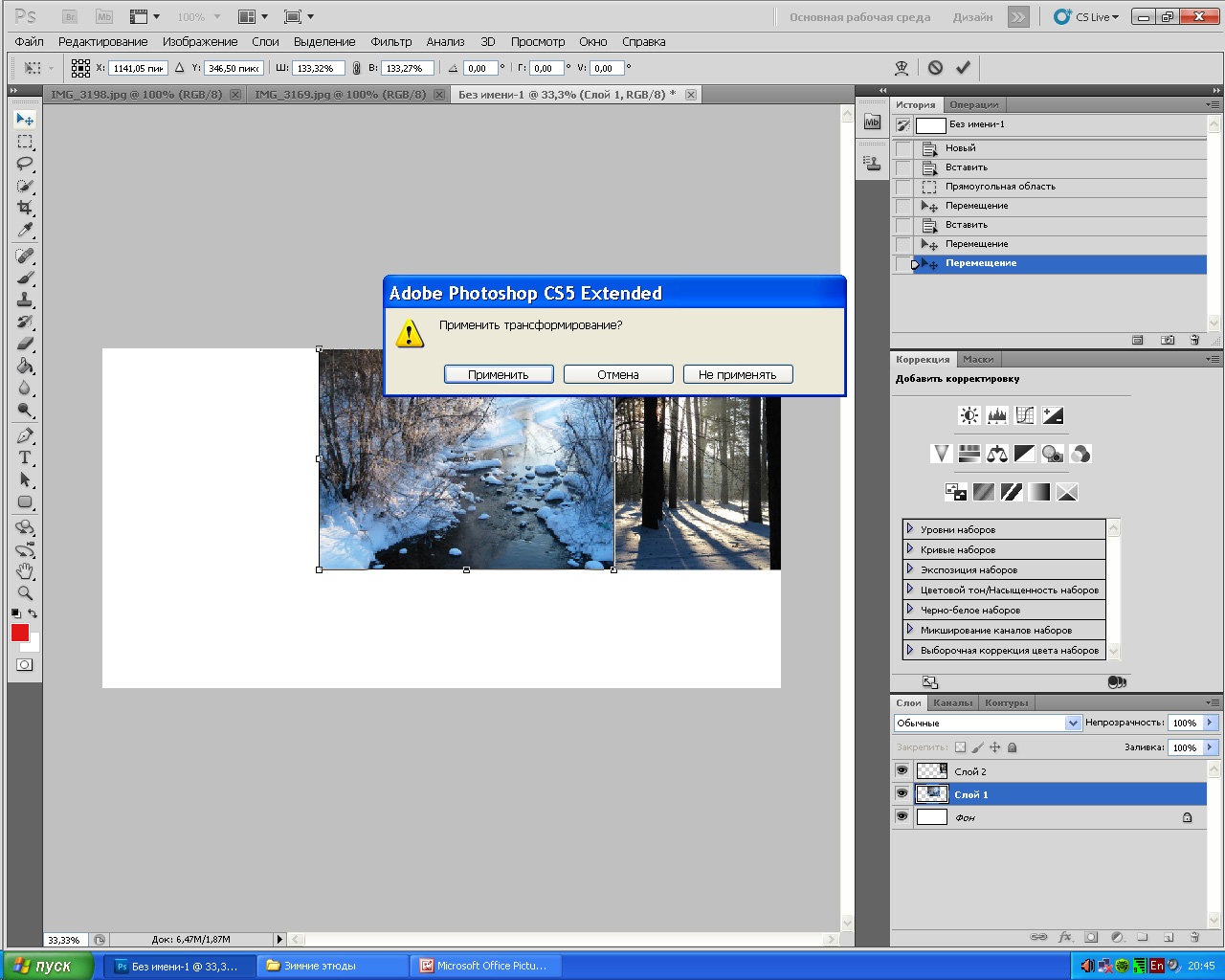
Но захотелось мне добавить еще одно фото))) Я его просто перетягиваю из нужной папки прямо на основной слой и опять нажимаю "кнопочку с крестиком".

Меня спрашивают: "Поместить файл?". "Да, конечно, железяка, поместить!!! Стала бы я просто так двигать))))"

Серия сообщений "работа с фото":
Часть 1 - учимся фоткать
Часть 2 - работа с фото.коллажи
...
Часть 14 - Эффект объемной картинки
Часть 15 - Как сделать коллаж в фотошопе. Шаг 1
Часть 16 - Коллаж в фотошопе. Шаг 2
Часть 17 - Уроки Фотошоп для начинающих
Часть 18 - Мастер-класс по обработке фотографии в фотошопе,на примере шарфа
...
Часть 24 - СВОИМИ РУКАМИ... ДЛЯ ТЕХ, КТО БУДЕТ ФОТОГРАФИРОВАТЬ СВОИ ПОДЕЛКИ или МАСТЕР-КЛАССЫ для публикации...
Часть 25 - Фотографируем работы красиво. Чудо зверь—лайткуб :)
Часть 26 - делаем фото красиво
Комментарии (1):
Комментарии (1):
вверх^
Вы сейчас не можете прокомментировать это сообщение.
Дневник Коллаж в фотошопе Шаг2 | elena_strochuk - Дневник elena_strochuk |
Лента друзей elena_strochuk
/ Полная версия
Добавить в друзья
Страницы:
раньше»