Удаление и замена фона фото онлайн.
23-03-2019 15:23
к комментариям - к полной версии
- понравилось!
Это цитата сообщения Егорова_Таня Оригинальное сообщение
Это цитата сообщения Егорова_Таня Оригинальное сообщение
Для тех, кто не владеет фотошопом предлагаю воспользоваться одним сайтиком, где можно из любого вашего фото достаточно качественно вырезать человека, к сожалению, вырезаются только люди, и добавить свой фон. Вот, например, я взяла фото и поменяла фон. 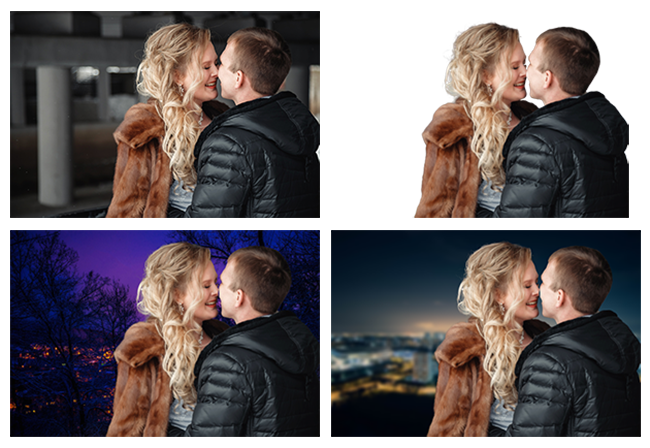 Заходим СЮДА Жмем на кнопку Select a photo (см. фото А-1), чтобы загрузить фото с компьютера. Или на кнопку or enter a URL (см. фото А-2), если хотите загрузить фото из интернета, взяв на него ссылку. 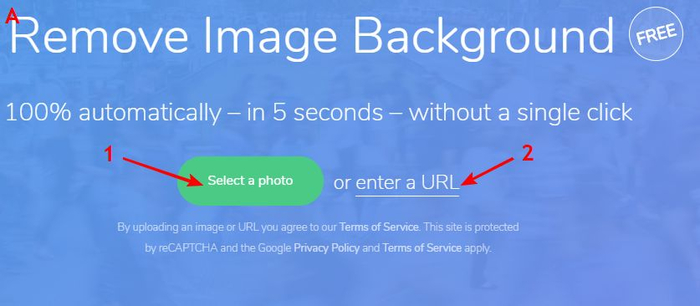 Фон автоматически удалится. Иногда бывает, что от фона остаются какие-то фрагменты, их можно будет подтереть. Иногда удаляются какие-то части изображения, например шапка или ее часть. Эту часть можно будет восстановить позже. При желании, вырезанное изображение на прозрачном фоне можно сохранить. Под ним нажимаем на кнопку Download (см. фото Б-2). Если же хотите добавить новый фон, то жмем на кнопку Edit (см. фото Б-2) 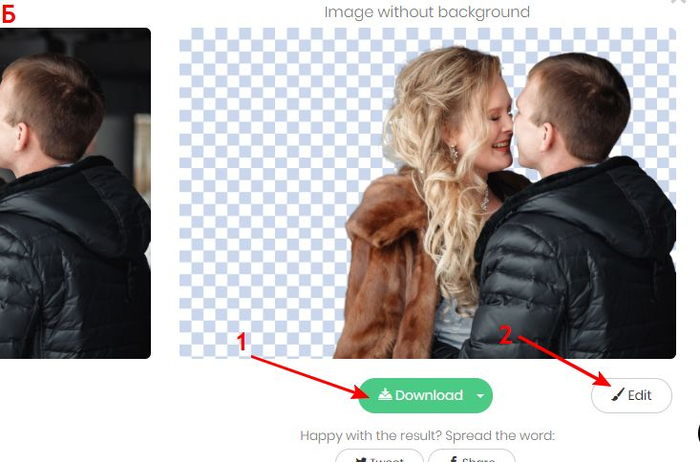 Дальше рассмотрим какие инструменты нам предлагаются для редактирования фото. 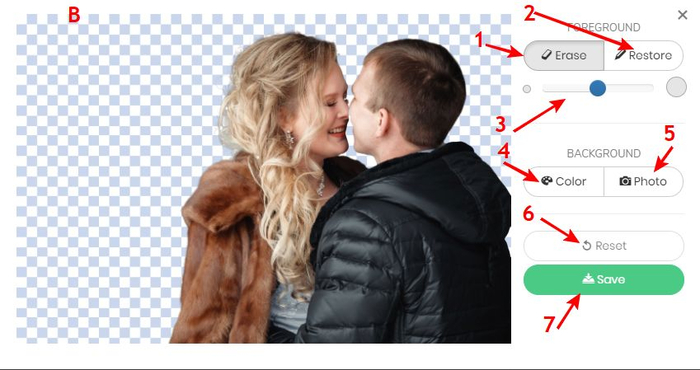 Кнопка Erase (см. фото В-1). Ею мы можем стереть ненужные детали. Тот же фон, который не удалился. Кнопка Restore (см. фото В-2). Ею можно восстановить те части, которые были удалены. Ползунок (см. фото В-3) меняет размер кистей Erase и Restore. Кнопка Color (см. фото В-4). После клика на нее открывается палитра, где можно выбрать нужный цвет(см. фото Г-1) и его оттенок (см. фото Г-2) для заполнения фона. 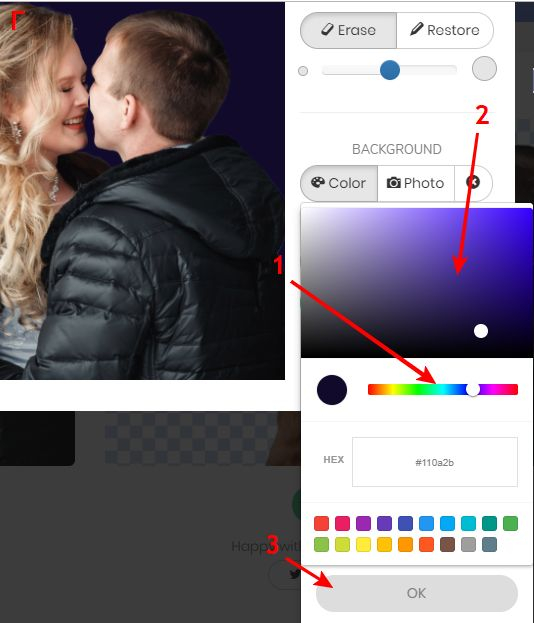 Кнопка Photo (см. фото В-5). Добавление фона. Его можно выбрать из выпадающей коллекции (см. фото Д-1) или загрузить со своего компьютера (см. фото Д-2). Когда цвет или фон вас устроют, то жмем внизу на кнопку ОК (см. фото Г-3) 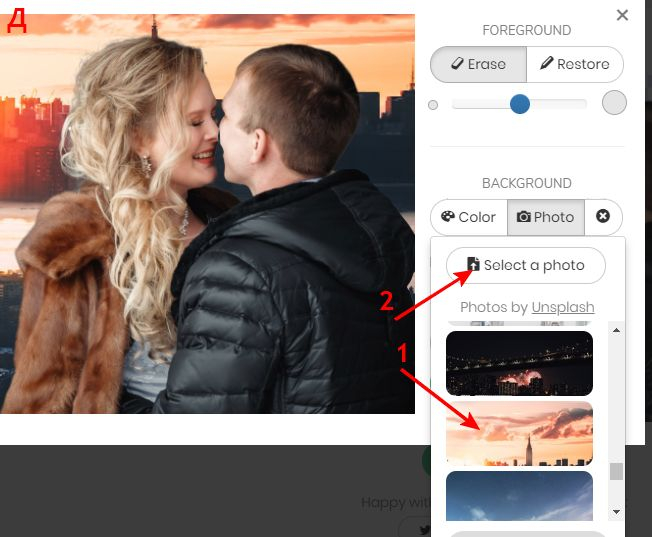 Кнопка BLUR (см. фото Е-1) позволяет сделать фон размытым. 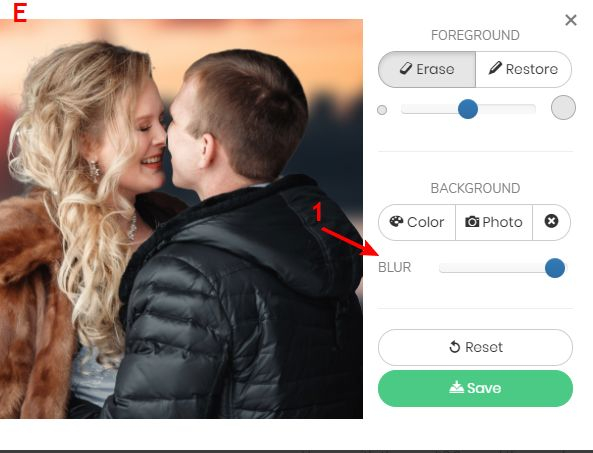 Кнопка Reset ( см. фото В-6) удалит все, произведенные вами, изменения. Кнопка Save (см. фото В-7) сохраняет ваше готовое фото на компьютер. еще уроки из блога Егоровой Татьяны Удачи!  |
Вы сейчас не можете прокомментировать это сообщение.
Дневник Удаление и замена фона фото онлайн. | Maksimych - Дневник МаксимычЪ |
Лента друзей Maksimych
/ Полная версия
Добавить в друзья
Страницы:
раньше»