|
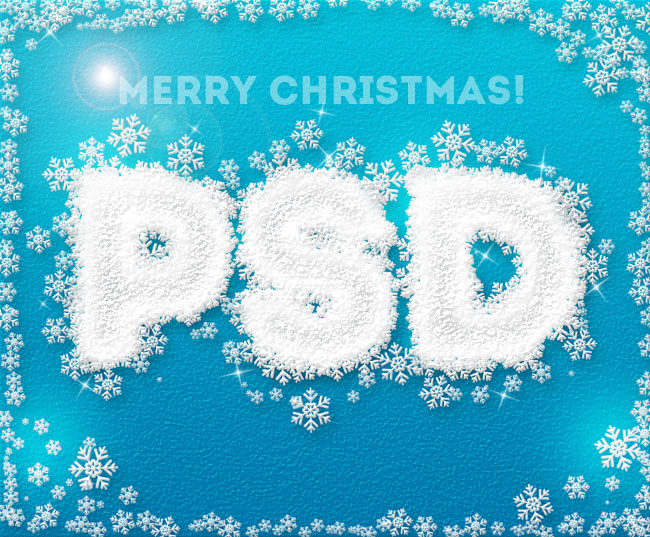
Текстовой эффект "Ледяные снежинки" в Photoshop.
 [показать] [показать]
Создайте новый документ (фон) и добавьте стиль слоя Наложение Градиента с цветами # 0078aaи # 06bed9. Назовите этот слой Фон1.
[показать]
Дублируйте этот слой и растрируйте стиль слоя. Опция Растрировать доступна только для текста и векторных слоёв. В другом случае если вы щелкните правой кнопкой мыши на этом слое, опция Растрирования не будут доступны. Для того чтобы растрировать стили слоя или сгладить эффекты слоя, нужно создать новый пустой слой и слить его со слоем, который вы хотите растрировать.
Назовите этот слой Фон 2; добавить маску слоя . Выберите маску слоя (щелкните по нему, вы должны увидеть черную рамку при выборе маски). К Filter(Фильтры)> Noise(Шум)ивыберите>Добавить шум.
[показать]
Добавить текстовый слой. Назовите этот слой Текст 1
[показать]
Дублировать слой Текст 1 и назовите его Текст 2. Добавьте слой-маску для текстовых слоёв. Добавить фильтр шум, с такими же параметрами как и ранее. Для первого текстового слоя шумовой эффект 120%, а для второго текстового слоя шумовой эффект составляет 60%. Добавить стиль слоя Тиснение для обоих слоев со следующими настройками:
[показать]
Создайте два новых слоя выше всех остальных слоев и называем их Снежинки граница1 Снежинки граница 2. Создать рабочий контур при помощи одного из текстовых слоев.
Теперь создадим снежную кисточку, используя коллекцию Рождественских фигур. Создайте новый PSDфайл и добавьте фигуру снежинки. Используйте белый цвет для фона и черный цвет для фигуры. Меню Edit> DefineBrushPreset(Редактирование - определить кисть) и введите имя вашей кисти.
[показать]
Настраиваем параметры кисти созданной в предыдущем шаге настраиваемую кисти с помощью динамику.
Активируйте инструмент кисть, выберите кить (Снежинка) сделанную ранее и переключитесь на панель настройки кисти. Установите Brush Spacing(Форму отпечатка кисти) и Shape Dynamics(Динамику фомы кисти), как показано на картинке, создайте новую кисть под названием Снежинка 1. Повторите процесс, но на этот раз установить интервал до 60% и сохранить как новую кисть Снежинка 2.
[показать]
[показать]
Делаем обводку рабочего контура кистями в Снежинка1 для рабочего контура 1 и Снежинка2 для рабочего контура 2, используя белый цвет. Ваш результат должен выглядеть следующим образом.
[показать]
Добавьте стиль слоя Тиснение, параметры такие же как мы использовали для фонового слоя и текстового эффекта. Результат должен выглядеть следующим образом.
[показать]
Дублируйте все слои, кроме фоновых слоёв и объедините их. Добавьте стиль слоя тень (DropShadow) с параметрами по умолчанию (для объединённого слоя).
Также вы можете использовать кисть Снежинка на новом слое и создания декоративной рождественской рамочки. Можно украсить вашу работу кистями
искры и, возможно создать некоторые блики, с помощью Filter-Render- Lens Flare (Фильтр – Рендеринг – Блик) эффектов.
Надеемся, что вам понравился этот урок.
Вот конечный результат Текстового эффекта "Ледяные снежинки".
[показать]
Источник урока: psd-dude.com
Оригенальный урок: http://www.psd-dude.com/tutorials/photoshop.aspx?t=ice-snowflakes-text-effect-in-photoshop
|