Это цитата сообщения Lyudmila_Lyu Оригинальное сообщение
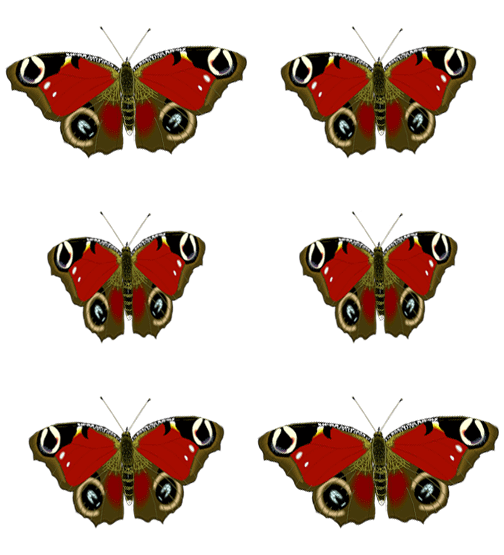
Анимация бабочки
Эти удивительные создания, порхающие в саду и на лугу, как цветы, сорванные ветром, вызывают восхищение своей неповторимой красотой. На Востоке считается, что бабочка, залетевшая в дом, приносит благополучие и удачу. Яркие, легкокрылые бабочки вдохновляют и художников, и поэтов.
В программе Фотошоп можно тоже создавать много интересных вещей с бабочками. В летних открытках и коллажах очень популярна анимация бабочки. Разноцветные изящные бабочки придают коллажу легкость и своеобразную прелесть. В этом уроке будет создавать бабочку с движениями крыльев.
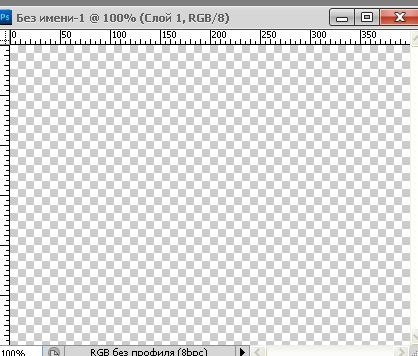
Создадим пустой файл с прозрачным фоном , размер 400х300.
1-Файл- создать.
Зальем файл каким-либо цветом.
2- Редактирование -выполнить заливку. В появившемся окне выбрать любой цвет.

Откроем изображение бабочки на прозрачном фоне.
3-Файл- открыть.
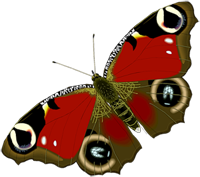
4- На вертикальной панели инструментов выбрать инструмент"перемещение"  и перетащить бабочку на файл с фоном.
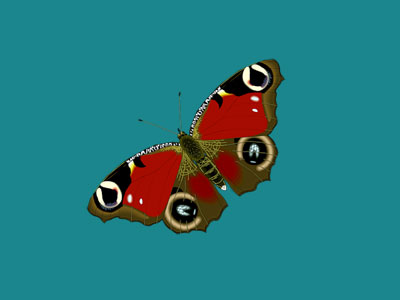
В окне слоев два слоя.
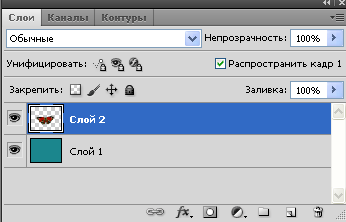
Немного повернем бабочку, чтобы удобнее было работать.
5-Редактирование-свободное трансформирование.
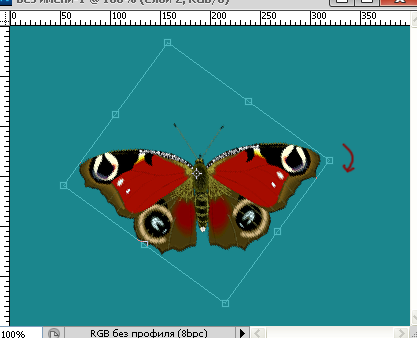
Подвести мышку к верхнему маячку и повернуть изображение.
Теперь будем трансформировать крылья для анимации. Но, чтобы у бабочки было неподвижно туловище, нужно его выделить и вырезать на новый слой. Выделять будем с помощью быстрой маски.
Увеличим бабочку для удобства выделения.
6-На панели инструментов выбрать инструмент "лупа",  на горизонтальной панели кликнуть по лупе с плюсом

и кликнуть по изображению бабочки один раз.
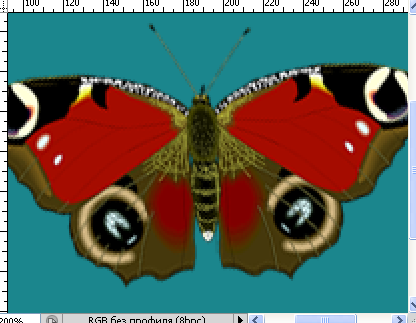
7- Выделение-редактировать в режиме быстрой маски.
8-На панели инструментов выбрать кисть,  жесткую, 6 пик. и закрасить туловище бабочки и усы.(Если где-то больше закрасили, чем надо, можно стереть ластиком)
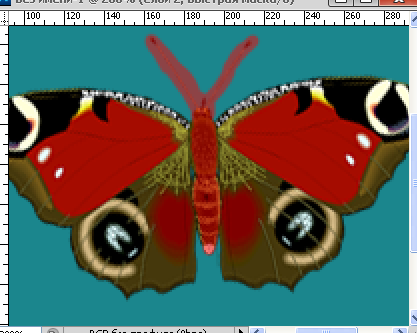
9-На панели инструментов выбрать лупу,  вверху кликнуть по лупе с минусом
и один раз кликнуть по изображению бабочки, чтобы вернуть ее в первоначальный размер.
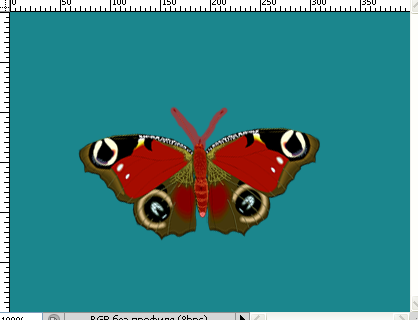
10-Выделение-редактировать в режиме быстрой маски. На картинке появится выделение.
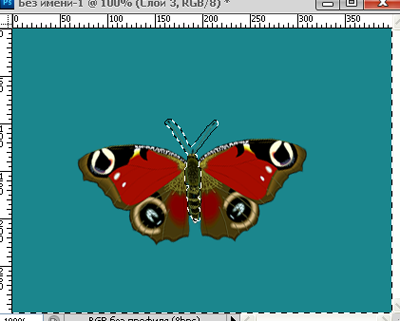
11-Слой-вырезать на новый слой. Получится отдельно слой 2 с туловищем бабочки и слой 3 с крыльями. Слой с туловищем всегда должен стоять ниже слоев в крыльями.

Теперь займемся трансформированием крыльев. Анимация бабочки будет на пяти слоях.
12-Слой -создать дубликат слоя. (В окне слоев активен слой 3 ). Появится еще один слой с крыльями.
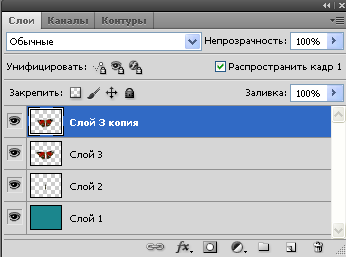
Теперь активен слой 3 копия.
13-Редактирование-свободное трансформирование. Уменьшить только значение ширины до 90 %.

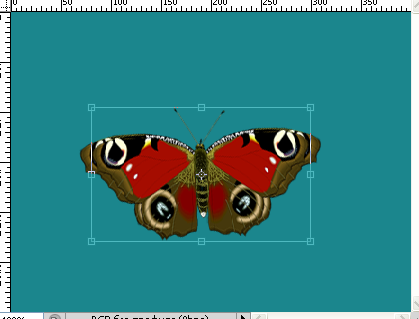
14- Слой-создать дубликат слоя.
15- Редактирование-свободное трансформирование. Уменьшить ширину до 90%.
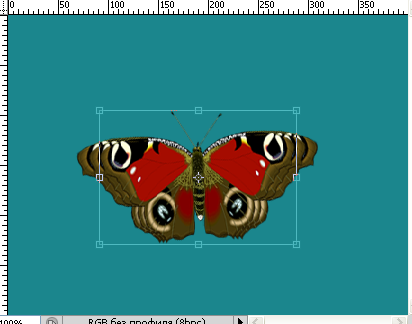
16- Слой-создать дубликат слоя.
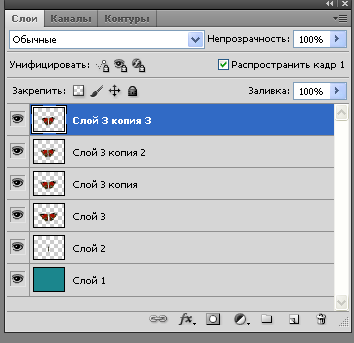
17-Редактирование-свободное трансформирование. Уменьшить ширину до 90%.
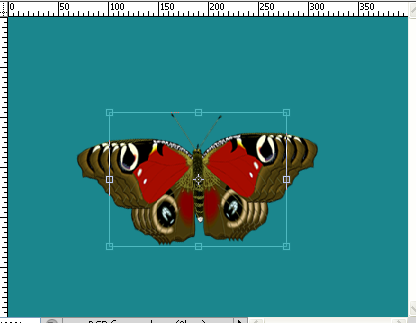
18-Слой-создать дубликат слоя. И этот слой уменьшить до 90 % (ширина)
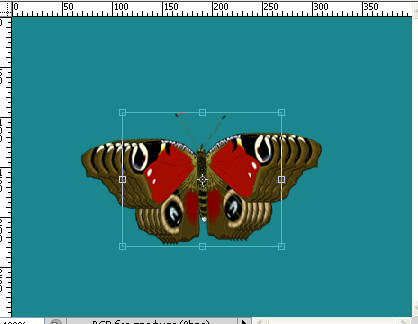
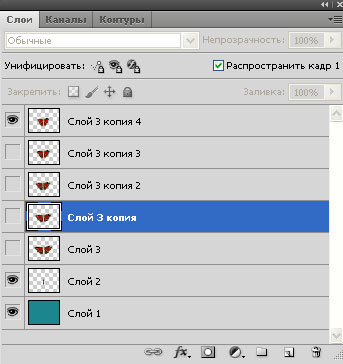
Итак, у нас пять слоев с крыльями, слой с туловищем и фон.
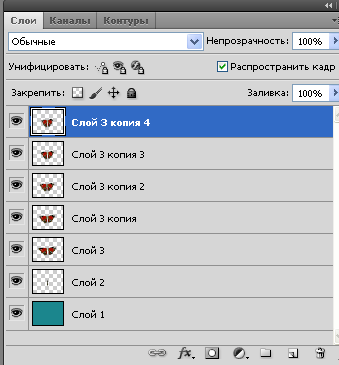
Переходим в окно анимации.
20-На первом кадре поставить время 0,1 сек.
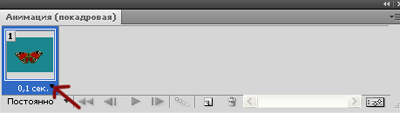
и сделать еще четыре кадра, нажав на значок копирования.
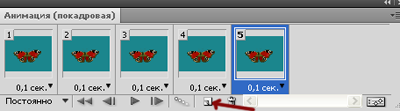
21-Кликнуть по первому кадру в окне анимации,

а в окне слоев выключить глазки у четырех верхних слоев.
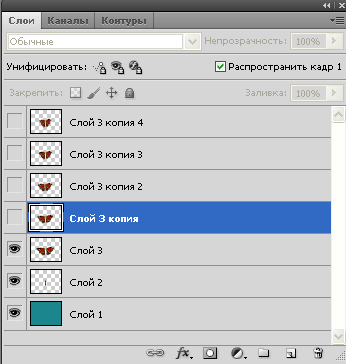
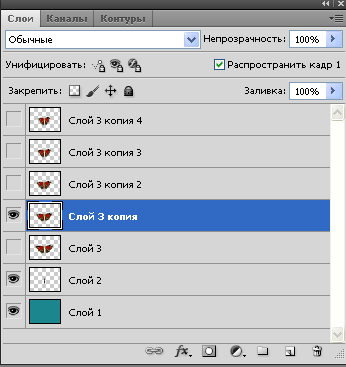
22-В окне анимации кликнуть по второму кадру,
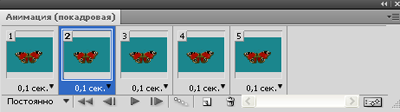
а в окне слоев включить глазок на слое 3 копия и выключить на слое 3.
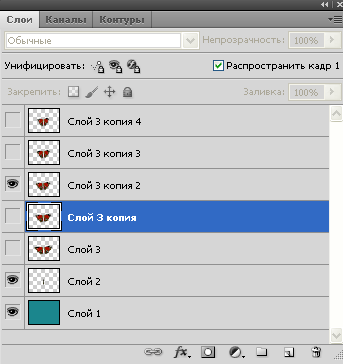
23- В окне анимации кликнуть по третьему кадру,

а в окне слоев включить глазок на слое 3 копия 2 и выключить на слое 3 копия и на слое 3.
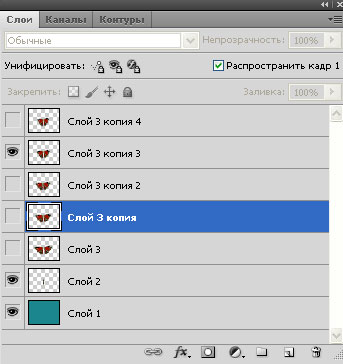
24-В окне анимации кликнуть по четвертому кадру, а в окне слоев включить глазок на слое3 копия 3 и выключить на слое3 копия 2 и на слое 3.
25-В окне анимации кликнуть по пятому кадру, а в окне слоев включить глазок на слое 3 копия 4. и выключить на слое 3 копия 3 и слое 3.
26-В окне анимации кликнуть по значку пуск
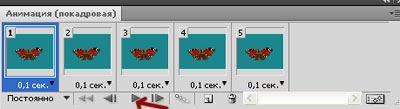
и смотрим, как получилась анимация бабочки.

А получилось не очень хорошо, движения крыльев резковаты. Сделаем махи крыльями плавнее.
27- В окне анимации выделить все кадры.( Кликнуть по первому кадру, затем, нажав Shift, по последнему.) Все кадры выделятся.

28- В этом же окне нажать на маленький треугольник (выделение кадров не снимать)
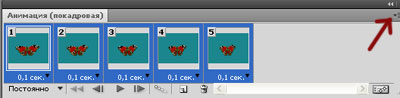
и в появившемся окне выбрать "скопировать кадры", снова нажать на треугольник, выбрать "вставить кадры" и в новом окошке "вклеить кадры" нажать OK.
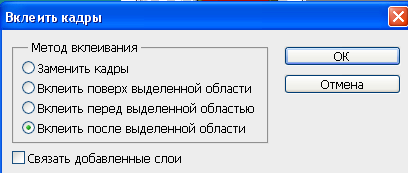
Получится такое окно анимации.
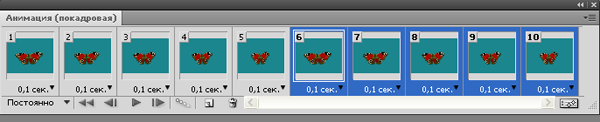
Выделение не снимать.
29- Еще раз нажать на треугольник справа вверху и выбрать " обратный порядок кадров".
Нажимаем на значок пуска

и смотрим.

Уже лучше, но медленно. Поменяем время на кадрах.
30 Выделить все кадры, нажать на первом кадре на треугольник, выбрать "другое" и поставить время 0,07.

Теперь уже хорошо..
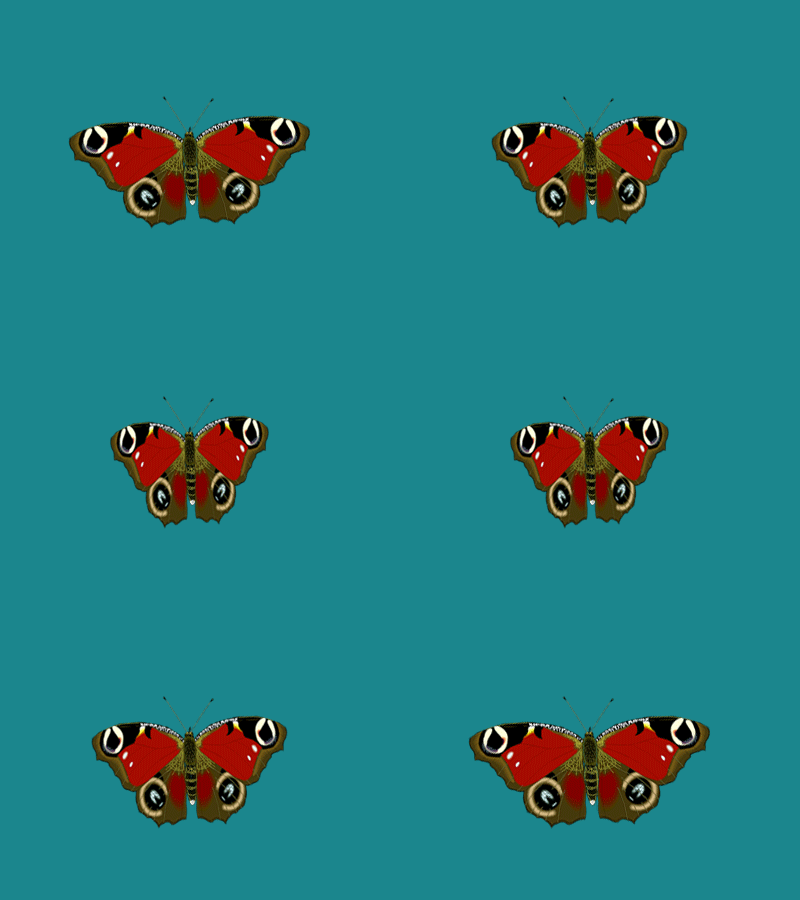
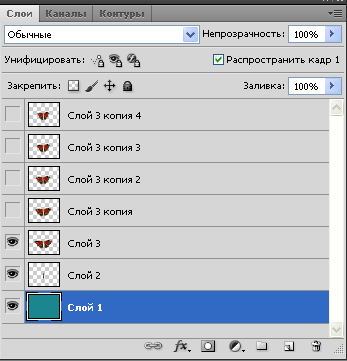
Чтобы сохраненная анимация бабочки была на прозрачном фоне, нужно в окне слоев удалить нижний слой с фоном.
31- В окне слоев кликнуть по нижнему слою , затем правой кнопкой мыши и выбрать "удалить слой.
Затем сохранить анимацию для web и устройств в формате Gif.
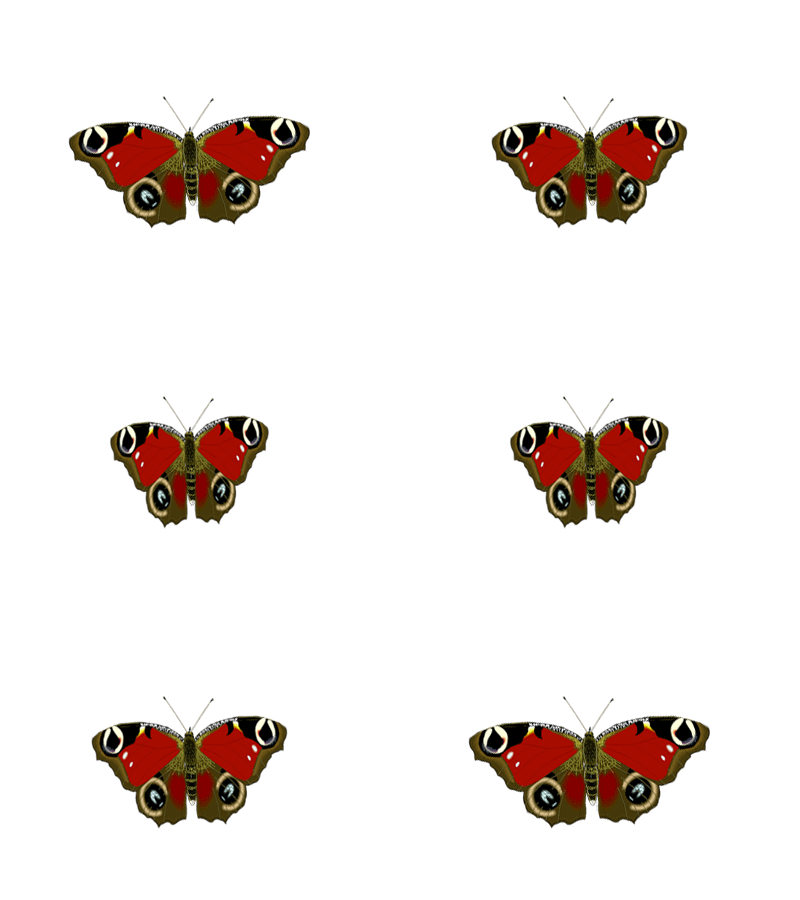
Теперь эту анимацию бабочки можно добавлять в любой коллаж. Как вставить анимацию бабочки на открытку смотрите "Весенний коллаж"
Серия сообщений "• анимация 6":
Часть 1 - Использование масок в пр. "Sothink SWF Quicker"
Часть 2 - Урок от NATALI: Крутящиеся блёстки
...
Часть 43 - Наложение футажа на изображение. Фотошоп СС
Часть 44 - Наложение футажей на временной шкале.2-й урок
Часть 45 - Анимация бабочки