Коллаж "Бабочка"
11-08-2011 16:18
к комментариям - к полной версии
- понравилось!
Это цитата сообщения Mademoiselle_Viv Оригинальное сообщение
Коллаж "Бабочка"
 [показать]
Идея коллажа © Matou , адаптация для фотошопа Mademoiselle Viv
Используемые фильтры:
Kang3/Oceantyle здесь
AV Bros Page Curl Pro 2.2 - Скачать здесь или здесь
Материалы автора урока:
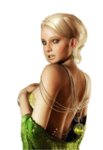


Я использую свой материал, найденный в интернете.
Выберите основные цвета коллажа из Вашего клипарта:
1 - Открываем новое прозрачное изображение 700x320
- Заполните линейным градиентом:
 [473x494]
 [524x59]
 [511x274]
2 - Откройте "пейзаж"
Перетащите на изображение и растяните на весь слой (Редактирование / Свободное трансформирование):
 [497x268]
Слои / Объединить с предыдущим.
3 - Новый растровый слой
Изображение / Размер холста:
 [473x363]
Переместите этот слой на нижний уровень слоев - заполните тем же градиентом, но, поменяв цвета местами:
 [467x473]
4 - Фильтры / AV Bros Page Curl Pro:
 [700x583]
 [700x598]
5 - Дубликат слоя
Редактирование / Трансформирование / Отразить по горизонтали.
Слои / Объединить с предыдущим.
Фильтры / Шум / Добавить шум.
 [366x422]
6 - Новый слой - заполнить темным цветом - Перетащите слой в самый низ слоев.
7 - новый слой - заполните первым градиентом -
Фильтры / Kang3/Oceantyle:
 [700x448]
Режим смешивания слоя - Перекрытие или на ваш вкус
Слои / Объединить с предыдущим.
8 - Изображение / Размер холста:
 [479x366]
Выберите прозрачную часть слева волшебной палочкой.
9 - Залейте тем же градиентом -
Не снимая выделения, сделайте дубликат выделения (Ctrl+J).
Фильтры / Kang3/Oceantyle, с настройками, как и прежде
Режим смешивания слоя - Перекрытие или на ваш вкус
Слои / Объединить с предыдущим.
Выделение отменить.
10 - Встаньте на верхний слой.
Слои / Стиль слоя / Тень:
 [412x279]
11 - Открыть ваш основной клипарт "Девушка", измените размер до 500px по высоте.
Переместите на коллаж и расположите в левой стороне.
11 - Дублируйте слой.
На оригинале:
Фильтры / Размытие / Размытие по Гауссу = 25
 [360x336]
Слои / Стиль слоя / Тень, как в п.10.
12 - Встаньте на дубликат - повторите тень.
13 - Слои / Объединить все.
Изображение / Изменить размер до 700px по ширине.
 [486x357]
Фильтры / Усиление резкости / "Умная" резкость (по умолчанию).
14 - Изображение / Размер холста:
 [482x364]
15 - Выберите прозрачную часть волшебной палочкой.
Залейте тем же градиентом.
Фильтры / Шум / Добавить шум, как в 5.
16 - Редактирование / Выполнить обводку
 [468x321]
Выделение отменить.
17 - Открыть анимацию "бабочка".
Встаньте на слой 1, зажмите Shift и кликните по слою 3 - все слои станут активными.
Изображение / Размер изображения - уменьшите до 70px по высоте (ширина изменится автоматически).
18 - Инструментом "Перемещение" перетащите "бабочку" на коллаж.
Установите в верхней части коллажа (см.пример).
Переименуйте слои в:
бабочка 1
бабочка 2
бабочка 3
 [233x214]
19 - Активируйте верхний слой и еще раз перетащите "бабочку", но установите в нижней части.
Переименуйте слои в
бабочка 4
бабочка 5
бабочка 6
20 - Окно / Анимация - открыть панель анимации.
Время отображаемого кадра - 0,1 сек.
1.
 [462x476]
2.
 [466x479]
3.
 [463x477]
21 - Изображение / Размер изображения / Уменьшите размер изображения до 700px по ширине.
22 - Файл / Сохранить для Web... / Gif
 [338x151]
вверх^
к полной версии
понравилось!
в evernote
Это цитата сообщения Mademoiselle_Viv Оригинальное сообщение
Коллаж "Бабочка"
[показать]Идея коллажа © Matou , адаптация для фотошопа Mademoiselle Viv
Используемые фильтры:
Kang3/Oceantyle здесь
AV Bros Page Curl Pro 2.2 - Скачать здесь или здесь
Материалы автора урока:


Я использую свой материал, найденный в интернете.
Выберите основные цвета коллажа из Вашего клипарта:
1 - Открываем новое прозрачное изображение 700x320
- Заполните линейным градиентом:
[473x494] [524x59] [511x274]2 - Откройте "пейзаж"
Перетащите на изображение и растяните на весь слой (Редактирование / Свободное трансформирование):
[497x268]Слои / Объединить с предыдущим.
3 - Новый растровый слой
Изображение / Размер холста:
[473x363]Переместите этот слой на нижний уровень слоев - заполните тем же градиентом, но, поменяв цвета местами:
[467x473]4 - Фильтры / AV Bros Page Curl Pro:
[700x583] [700x598]5 - Дубликат слоя
Редактирование / Трансформирование / Отразить по горизонтали.
Слои / Объединить с предыдущим.
Фильтры / Шум / Добавить шум.
[366x422]6 - Новый слой - заполнить темным цветом - Перетащите слой в самый низ слоев.
7 - новый слой - заполните первым градиентом -
Фильтры / Kang3/Oceantyle:
[700x448]Режим смешивания слоя - Перекрытие или на ваш вкус
Слои / Объединить с предыдущим.
8 - Изображение / Размер холста:
[479x366]Выберите прозрачную часть слева волшебной палочкой.
9 - Залейте тем же градиентом -
Не снимая выделения, сделайте дубликат выделения (Ctrl+J).
Фильтры / Kang3/Oceantyle, с настройками, как и прежде
Режим смешивания слоя - Перекрытие или на ваш вкус
Слои / Объединить с предыдущим.
Выделение отменить.
10 - Встаньте на верхний слой.
Слои / Стиль слоя / Тень:
[412x279]11 - Открыть ваш основной клипарт "Девушка", измените размер до 500px по высоте.
Переместите на коллаж и расположите в левой стороне.
11 - Дублируйте слой.
На оригинале:
Фильтры / Размытие / Размытие по Гауссу = 25
[360x336]Слои / Стиль слоя / Тень, как в п.10.
12 - Встаньте на дубликат - повторите тень.
13 - Слои / Объединить все.
Изображение / Изменить размер до 700px по ширине.
[486x357]Фильтры / Усиление резкости / "Умная" резкость (по умолчанию).
14 - Изображение / Размер холста:
[482x364]15 - Выберите прозрачную часть волшебной палочкой.
Залейте тем же градиентом.
Фильтры / Шум / Добавить шум, как в 5.
16 - Редактирование / Выполнить обводку
[468x321]Выделение отменить.
17 - Открыть анимацию "бабочка".
Встаньте на слой 1, зажмите Shift и кликните по слою 3 - все слои станут активными.
Изображение / Размер изображения - уменьшите до 70px по высоте (ширина изменится автоматически).
18 - Инструментом "Перемещение" перетащите "бабочку" на коллаж.
Установите в верхней части коллажа (см.пример).
Переименуйте слои в:
бабочка 1
бабочка 2
бабочка 3
[233x214]19 - Активируйте верхний слой и еще раз перетащите "бабочку", но установите в нижней части.
Переименуйте слои в
бабочка 4
бабочка 5
бабочка 6
20 - Окно / Анимация - открыть панель анимации.
Время отображаемого кадра - 0,1 сек.
1.
[462x476]2.
[466x479]3.
[463x477]21 - Изображение / Размер изображения / Уменьшите размер изображения до 700px по ширине.
22 - Файл / Сохранить для Web... / Gif
[338x151]
Серия сообщений "ФОТОШОПИМ ВМЕСТЕ":
Часть 1 - Картинка «Thank you»
Часть 2 - Нежность
...
Часть 98 - Коллаж "Femme Argent"
Часть 99 - Открытка "Цветок и бабочка"
Часть 100 - Коллаж "Ты далеко..."
Вы сейчас не можете прокомментировать это сообщение.
Дневник Коллаж "Бабочка" | mysiets - Дневник mysiets |
Лента друзей mysiets
/ Полная версия
Добавить в друзья
Страницы:
раньше»