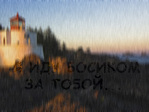
Урок Фотошоп В этой статье я научу вас как создать очень простой эффект- надпись на запотевшем стекле
24-01-2012 00:22
к комментариям - к полной версии
- понравилось!
 [показать]
Почти вся работа заключается в следующем:
1)Обработка слоя под «запотевшее стекло»
2)Создание контура надписи
3)Удаление участка фото под надписью
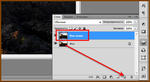
И так нам надо открыть картинку в Photoshop и копировать слой-фон. Есть несколько способов это сделать, например: через опции верхнего меню, нажатием Ctrl+J или перетаскивание иконки слоя в палитре слоев на специальный значок-пиктограмму.
 [показать]
Следующее что нам нужно это размыть и сделать «мутным» изображение верхнего слоя, с которым будут производиться дальнейшие манипуляции. Для этого применяются фильтры Photoshop.
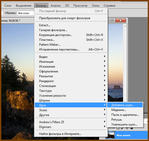
Фильтр: «Фильтр» – «Шум» – «Добавить шум» (Add Noise).
 [показать]
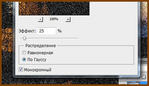
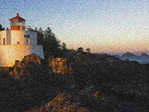
Степень шума выбираем около 25%. Распределение – по Гауссу. Монохромный.
 [показать]
Получается примерно так
 [показать]
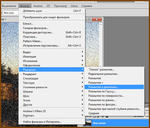
Фильтр для смягчения шума: «Фильтр» – «Размытие» – «Размытие в движении» (Motion Blur).
 [показать]
Направление размытия 90 градусов (как падает дождь). Смешение – около 30 пикселей.
 [показать]
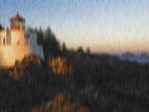
После этих действий моё фото выглядит примерно так
 [показать]
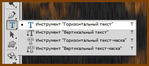
Наш следующий этап – создание надписи на фотографии. Для этого нужен инструмент «Горизонтальный текст» (Horizontal Type).
Примечание: под некоторыми значками на панели инструментов прячется несколько опций. Один из способов добраться до скрытой – нажать на значок и удерживать левую клавишу мыши.
 [показать]
Выбираем подходящий шрифт. Например, Comic Sans MS, который установлен по умолчанию в системе Windows (и который люто ненавидят дизайнеры).
Почти все настройки шрифта можно найти в панели настроек под верхним меню Photoshop: название шрифта, его начертание (выбираем bold – полужирный), размер. Цвет надписи в данном случае значения не имеет. Затем, чтобы сделать текст еще более жирным, открываем палитру символов. Кнопка справа вверху или...
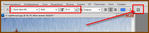 [показать]
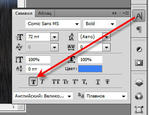
…или справа на панели окон Photoshop. Нужно нажать кнопку «Псевдожирный» (Faux Bold).
 [показать]
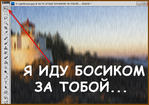
Теперь набирается текст. Затем нужно выбрать инструмент «Перемещение» (Move) для дальнейшей работы со слоями (и масками).
 [показать]
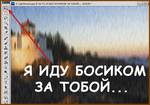
Держим нажатой клавишу Ctrl и кликаем левой кнопкой мыши на иконку копии фонового слоя (того, к которому применялись фильтры). Вокруг букв должны побежать «муравьишки» – создана маска текстового слоя – контур надписи.
 [показать]
Этот контур нужно удалить со второго слоя-копии фона. Для этого переходим на него (кликаем мышкой) и нажимаем клавишу Delete. Зрительно ничего не меняется, так как удаленную область закрывают буквы верхнего слоя.
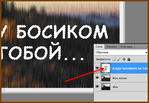 [показать]
Верхний слой нужно удалить или скрыть (нажать на «глазик» слева от иконки слоя).
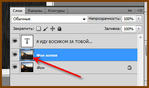 [показать]
Убираем выделение через опцию верхнего меню «Выделение/Отменить выделение» или используя комбинацию клавиш Ctrl+D.
Иногда этого бывает достаточно для получения нужного эффекта
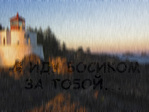 [показать]
Чтобы сделать надпись более заметной, применяем к верхнему слою стиль «Тиснение» (или «Скос и рельеф», или Bevel and Emboss). Стиль можно поменять в верхнем меню «Слои/Стиль слоя» или в палитре слоев, нажав на пиктограмму стилей.
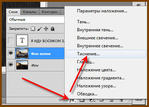 [показать]
В окне настроек тиснения можно выбрать его стиль,, глубину, направление и так далее. По вкусу. Особое внимание нужно обратить на параметр «Контур глянца» (Gloss Countour).
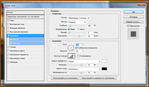 [показать]
Пример моих настроек
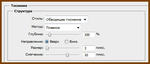 [показать]
Вот что у меня вышло, но все это на скорую руку, у вас может быть все намного лучше
[показать]
Иногда можно уменьшить непрозрачность верхнего слоя, если «пейзаж за окном» плохо виден.
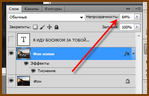 [показать]
вверх^
к полной версии
понравилось!
в evernote
[показать]
вверх^
к полной версии
понравилось!
в evernote
В этой статье я научу вас как создать очень простой эффект, надпись на запотевшем стекле.
[показать]Почти вся работа заключается в следующем:
1)Обработка слоя под «запотевшее стекло»
2)Создание контура надписи
3)Удаление участка фото под надписью
И так нам надо открыть картинку в Photoshop и копировать слой-фон. Есть несколько способов это сделать, например: через опции верхнего меню, нажатием Ctrl+J или перетаскивание иконки слоя в палитре слоев на специальный значок-пиктограмму.
[показать]Следующее что нам нужно это размыть и сделать «мутным» изображение верхнего слоя, с которым будут производиться дальнейшие манипуляции. Для этого применяются фильтры Photoshop.
Фильтр: «Фильтр» – «Шум» – «Добавить шум» (Add Noise).
[показать]Степень шума выбираем около 25%. Распределение – по Гауссу. Монохромный.
[показать]Получается примерно так
[показать]Фильтр для смягчения шума: «Фильтр» – «Размытие» – «Размытие в движении» (Motion Blur).
[показать]Направление размытия 90 градусов (как падает дождь). Смешение – около 30 пикселей.
[показать]После этих действий моё фото выглядит примерно так
[показать]Наш следующий этап – создание надписи на фотографии. Для этого нужен инструмент «Горизонтальный текст» (Horizontal Type).
Примечание: под некоторыми значками на панели инструментов прячется несколько опций. Один из способов добраться до скрытой – нажать на значок и удерживать левую клавишу мыши.
[показать]Выбираем подходящий шрифт. Например, Comic Sans MS, который установлен по умолчанию в системе Windows (и который люто ненавидят дизайнеры).
Почти все настройки шрифта можно найти в панели настроек под верхним меню Photoshop: название шрифта, его начертание (выбираем bold – полужирный), размер. Цвет надписи в данном случае значения не имеет. Затем, чтобы сделать текст еще более жирным, открываем палитру символов. Кнопка справа вверху или...
[показать]…или справа на панели окон Photoshop. Нужно нажать кнопку «Псевдожирный» (Faux Bold).
[показать]Теперь набирается текст. Затем нужно выбрать инструмент «Перемещение» (Move) для дальнейшей работы со слоями (и масками).
[показать]Держим нажатой клавишу Ctrl и кликаем левой кнопкой мыши на иконку копии фонового слоя (того, к которому применялись фильтры). Вокруг букв должны побежать «муравьишки» – создана маска текстового слоя – контур надписи.
[показать]Этот контур нужно удалить со второго слоя-копии фона. Для этого переходим на него (кликаем мышкой) и нажимаем клавишу Delete. Зрительно ничего не меняется, так как удаленную область закрывают буквы верхнего слоя.
[показать]Верхний слой нужно удалить или скрыть (нажать на «глазик» слева от иконки слоя).
[показать]Убираем выделение через опцию верхнего меню «Выделение/Отменить выделение» или используя комбинацию клавиш Ctrl+D.
Иногда этого бывает достаточно для получения нужного эффекта
[показать]Чтобы сделать надпись более заметной, применяем к верхнему слою стиль «Тиснение» (или «Скос и рельеф», или Bevel and Emboss). Стиль можно поменять в верхнем меню «Слои/Стиль слоя» или в палитре слоев, нажав на пиктограмму стилей.
[показать]В окне настроек тиснения можно выбрать его стиль,, глубину, направление и так далее. По вкусу. Особое внимание нужно обратить на параметр «Контур глянца» (Gloss Countour).
[показать]Пример моих настроек
[показать]Вот что у меня вышло, но все это на скорую руку, у вас может быть все намного лучше
[показать]Иногда можно уменьшить непрозрачность верхнего слоя, если «пейзаж за окном» плохо виден.
[показать]
Комментарии (10):
Необычный урок. Попробую сделать. А Вам спасибо.




Виталина77777
06-02-2012-16:21
удалить
Спасибо за этот урок!
Здравствуйте,vovas.Огромное Вам спасибо за урок.Пригодится,цитирую.

Sobirayu_vinograd
04-12-2014-20:53
удалить
Благодарю за урок.
 [700x562]
[700x562]
Комментарии (10):
вверх^
Вы сейчас не можете прокомментировать это сообщение.
Дневник Урок Фотошоп В этой статье я научу вас как создать очень простой эффект- надпись на запотевшем стекле | vovas - Дневник vovas |
Лента друзей vovas
/ Полная версия
Добавить в друзья
Страницы:
раньше»