Это цитата сообщения Эльдис Оригинальное сообщение
Некоторые особенности программы Lightroom.
Lightroom - программа для обработки фотографий.
Меня попросили рассказать об этой программе. Скажу сразу, что я использую её только частично, во многом она мне кажется программой для чрезмерно озабоченных, но есть несколько незаменимых функций, я пользуюсь функцией для удаления шума, о которой расскажу в одной из частей этого поста.
Предлагаю увеличивать мои фото, чтобы легче было читать надписи и т.д.
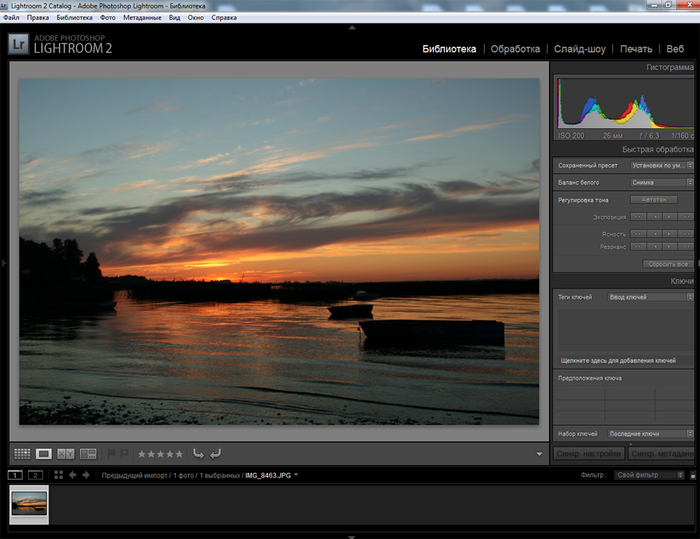
Открываем Lightroom, видим окно, слева обычные указатели (файл, правка, библиотека...), справа специальные функции программы (библиотека, обработка, слайд-шоу...). Внизу тип просмотра (вся партия, по две, по одной...).
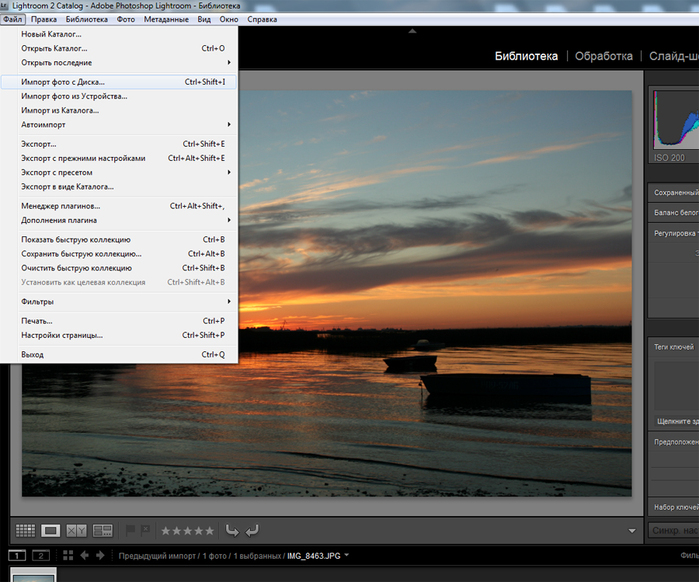
Чтобы доставить фото в программу, открываем "файл", выбираем импорт, в соответствии с ситуацией выбираем нужное, в моём случае это "импорт фото с диска" (это означает импорт с диска или из конкретной папки. ищите нужную папку фото - кликаете, фото в программе.
Выбираем для обработки нужное фото, см. нижнюю ленту фотографий.
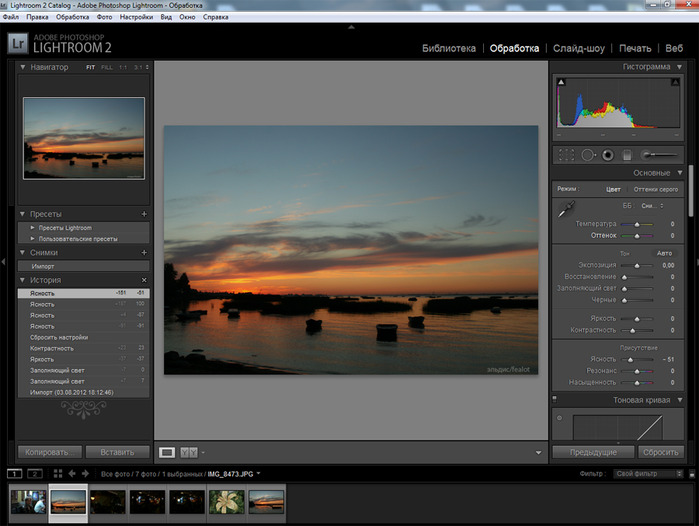
Для начала зайдём в Обработку. В верхнем правом углу мы видим гистограмму с цветовой шкалой, цветность можно регулировать прямо там. Не пользуюсь, но поиграться можно...

Под гистограммой строка с несколькими функциями, первая связана с кадрированием, выравниванием и всяческим прокручиванием.
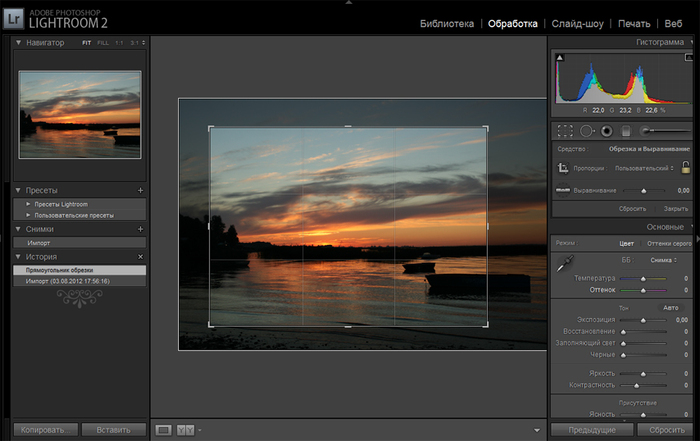
Крутим, вертим и решаем надо нам это или нет.
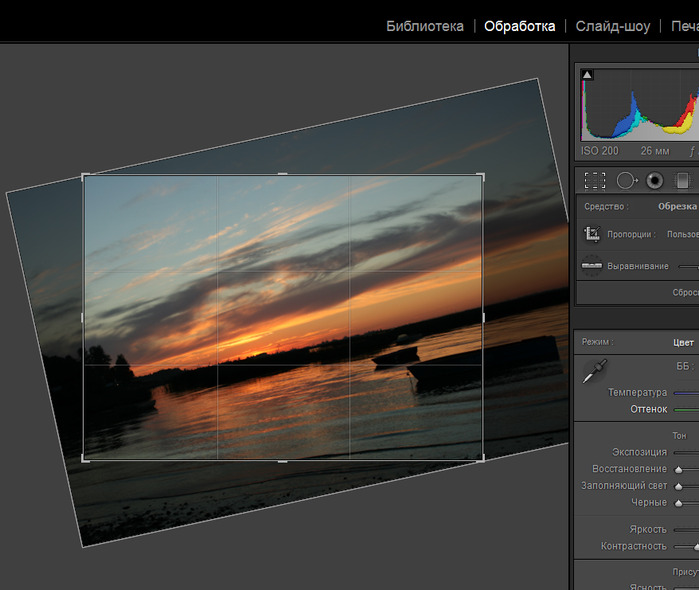
После кадрирования идут удаление пятен и красных глаз, за ними - ступенчатый фильтр. Я не оценила пока многих этих мелких манипуляций, описывать их очень долго, попробуйте и увидите, что там довольно много всяких возможностей повозиться с фотографией, если изначально она Вам не кажется удачной и есть мысли как улучшить. Последняя функция в этой строке - кисть регулировки, которую я пока так же не успела оценить (я всё же предпочитаю делать многие вещи в фотошопе, если есть необходимость)
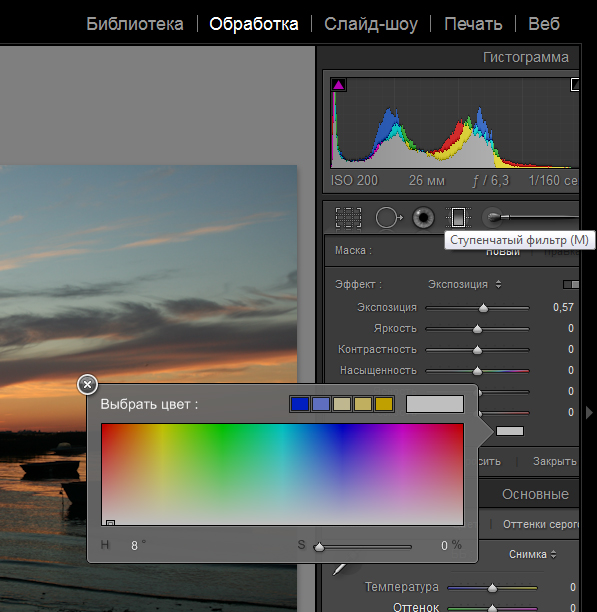
Дальше следующая строка, "ББ" - баланс белого. Три режима: снимка - то что уже есть, авто - автоматически решается вопрос как должно быть, свой - начинаем сами что-то менять, пользуясь имеющимися внизу функциями. Если есть сомнения в снимке - стоит попробовать все эти варианты и решить судьбу кадра.

Далее идут два движка: температура и оттенок. Если сдвинуть температуру влево - получим холодные тона, вправо - тёплые, если комбинировать показатели на этих двух движках - получим какой-то вариант.
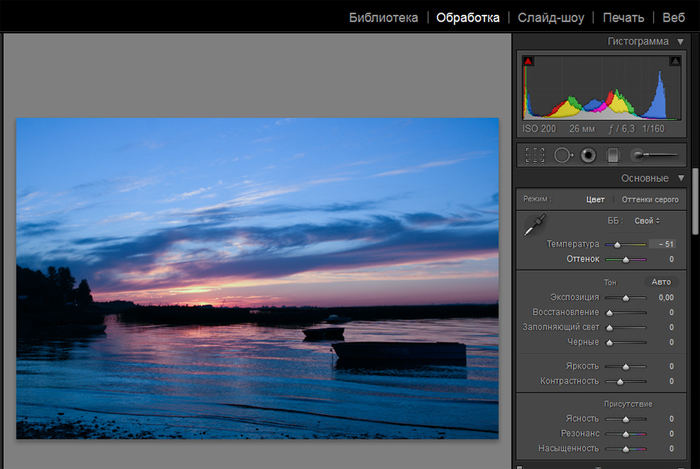
Далее идёт "тон" - тоже возможность перевести в "авто". После идёт движки, первый "экспозиция". Здесь есть возможность откорректировать экспозицию снимка, это не просто затемняющая или осветляющая пелена, а именно эффект разности экспозиции. Я здесь показала крайнюю левую позицию шкалы. Фотография не требует такой обработки, но зато наглядно видно что именно произошло.
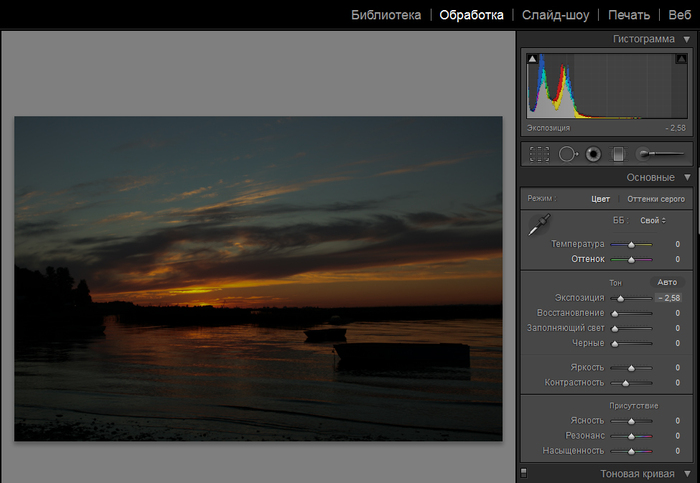
Здесь наоборот я двигаю шкалу вправо.
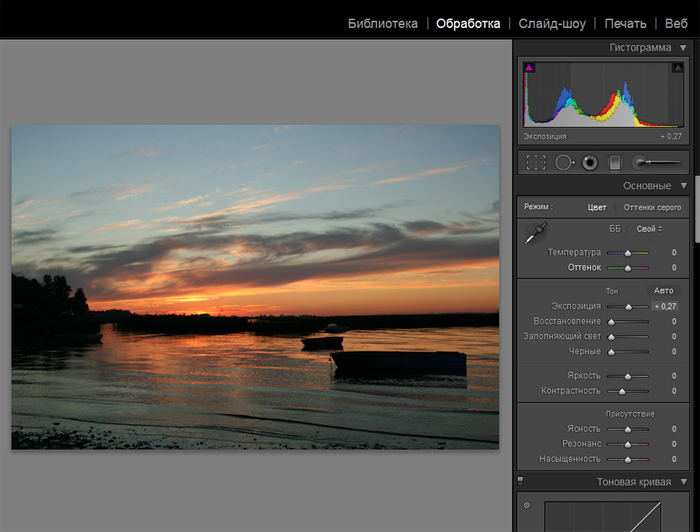
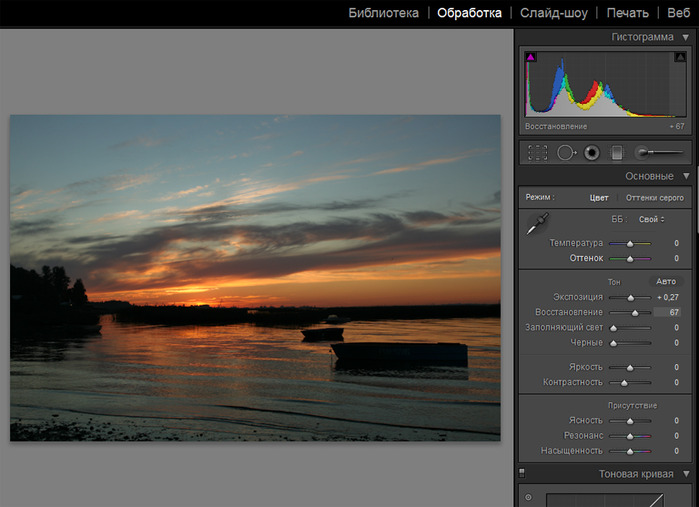
"Восстановление" - очень полезная шкала, здесь мы можем восстановить пересвеченные детали фотографии, не затрагивая остального.
Здесь не требовалась такая обработка, хотя после предыдущего эксперимента она потребовалась))
"Заполняющий свет" - осветляет затемнённые участки фото, не затрагивая те, которые не нуждаются в этом. "Чёрные" - проявляет чёрные тени. Яркость, контрастность - стандартные действия.
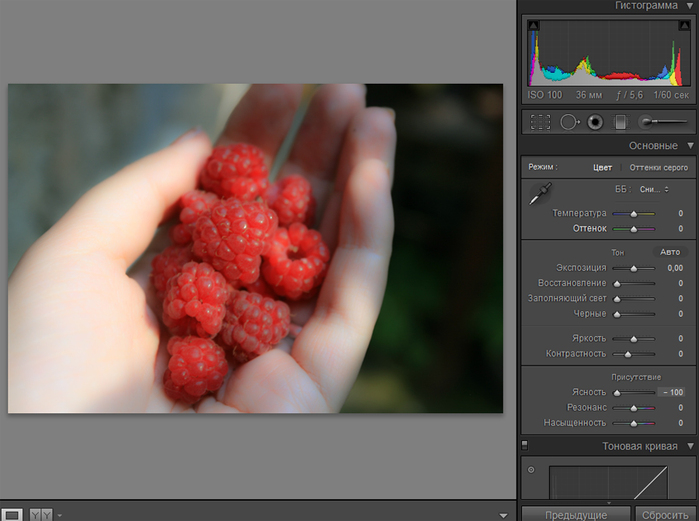
Дальше три движка "присутствие", первый "ясность" - двигаем влево и получаем вот такое изображение - размытое, но специфически. Вправо - более собранное изображение. Это не совсем то же, что чёткость.
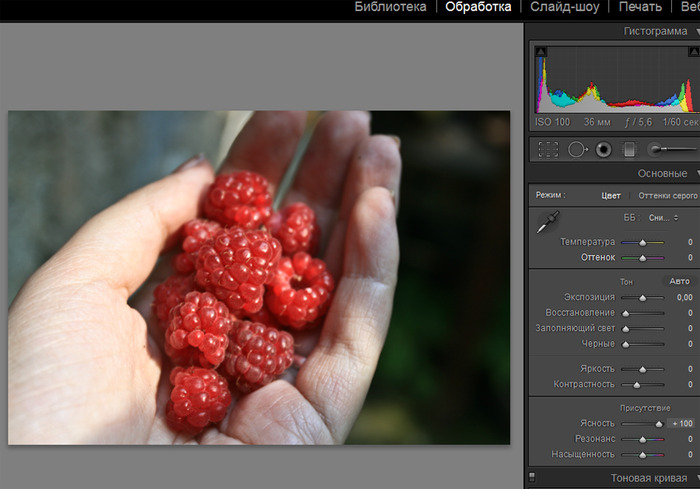
Вот здесь "ясность" в крайней правой позиции.
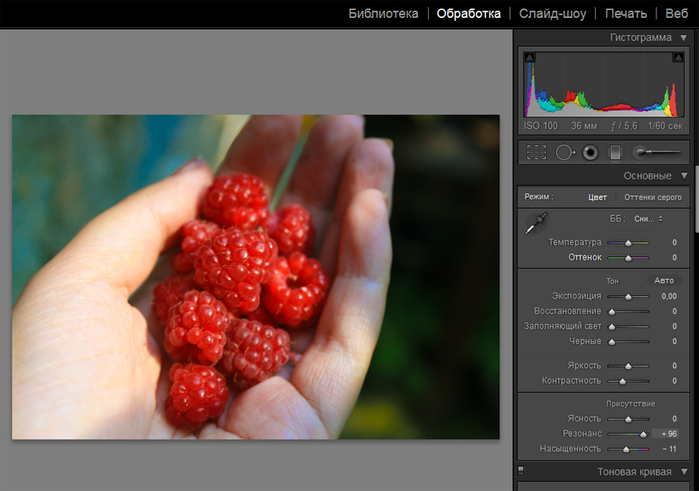
"Резонанс" - речь идёт о резонансе цветности, если сдвинуть влево - будет вот так:
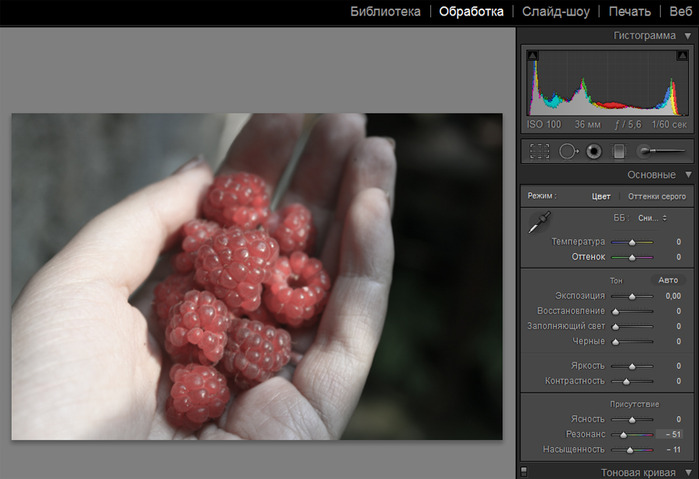
Если вдвинуть вправо - вот такой результат. Но это не совсем то же, что насыщенность, так как тут речь идёт о резонансе цветов между собой.
А вот здесь уже просто тупое усиление насыщенности.

Это изначальное изображение...
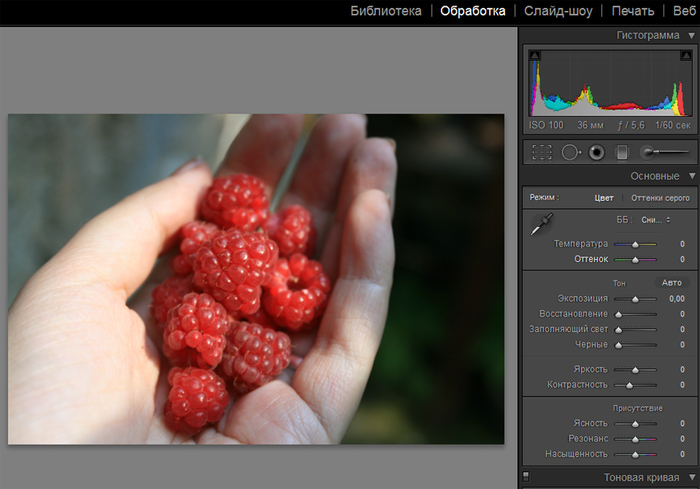
Далее неплохая функция, где можно откорректировать изображение или с помощью движков или прямо на графике, кривая которого подвижна и реагирует на наши действия. Речь идёт о том, что бы: усилить или устранить блики, усилить или ослабить светлые тона, средние тона, тёмные тона и тени. При этом мы корректируем не всё изображение в светлую или тёмную сторону, а именно определённые нужные тона. Это может быть эффективно!

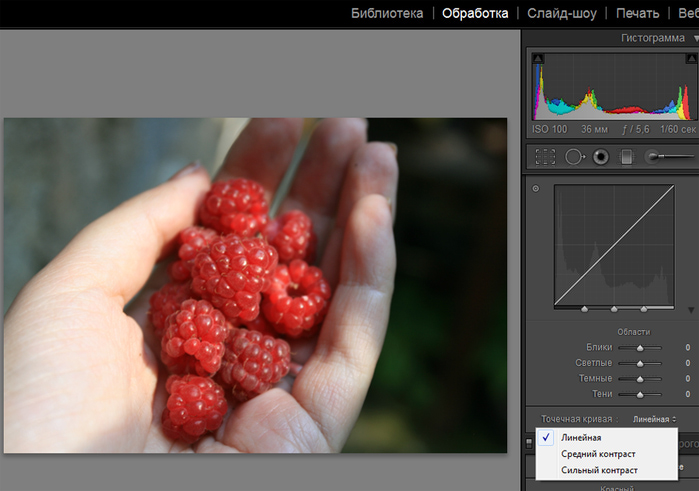
Точечная кривая может быть разной, можно выбрать:
В данном случае я не воспользовалась этой коррекцией, так как фотография не нуждалась в ней.
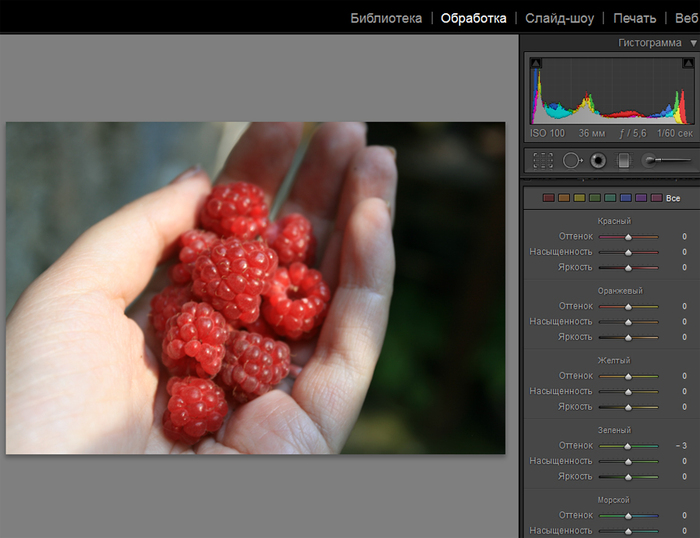
Двигаемся вниз по перечню услуг, и видим, что нам предлагают возможность откорректировать каждый оттенок тремя способами: первая шкала - холодный/тёплый, вторая - насыщенность, третья - яркость (по сути присутствие цвета - более или менее явное)
Я не воспользовалась в данном случае.
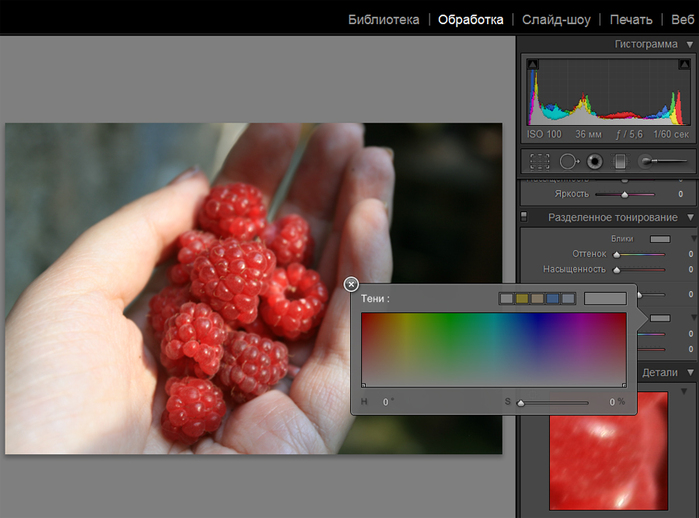
Функция "раздельное тонирование", которой я никогда не пользовалась, но кто-то может получить от этого толк, возможно...Мне кажется, это для маньяков))
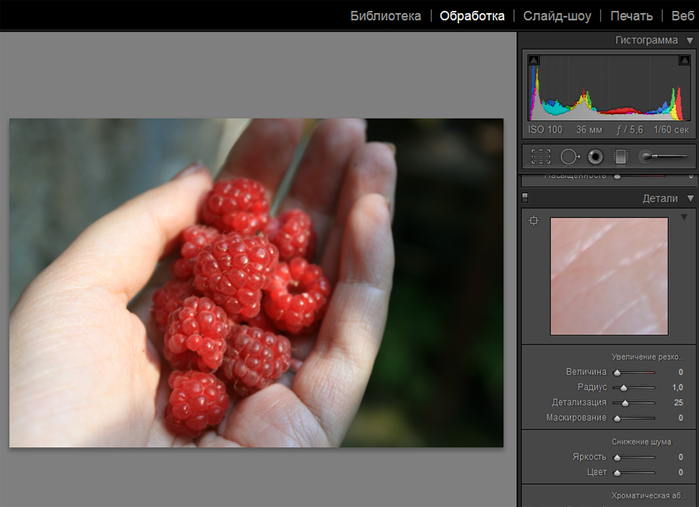
Далее идёт "детализация". В отдельном окошечке мы можем наблюдать на сколько эффективен результат. Четыре шкалы дают нам возможность размахнуться хорошенько, детализируя наши фотографии. В малом окошечке здесь можно увидеть, что я увеличила детализацию, это кожа руки в мельчайших подробностях.
Далее идёт самая ценная функция - снижение шума.
Снижение шума представлено в виде двух движков: яркость и цвет. В малом окошечке видно (за счёт сильного увеличения) на сколько изображение замусорено шумом и зернью.
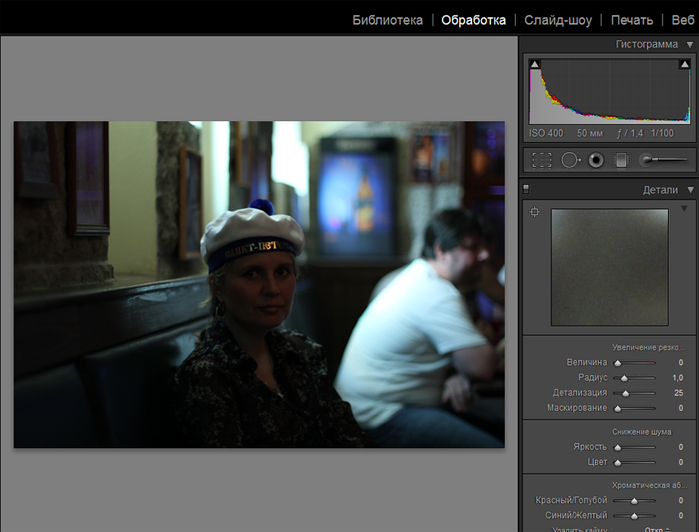
Вот эти самые шум и зернь. Наша задача от них избавиться.

Сдвигаем движки на 100% (вправо) и получаем очищенное изображение.

Если мы имеем целую партию замусоренных шумом фотографий, эту функцию мы можем применить ко всем сразу одновременно.
Для этого мы выбираем в графе "правка" функцию "выбрать все".

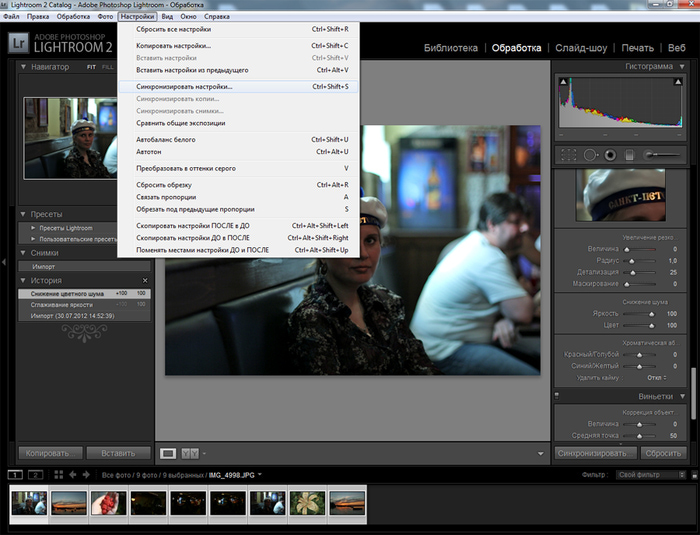
Затем идём в "Настройки" и выбираем "синхронизировать настройки".
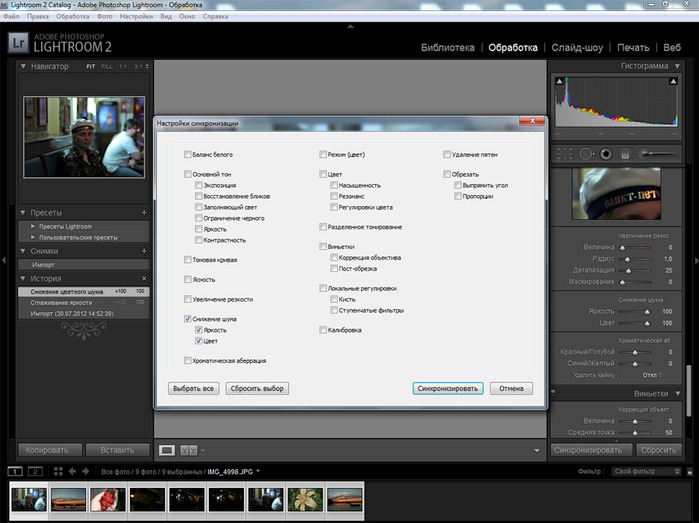
В появившейся табличке ставим галочки в нужных местах, в данном случае это "Снижение шума. Яркость. Цвет". Нажимаем на "синхронизировать", двигаем движок и дело сделано. Все выбранные фотографии очищены от шума.
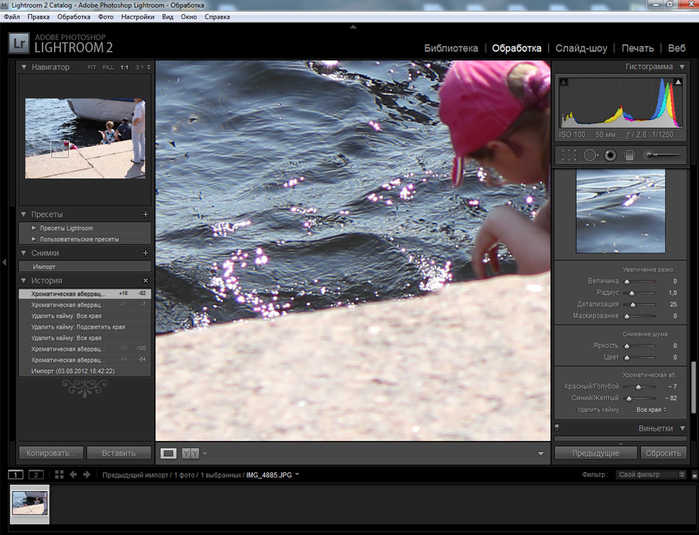
Некачественная оптика создаёт дефект аберрации, Lightroom предлагает избавиться от аберрации. Вот здесь мы имеем пример такой аберрации - блики на воде окрасились розовым. Для удаления имеются две шкалы и функция удаления каймы. Используем их.

В результате Lightroom не справляется, аберрация остаётся, но чуть меньше. Иногда удаётся избавиться от неё...
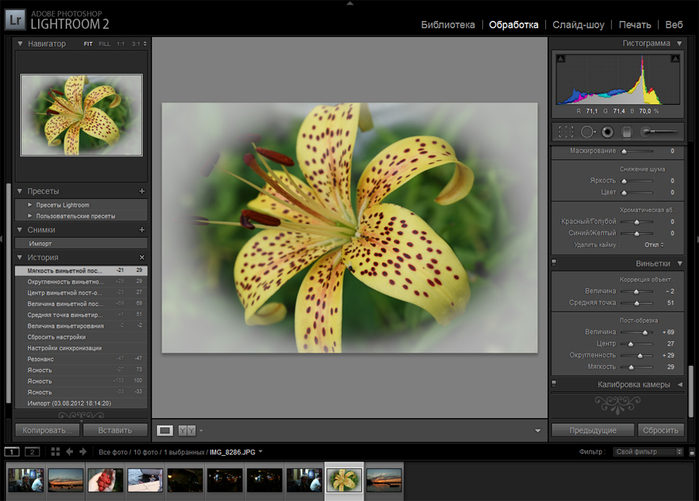
Дальше идёт всякие незначительные варианты типа виньеток. Например можно вот так засветлить края изображения.
Теперь зайдём в Библиотеку.
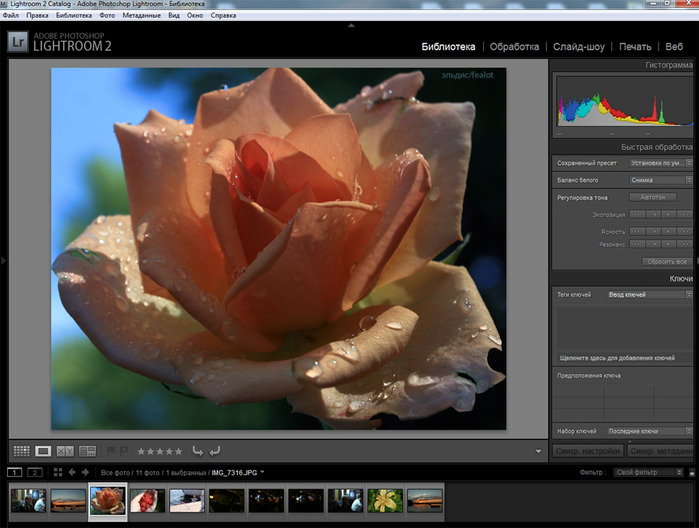
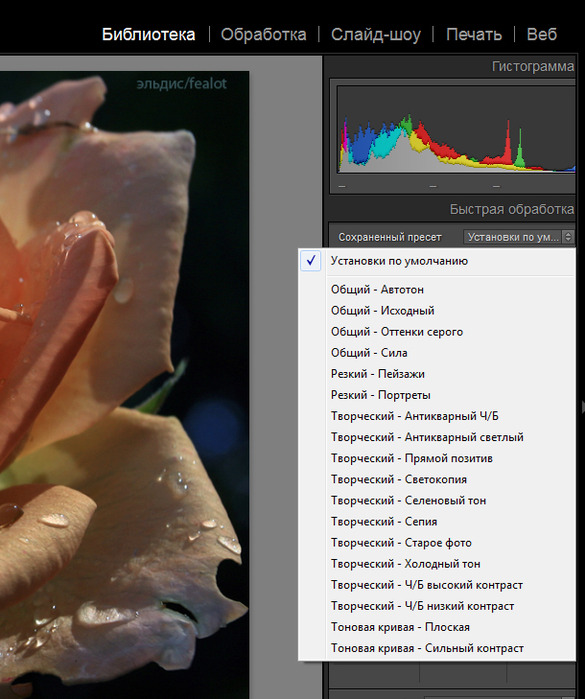
Здесь можно выбрать режимы обработки, автотон, авто ББ. Не забываем после каждого эксперимента возвращать фото в исходное состояние.
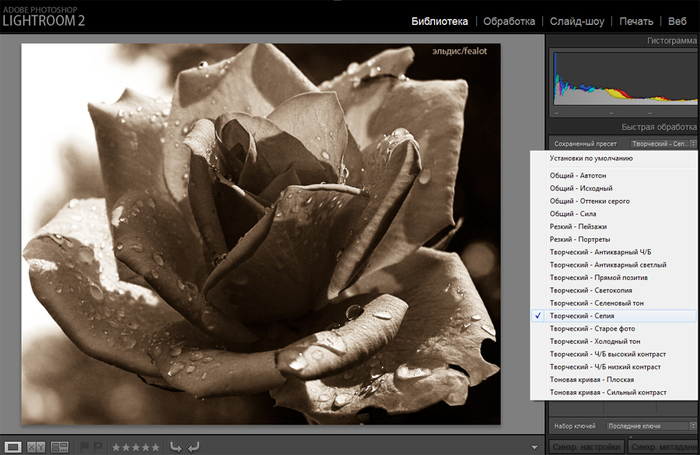
Вот здесь выбран режим "сепия".
"Селеновый тон"

"Старое фото"
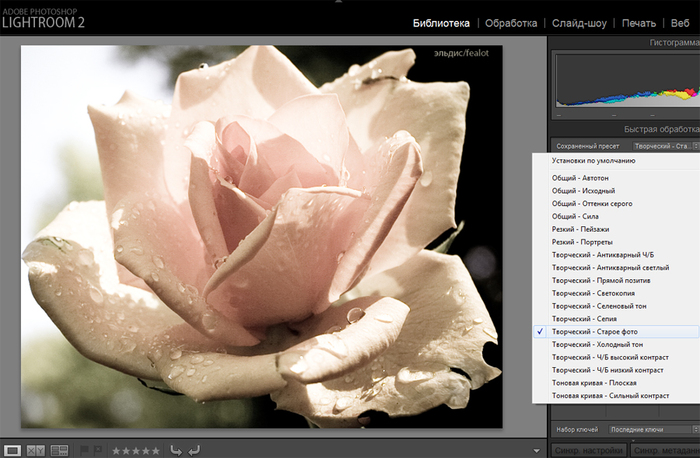
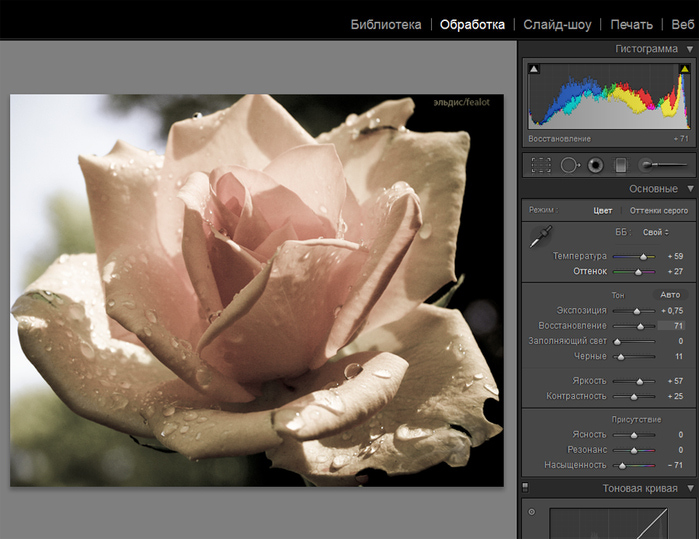
Я оставила "старое фото" и уже в этой версией отправилась снова в "Обработку". Здесь я использовала функцию "восстановление", чтобы вернуть засвеченные детали фотографии, а так же можно ещё что-то добавить, детализацию, например... Вот результат:
На этом я заканчиваю свой небольшой обзор программы Lightroom, и хочу только ещё добавить, что я всего лишь любитель и не претендую на истину в конечной инстанции, но только делюсь своими собственными впечатлениями с теми, кому это интересно.