Использование команд сжатие/расширение для обработки края изображения
Автор: "Фосса"
Особенно полезно новичкам.
Урок первый - расширение.
Здесь я расскажу, как очень просто можно удалить сердцевинку рамочки без остатка белой каймы по краям. Бывают случаи, когда белый фон в сердцевине не очень чистый, и получается такая вот фигня, как остатки его по краю выделения.
Итак, у нас есть рамочка в формате jpg.
Пользуясь волшебной палочкой, мы удалили сердцевину.
На первый взгляд, все хорошо. Но это не так. И чтобы это увидеть, я пользуюсь очень простым способом, чего и вам советую (ну, тем, кто не знает). Создаем новый слой и перемещаем его ПОД основной слой. Заливаем его любым контрастным цветом, в нашем случае, черным. Вуаля! Теперь отчетливо видна противная белая каемочка по краю выделения, стереть которую ластиком довольно проблематично.
Но все равно от нее легко можно избавиться. Встаем на основной слой, волшебной палочкой выделяем вырезанную область. Идем в select - modify - expand, выставляем значение в 1 пиксел, жмем ок. Наша выделенная область расширилась на 1 пиксел.
 [показать]
Далее жмем delete, и - все! Картинка готова! И никакой белой каймы! Все чисто!
[показать]
PS. Некоторые особо тяжелые случаи требуют расширения области в 2 и более пикселов. Вы ж понимаете, что значение в 1 пиксел - это только для таких случаев, как наш. Также можно повторить эту процедуру два и более раз по одному пикселу, пока не добьетесь нужного эффекта.
Урок второй. Сжатие.
Итак, мы имеем картинку (например клипарт)
После удаления белого фона (при добавлении контрастного черного) наша картинка выглядит вот так:
[показать]
Чтобы избавиться от этой белой каймы и сгладить линии, выделяем льва. Для этого нажимаем и удерживаем на клавиатуре клавишу Ctrl, и кликаем левой кнопкой мышки на основном слое со львом. Обратите внимание, картинка (лев) находится на отдельном от вего остального слое!
Далее идем в select - modify - contract, выставляем значение в 1 (или более при особо тяжелых случаях) пиксел, жмем ОК. Наже выделение сжалось на 1 пиксел:
Далее мы должны инвертировать нашу выделенную область. Идем в select - inverse, жмем ОК. Теперь выделена область, которая расположена за пределами льва по его периметру:
[показать]
Теперь нажимаем delete и снимаем выделение (Ctrl + D).
Вуаля! Лев теперь четкий, без белых каемочек, и его можно посадить на любой контрастный фон, он будет смотреться великолепно!
Кстати, контрастный фон нужен только для работы, когда вы все сделали, удалите его, перетащив этот слой в маленькую корзинку на палитре слоев.
Автор: "Niona"
Урок третий. Отделение с помощью маски
Как аккуратно и довольно быстро отделить объект от фона, т.е. вырезать с помощью маски
Не так давно стала вырезать с помощью маски, решила показать, может, кто еще не знает, а то с помощью "волшебного ластика" не всегда аккуратно получается, а с помощью лассо довольно муторно и долго.
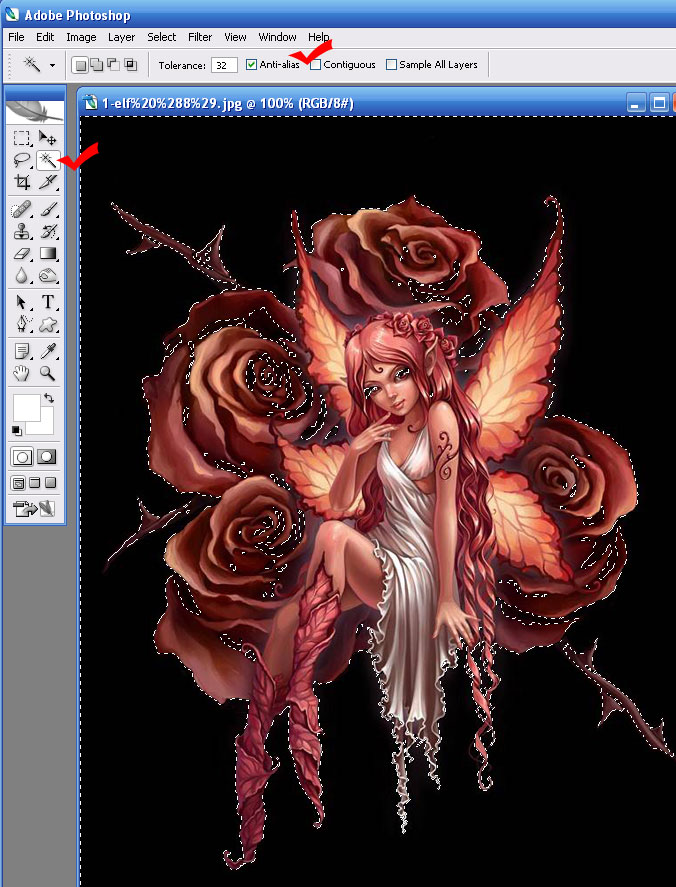
1. Берем картинку, я взяла довольно простую, там однородный фон, но есть сложные для вырезания элементы-веточки, волосы
Щелкаем по фону "волшебной палочкой, но СМОТРИТЕ, чтобы сверху была выключена 2 галочка!
Внимание: в этом уроке изображения можно увеличить по клику
 [показать]
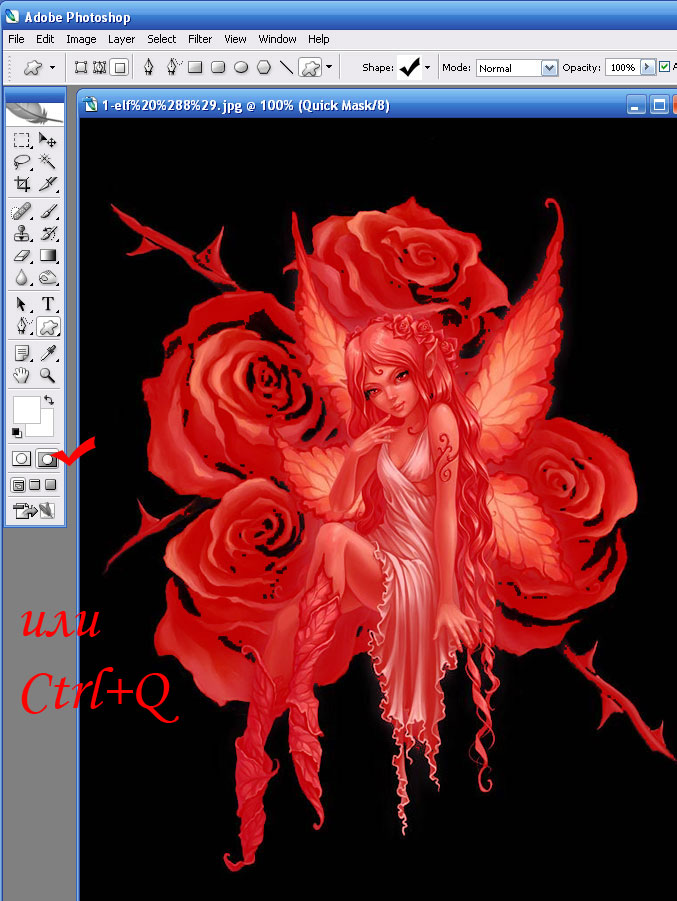
2. Нажимаем кнопку QuickMaskMode, что на панели инструментов, или это можно быстро сделать комбинацией клавиш объект должен окраситься в красноватый цвет, не пугайтесь так и должно быть!
 [показать]
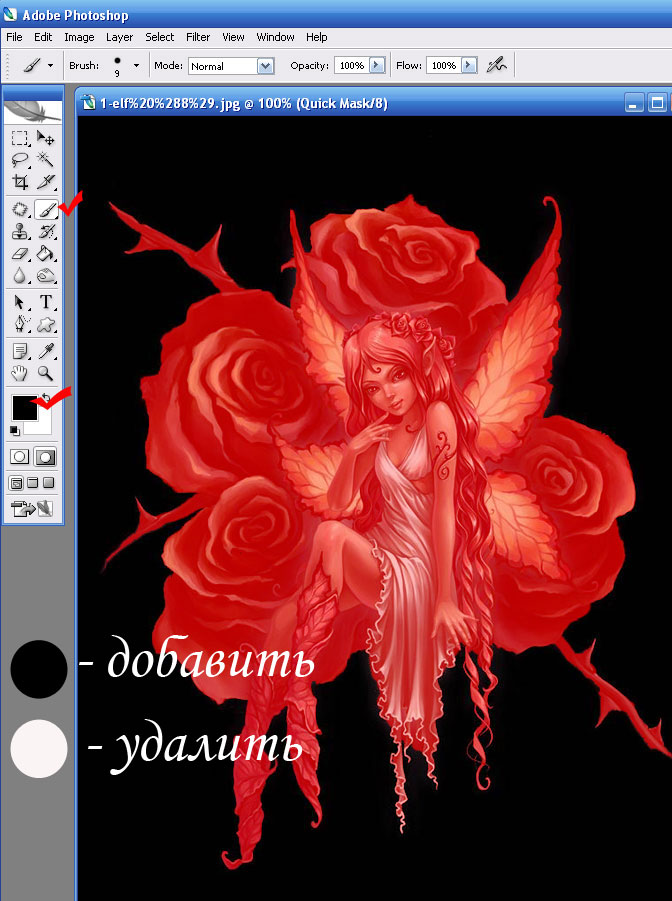
3. Теперь аккуратно работаем кисточками, подправляем погрешности: ЧЕРНЫМ цветом добавляем-на объекте закрашиваем, а БЕЛЫМ цветом удаляем-на фоне закрашиваем, клавишей X можно менять цвета!
 [показать]
здесь фон однородный, погрешностей нет, а например на фотографии фон, который нужно удалить, все розовое на фоне надо закрасить белой кистью
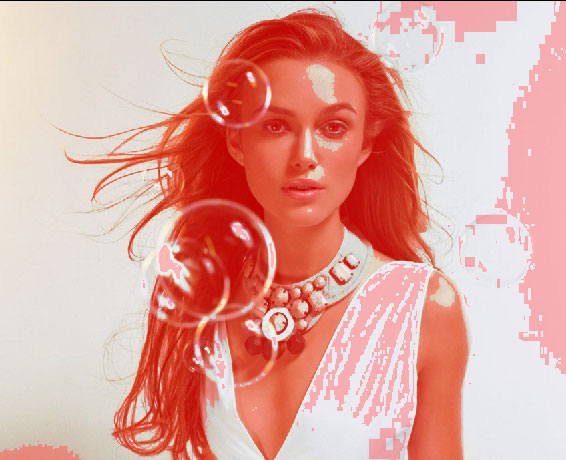 [показать]
4.Нажимаем клавишуQ, чтобы вернуться в нормальный режим и нажимаем сверху
в колонке Select кнопочку Inverse или делаем это комбинацией клавиш
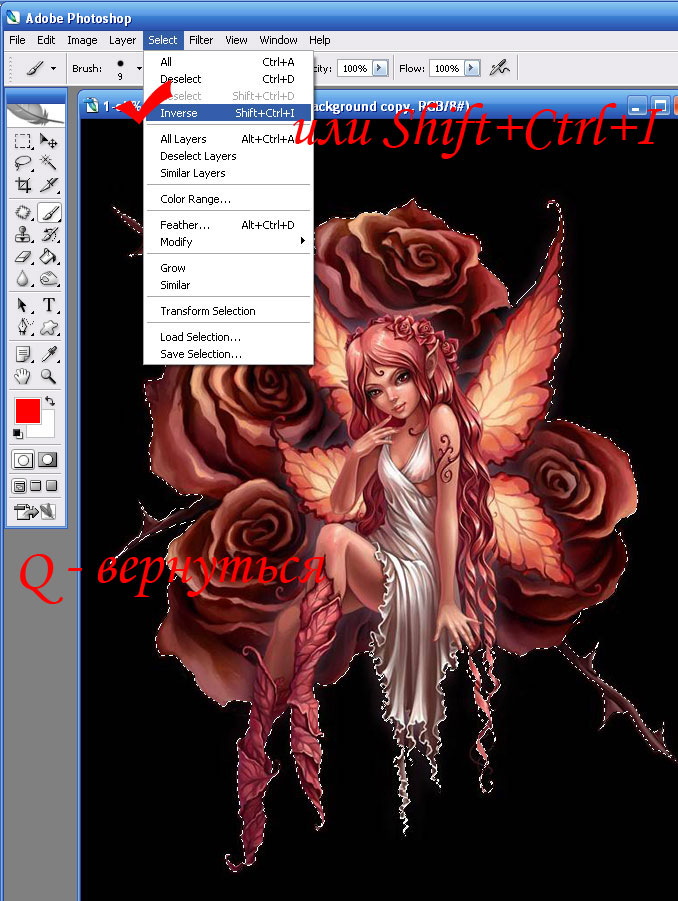 [показать]
5. Создаем из вырезанного новый слой, это можно быстро сделать комбинацией клавиш Ctrl+J
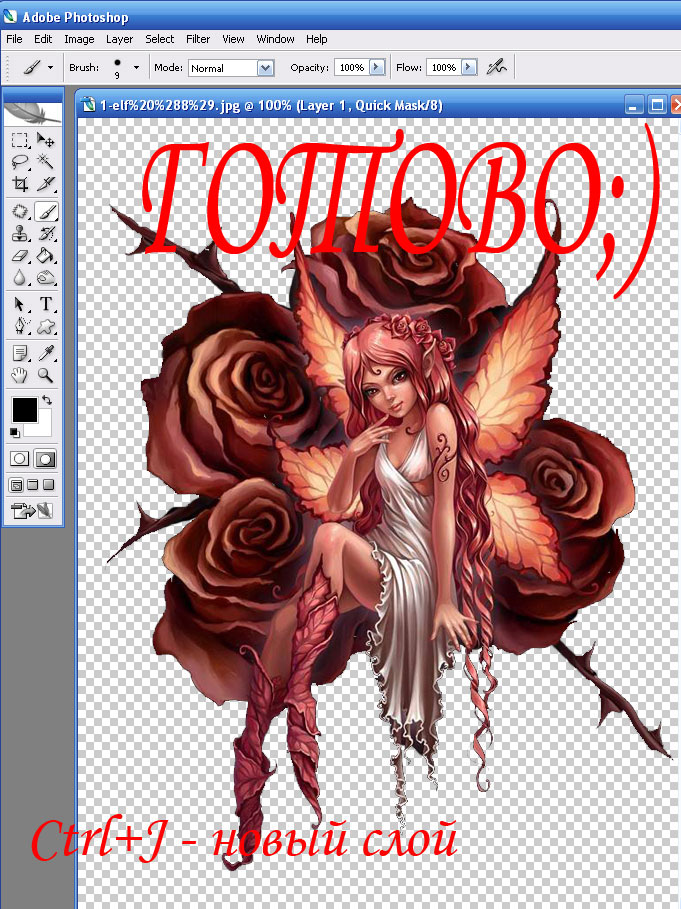 [показать]
и вот тоже самое сделано с фотографией, может и не идеально но мне нравятся волосы
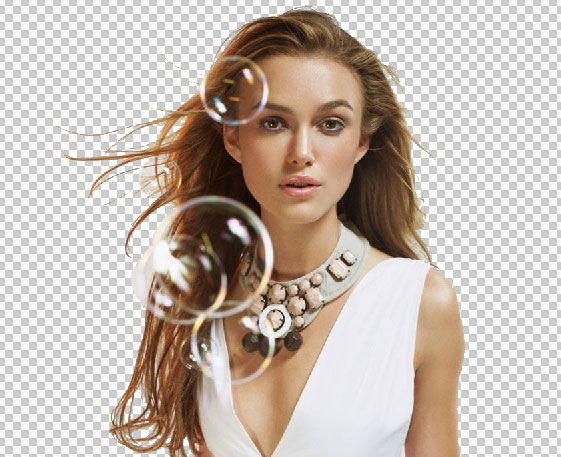 [показать]
Надеюсь, что я понятно объяснила, и вы со всем легко справитесь!
Автор: "LanaS"
Урок четвертый: Как отделить объект от фона с помощью быстрой маски
Еще один способ работы с быстрой маской. Он немного отличается от урока, показанного Оленька, поэтому я решила его тоже продемонстрировать. Если эта информация пригодится кому-нибудь я буду очень рада.
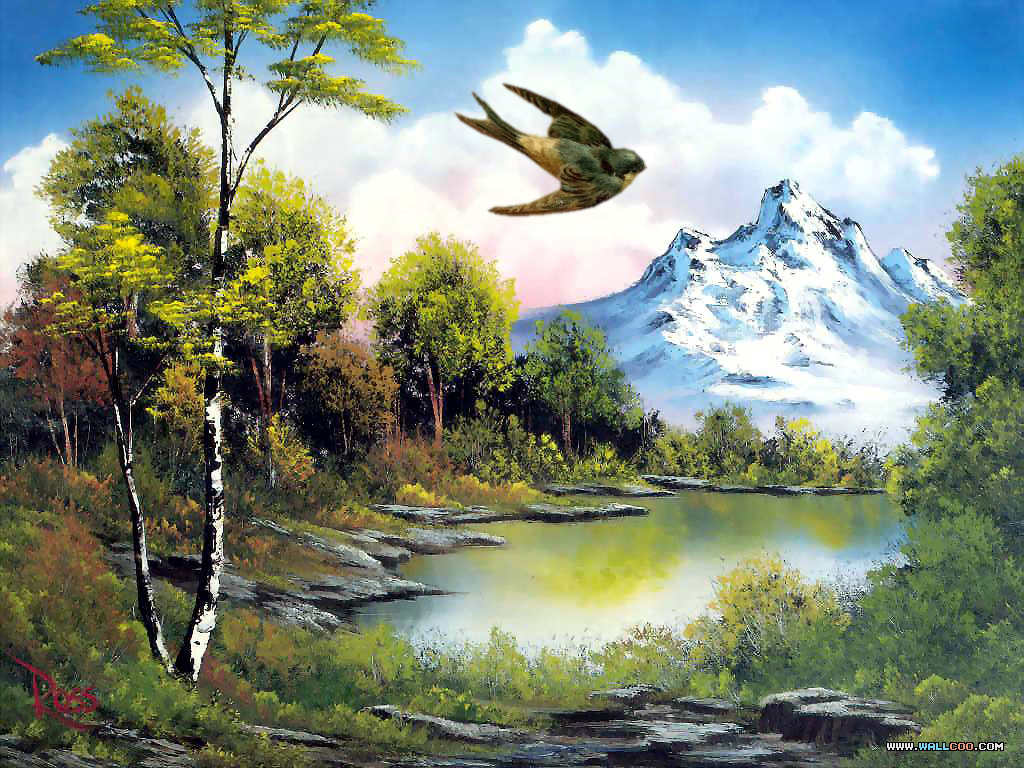
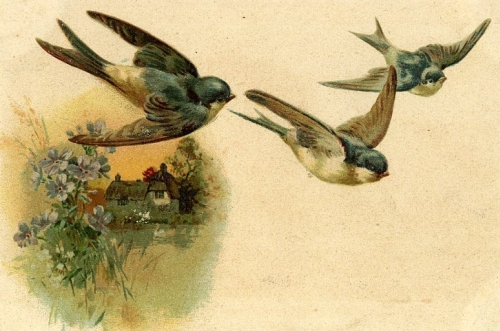
Вырезать будем птичку вот на этой картинке
 [показать]
Для начала продублируем слой, на котором будем создавать вырезание.
Нижний слой погасим. Затем заходим в команду Edit in Quick Mask Mode (Q)
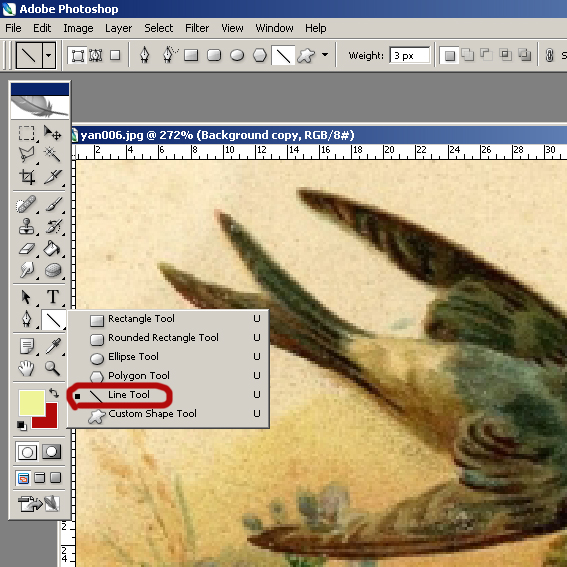
Затем выбираем команду Line Tool.
 [показать]
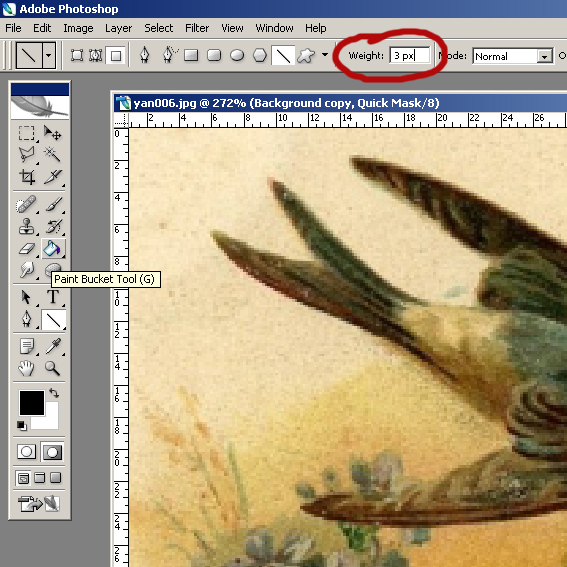
Затем в верхнем поле в графе Weight следует выбрать ширину линии,
например 3 px. Этой линией надо обрисовать границы вырезаемого объекта.
 [показать]
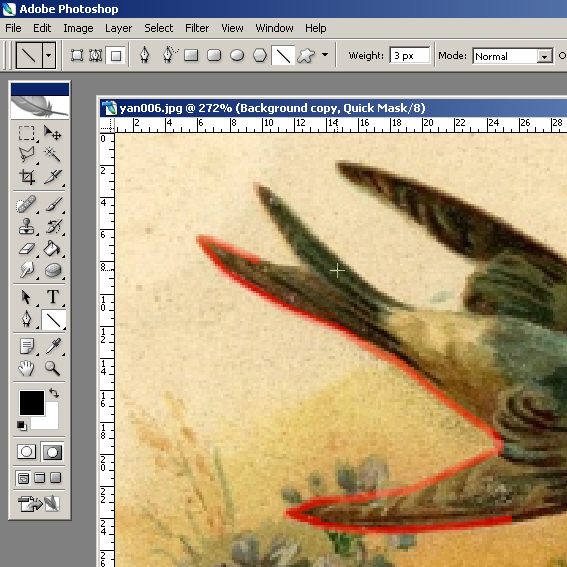
Для отрисовки линии нужно нажать левой кнопкой мыши в первой точке и удерживая ее довести до второй точки и так далее.
 [показать]
Обвести такими линиями весь контур и замкнуть его. Очень важно, чтобы контур был замкнутым, без разрывов.
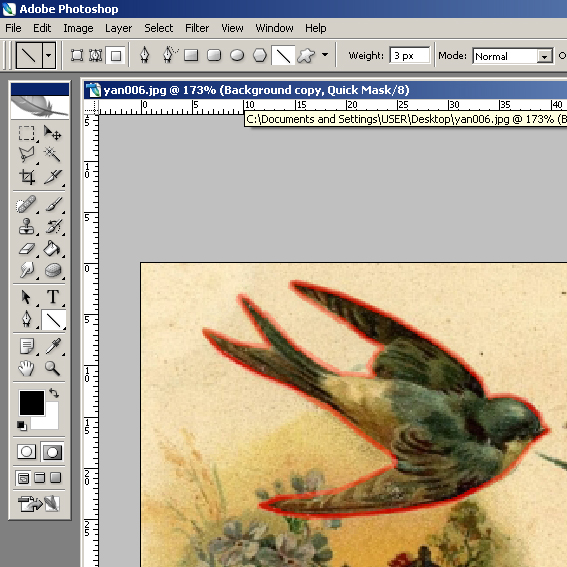 [показать]
Затем с помощью команды Paint Bucket Tool (G) залить область внутри контура.
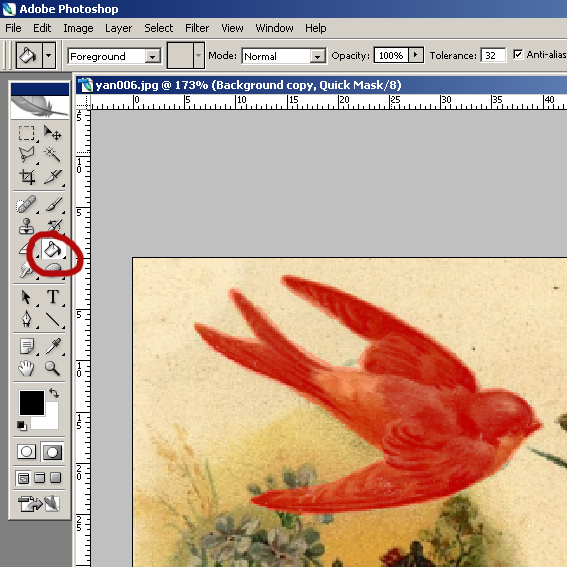 [показать]
Выходим из маски
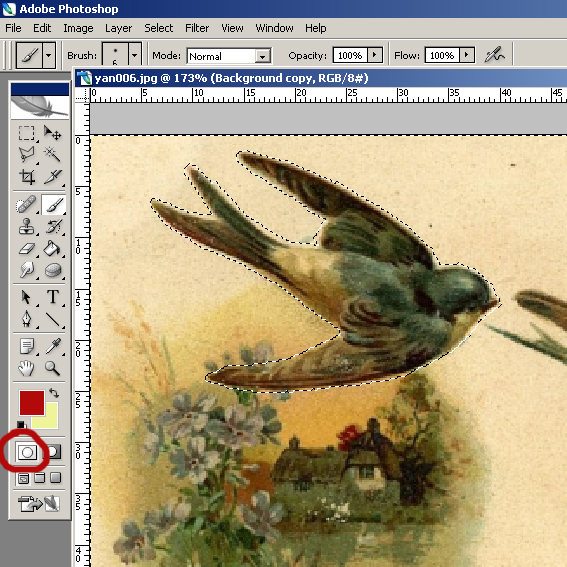 [показать]
Нажимаем Delete. И тем самым отделяем вырезаемый объект от фона.
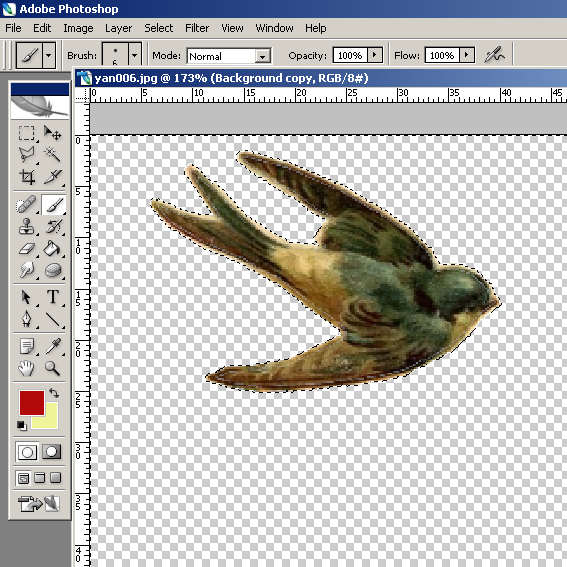 [показать]
После вырезания контур картинки остается резким и если ее накладывать на другой фон, то скорее всего будут видны четкие граница перехода от картинки к фону. Так вот. Для того, чтобы это исправить, можно сделать следующее:
Для начала можно убрать остатки от фона с картинки. Select > Modify > Expand и в появившемся окне задаем значение отступа выделения от края во внутрь. (например 2 px)>Ok.
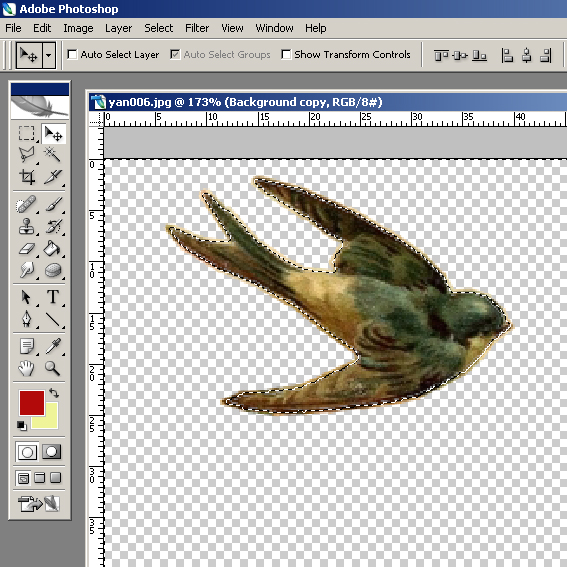 [показать]
Затем нажимаем Delete. Тем самым немного подрезаем края. Выделение не снимаем.
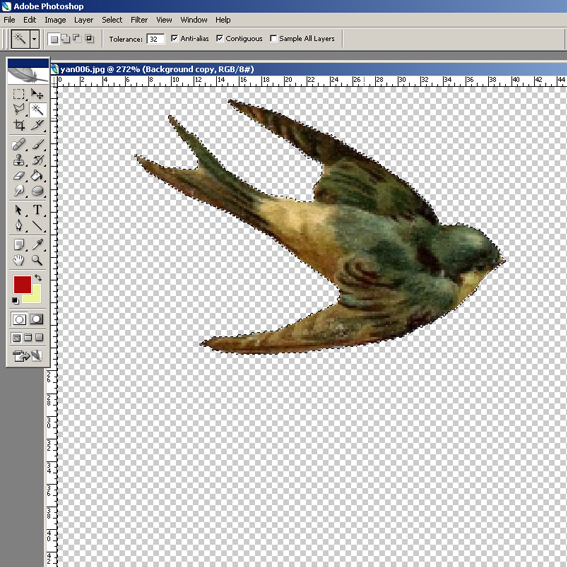 [показать]
А для того, чтобы немного размыть края вырезанной картинки можно
воспользоваться инструментом Blur Toll. И пройтись этим инструментом по
границе картинки, создавая легкое размытие краев. Но можно
воспользоваться, как мне кажется, более простым способом. С помощью
команды Border, которая находится в меню Select > Modify > Border
можно задать двойное выделение. В появившемся окне команды Border нужно
выставить ширину двойного выделения, например 3 px. Или любое другое на
Ваше усмотрение. Ok.
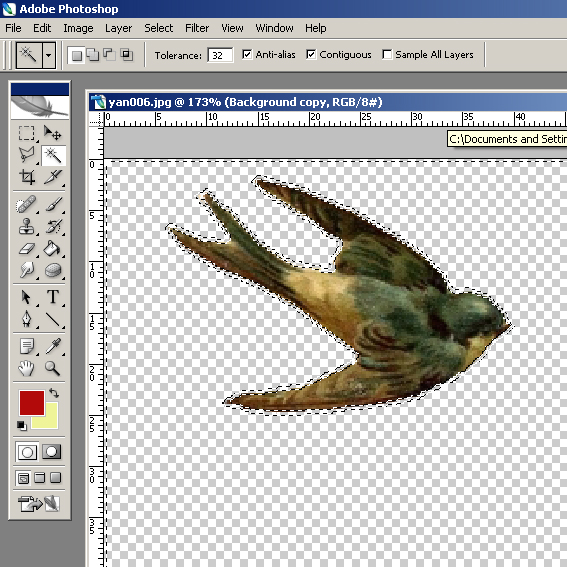 [показать]
Получилось дойное выделение. Этим самым мы обозначили границы для размытия контура.
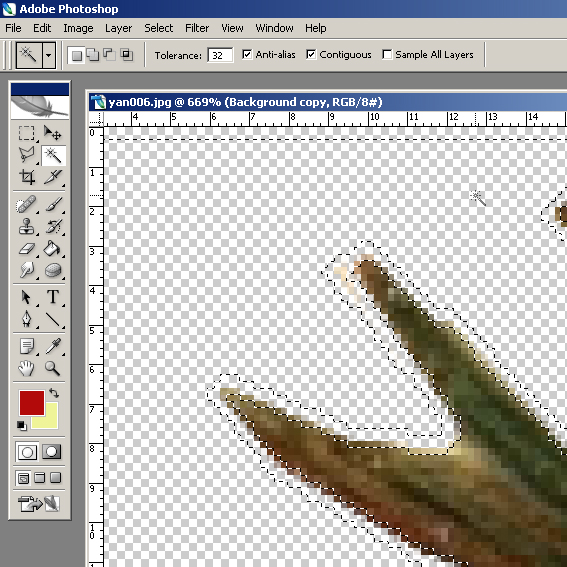 [показать]
Затем заходим: Filter > Blur > Gaussian Blur. И выбираем степень
размытия от 1 px до 2 px. Ok. При этом используемый фильтр Gaussian
Blur будет действовать только на выделенную область
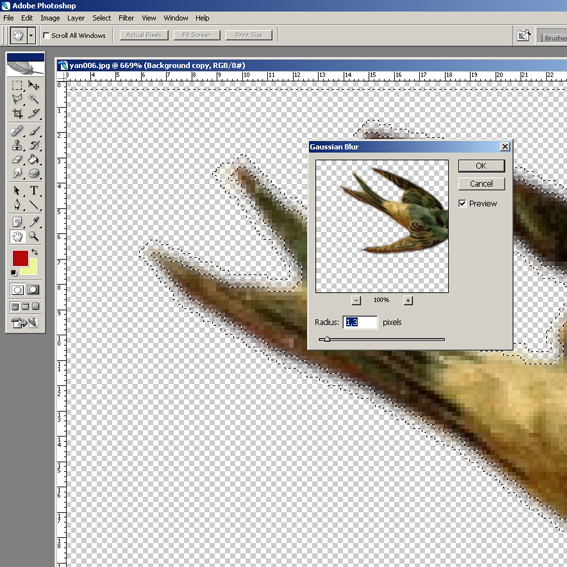 [показать]
Нажимаем клавиши Сtrl + D (снимаем выделение).
Результат, после размытия краев:
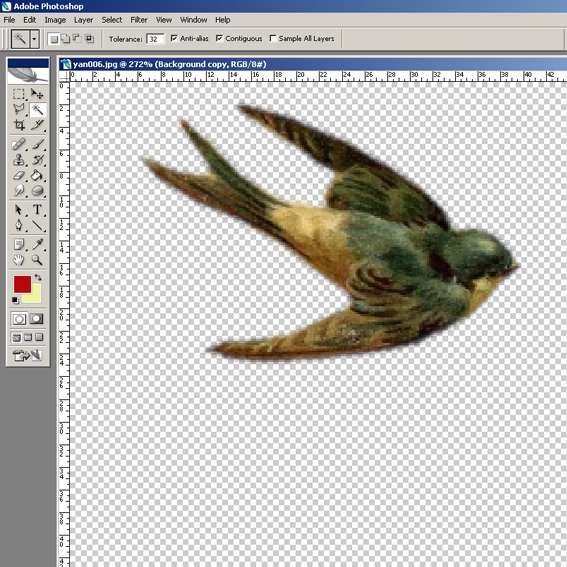 [показать]
До размытия краев:
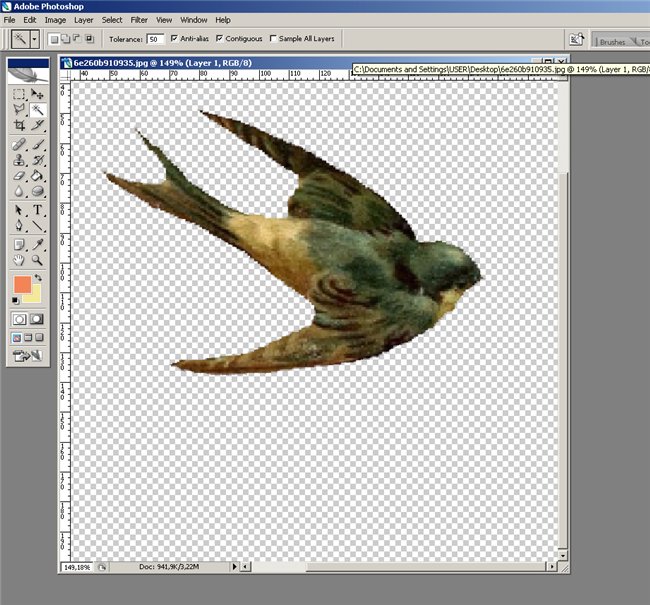 [показать]
И накладываем полученный результат на любое изображение.