|
С благодарностью за урок С. Бондоренко.
Как навести порядок в папках на диске D: и в «Моих документах»?
В этом уроке мы разберемся, какие папки лучше создать, где их хранить, какие папки могут быть в «Моих документах», а каких там не должно быть.
Порядок в папках поможет упростить резервное копирование (эта важная тема у нас впереди) и повысит безопасность хранения ваших данных!
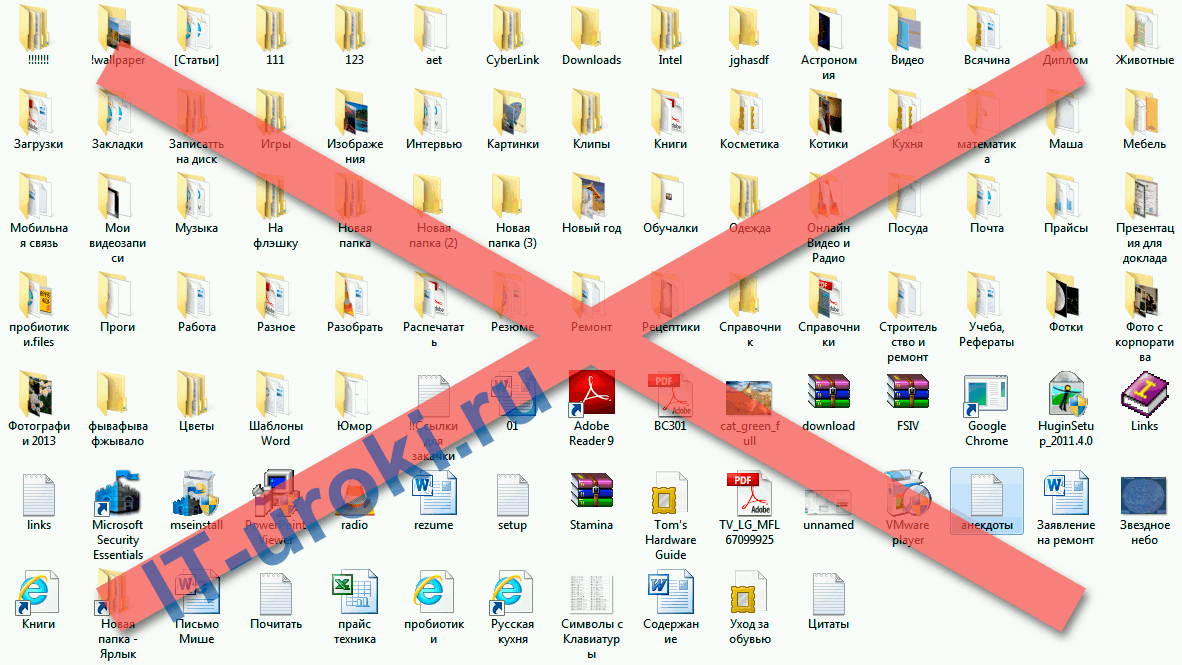
Свалка? Нет, это рабочий беспорядок! А где же …
Часто слышу от пользователей компьютера фразу «мне так удобнее», но при этом возгласы «куда я сохранил» и «не могу найти файл» никуда не деваются при таком «удобстве».
Я не против рабочего беспорядка, но у всего должны быть разумные пределы.
Так свалка или порядок?
Довольно просто определить степень порядка на вашем компьютере. Попробуйте засечь, сколько уйдет времени на поиск файла, сохраненного месяц назад или более.
Открыли проводник? (Можно любой другой удобный вам файловый менеджер.) Нажимаем кнопку на секундомере… СТАРТ!!!
Пример 1: найдите вашу копию книги «ВОЛШЕБНЫЕ сочетания клавиш». Только поиском не пользуйтесь, вы же не у каждого файла помните название? Кстати, о названиях файлов у нас следующий урок.
У меня ушло 5 секунд.
Пример 2: найдите какую-нибудь фотографию, снятую год назад… с прошлого Нового года.
Мне понадобилось 8 секунд.
Если вам понадобилось более 20 секунд, то нужно что-то срочно делать!
Как навести разумный порядок в папках?
Для начала, разделим все файлы на три категории:
-
Самые важные;
-
«Пригодятся»;
-
Через день можно удалить.
Самые важные файлы лучше хранить в папке «Мои документы» (если она у вас не на диске C:). Это документы по работе, письма, важные записи и книги, рецепты, фотографии и т.д.
Файлы, которые могут пригодиться, но без них прожить в виртуальном мире не сложно, должны лежать отдельно от важных данных. Можно создать папки в корне вашего второго раздела (диска D:). Это фильмы, музыка, установочные пакеты программ.
Если файлы временные, то для них подойдет папка «Temp» (вы же её создали после прочтения прошлого урока?) Это прайс-листы, архивы с множеством файлов, из которых нужно отобрать несколько нужных, снимки экрана, которые после отправки в рубрику «Вопрос-Ответ» вам больше никогда не понадобятся.
Пример в студию!
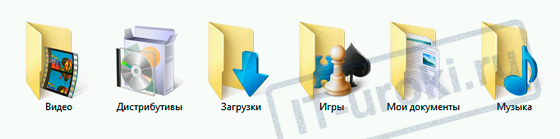
Заходим на диск D: и создаем следующие папки:
-
«Мои документы» — если вы уже создали её после прошлого урока, вторую создавать, конечно же, не нужно.
-
«Музыка» или «Music» — в этой папке создадите подпапки с именами исполнителей, а в них – подпапки с названием альбомов.
-
«Видео» или «Video» — если у вас много разных видеофильмов, то можно создать подпапки «Документальные», «Зарубежные», «Советские», «Мультфильмы» и т.д.
-
«Дистрибутивы» или «Install» — здесь можно хранить установочные пакеты разных программ (инсталляторы). Например, файлы, скачанные по ссылкам в разделе «Каталог программ». И лучше сразу создать подпапки по виду программ, если их у вас более десяти.
-
«Загрузки» или «Download» — сюда браузеры будут сохранять загруженные файлы. Кстати, эту папку можно использовать вместо папки «C:\Temp», если вам удобно. Скачали, посмотрели, если нужно, переместили в одну из выше перечисленных папок. Если не нужно – удалили.
-
«Игры» или «Games» — эти папки для установки игр. Можно, конечно, устанавливать их и в «Program Files», но некоторые игры работают и без переустановки, что удобно при замене операционной системы.
Желательно, чтобы папок на диске Д: было не более девяти (ну максимум 12). Эти цифры основаны на особенностях человеческого восприятия.
Психологи пришли к выводу, что семь пунктов в списке человек воспринимает хорошо, а если больше – внимание начинает рассеиваться.
Зарезервируйте два-три пункта, они нам пригодятся, когда доберемся до резервного копирования (чтобы не пропустить эту важную тему, подписывайтесь на новости сайта IT-уроки).
А как быть с «Моими документами»?
Папка «Мои документы» используется более часто, чем остальные, информации в ней тоже больше, поэтому с ней несколько сложнее. Но мы же не боимся трудностей (тем более, что потом будет намного легче)!
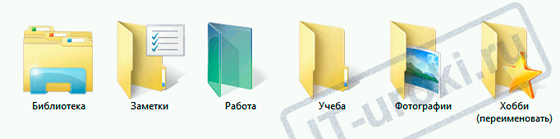
Я пришел к выводу, что самые нужные подпапки в «Моих документах» следующие:
-
«Фотографии» или «Foto» (о порядке в этой папке мы поговорим отдельно).
-
«Библиотека» или «Информация», здесь можно хранить книги, рецепты, изображения (картины и фотографии), справочные материалы и т.д.
-
«Хобби», называйте папку в соответствии с вашим увлечением (например, «Вязание») и храните все свои наработки здесь.
-
«Работа» или «Проекты», здесь всё связанное с вашей работой.
-
«Учеба» или «Обучение». Эта папка будет полезна не только студентам и школьникам, помните же «век живи, век учись» ))
-
«Блокнот», «Заметки» или даже «Дневник» помогут вам не потерять пришедшие в голову идеи или найденную информацию. Со временем эту папку лучше раскидывать по остальным, указанным выше. В этом плане она похожа на папку «Загрузки», но для информации. Можно обойтись и без этой папки.
-
Папка «Письма». Как мне кажется, эта папка не обязательна, но если вы сохраняете письма на жестком диске, то лучше завести отдельную папку для этого.
Чтобы не было нескольких копий книг, справочников, картинок, пользуйтесь ярлыками. Например, в папке «Вязание» не храните книги, у вас уже есть папка «Книги» в «Библиотеке». Сделайте ярлык к папке «Библиотека\Книги\Вязание».
Автор: Сергей Бондаренко http://it-uroki.ru/
|