Сегодня у нас снова текстовой эффект. На этот раз мы будем писать текстом в облаках. Этот урок я нашла в Интернете и перевела. Надеюсь, что Вам он понравится, также, как понравился и мне. Все настройки я оставила авторские. Но перейдем от слов к делу.
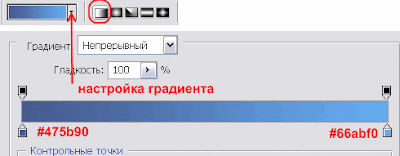
ШАГ 1: как всегда начинаем с нового документа размером 400х400 пикселей с прозрачным фоном. Документ этот нам нужно залить градиентом. Возьмем соответствующий инструмент, ГРАДИЕНТ (GRADIENT)  [показать] и ставим ему такие настройки (Рис.1):
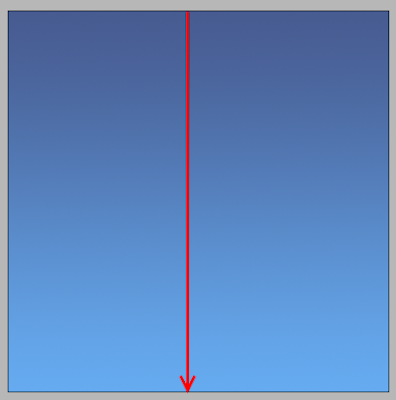
 [показать]Линию градиента проводим сверху вниз с нажатой клавишей SHIFT. Должно получиться так(Рис.2):
 [показать]
ШАГ 2: создаем новый слой, SHIFT+CTRL+N и назовем его ОБЛАКА. Цвета переднего плана и фона ставим на значения по умолчанию, т.е., черно-белый  [показать] и заливаем наш слой черным, ALT+BACKSPACE. Теперь идем в меню ФИЛЬТР/РЕНДЕРИНГ/ОБЛАКА С НАЛОЖЕНИЕМ (FILTER/RENDER/DIFFERENCE CLOUDS). Несколько раз примените этот фильтр, нажав клавиши CTRL+F, чтобы получилось нечто подобное(Рис.3):
 [показать]ШАГ 3: теперь продублируйте слой ОБЛАКА (CTRL+J) и поменяйте слою-копии режим наложения на ОСВЕТЛЕНИЕ/ЭКРАН (SCREEN). А сейчас нам нужно отразить наш слой по горизонтали через меню РЕДАКТИРОВАНИЕ/ТРАНСФОРМИРОВАНИЕ/ОТРАЗИТЬ ПО ГОРИЗОНТАЛИ (EDIT/TRANSFORM/FLIP HORIZONTAL) Теперь картинка должна выглядеть примерно так (Рис.4):
 [показать]ШАГ 4: сольем два верхних слоя, ОБЛАКА (копия) и ОБЛАКА волшебным сочетанием CTRL+Е и применим к полученному слою все тот же режим наложения ОСВЕТЛЕНИЕ/ЭКРАН (SCREEN). Должно получиться так (Рис.5):
 [показать]ШАГ 5: теперь займемся текстом. Выбираем соответствующий инструмент ТЕКСТ (TEXT) (T)
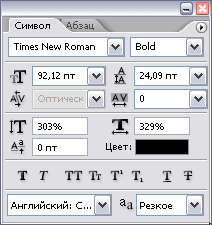
  [показать]. Шрифт можно выбрать любой, хотя бы стандартный Times New Roman, и поставить ему такие настройки (Рис.6):
 [показать]Для примера напишем просто одну букву, например М (Рис.7):
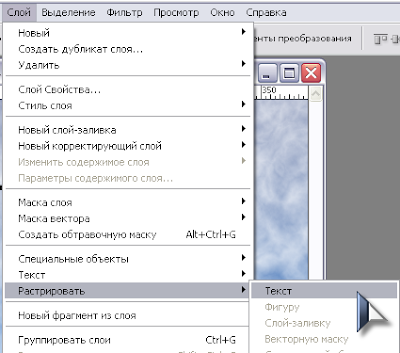
 [показать]и немного поработаем с ней. Для начала растрируем слой через меню СЛОЙ/РАСТРИРОВАТЬ/ТЕКСТ (LAYER/RASTERIZE/TYPE) (Рис.8):
 [показать] и применим к тексту РАЗМЫТИЕ ПО ГАУССУ (GAUSSIAN BLUR) (ФИЛЬТР/РАЗМЫТИЕ/РАЗМЫТИ ПО ГАУССУ; FILTER/BLUR/GAUSSIAN BLUR) с радиусом размытия 4 пиксела.
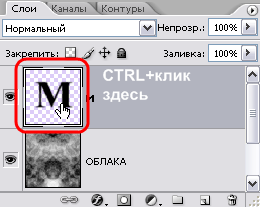
В результате получается такая "размытость" (Рис.9):  [показать]ШАГ 6: продолжаем работать с нашей буквой. Теперь нам нужно ее выделить. Нажмите клавишу CTRL и щелкните мышью по иконке слоя (Рис.10)
  [показать] и сразу же получите букву с "бегающими муравьишками" по контуру(Рис.11):
 [показать]Переходим на слой с облаками и, не снимая выделения, пройдемся внутри него жесткой (100%) КИСТЬЮ (BRUSH) (B)
  [показать], диаметром 50-60 пикселей да еще и черного цвета. После этого можно снять выделение (CTRL+D) и удалить слой с буквой. Вот, что мы получим (Рис.12):
 [показать]Сделаем нашу картинку немного поярче с помощью УРОВНЕЙ/LEVELS (ИЗОБРАЖЕНИЕ/РЕГУЛИРОВКИ/УРОВНИ; IMADGE/ADJUSTMENTS/LEVELS) или просто CTRL+L. Настройки автор поставил такие (Рис.13):
 [показать]Теперь картинка выглядит так (Рис.14):
 [показать]ШАГ 7: дублируем этот слой CTRL+J и идем в меню ФИЛЬТР/СТИЛИЗАЦИЯ/ЭКСТРУЗИЯ (FILTER/STYLISE/EXTRUDE) в котором ставим такие настройки (Рис.15):
 [показать]Сейчас у Вас должно получиться нечто такое (Рис.16):
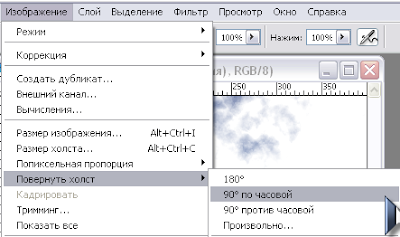
 [показать]ШАГ 8: изменим этому слою Непрозрачность (Opasity) до 50% и сольем его с нижним CTRL+E. Снова дублируем полученный слой и применим к нему ФИЛЬТР/ИСКАЖЕНИЕ/ПОЛЯРНЫЕ КООРДИНАТЫ (FILTER/DISTORT/POLAR COORDINATES) и в открывшемся окошке отмечаем опцию ИЗ ПОЛЯРНЫХ В ПРЯМОУГОЛЬНЫЕ (POLAR TO RECTANGULAR). Теперь поворачиваем холст на 90 градусов по часовой стрелке (Рис.17)
 [показать]и применим к этому слою еще один фильтр ФИЛЬТР/СТИЛИЗАЦИЯ/ВЕТЕР (FILTER/STYLIZE/WIND) в открывшемся окошке ставим настройки (Рис.18)
 [показать]Жмем ОК и еще раз применим этот же фильтр с теми же настройками, нажав клавиши CTRL+F. И снова применяем дважды этот же фильтр, только на этот раз направление ветра поставим слева.
ШАГ9: повернем наше изображение в нормальное состояние ИЗОБРАЖЕНИЕ/ПОВЕРНУТЬ ХОЛСТ/90 град. ПРОТИВ ЧАСОВОЙ (IMADGE/ROTATE CANVAS/90CCW) и в последний раз применяем фильтр ПОЛЯРНЫЕ КООРДИНАТЫ (POLAR COORDINATES) (где его искать, Вы уже знаете), только на этот раз отмечаем опцию ИЗ ПРЯМОУГОЛЬНЫХ В ПОЛЯРНЫЕ (RECTANGULAR TO POLAR). Понижаем Непрозрачность (Opasity) слоя до 50% и получаем финальный резльтат (Рис.19): [показать]