Firefox зависает сразу же после открытия
Взаимодействие между определенным программным обеспечением для обеспечения безопасности в Интернете (файрвол или антивирус) может вызвать в некоторых системах зависание Firefox при запуске. Обновление Firefox или обновление защитного программного обеспечения может решить эту проблему. Также вы можете попробовать изменить настройки вашего файрвола, или временно отключить ваш антивирус, чтобы посмотреть, исчезнет ли проблема. Если ваша программа для защиты в Интернете вызывает проблему, обратитесь в поддержку производителя этого ПО или перейдите на другой продукт.
Firefox зависает в произвольные моменты времени
Если Firefox зависает случайно, а не после выполнения определённого действия (например, загрузки файлов или выхода из Firefox), попробуйте решения, приведённые в этом разделе.
Создайте новую базу данных библиотеки
Если зависания являются периодическими, то это может быть вызвано повреждением базы данных библиотеки.
 [640x640]Чтобы создать новую базу данных библиотеки, выполните следующие действия:
-
Откройте папку вашего профиля:
-
Нажмите кнопку меню
 , нажмите Справка, и выберите Информация для решения проблем. Откроется вкладка Информация для решения проблем.
 - В разделе Сведения о приложении рядом с надписью Папка профиля нажмите кнопку Открыть папку. Откроется папка вашего профиля.
Примечание: Если Firefox отображает ошибку после нажатия Открыть папку или если вы не можете открыть или использовать Firefox, следуйте инструкциям из раздела «Как найти свой профиль, не открывая Firefox» этой статьи. -
Нажмите кнопку меню
-
Нажмите кнопку меню Firefox и выберите Выход. Подождите завершения полного закрытия Firefox.
-
В папке профиля Firefox, найдите и переименуйте файлы places.sqlite в places.sqlite.old и places.sqlite-journal в places.sqlite-journal.old (если он существует).
- Для переименования файла, нажмите на него правой кнопкой мыши и выберите из меню Переименовать. Затем добавьте .old в конец названия файла.
-
Наконец, вновь запустите Firefox.
- Когда Firefox вновь запустится, он создаст новую базу данных библиотеки. Данные о посещённых Вами страницах будут потеряны, но Firefox автоматически проимпортирует закладки из самой последней резервной копии.
Отключите аппаратное ускорение
С некоторыми комбинациями видеокарт и графических драйверов Firefox может зависнуть при попытке использования аппаратного ускорения. Вы можете попробовать отключить аппаратное ускорение, чтобы проверить, решит ли это проблему.
-
Нажмите кнопку меню и выберите Настройки.
- Выберите панель Основные.
-
Под разделом Производительность, снимите флажок Использовать рекомендованные параметры производительности.
Появятся дополнительные настройки. -
- Снимите флажок Использовать аппаратное ускорение, если доступно.
-
Нажмите кнопку меню Firefox и выберите Выход.
- Запустите Firefox как обычно.
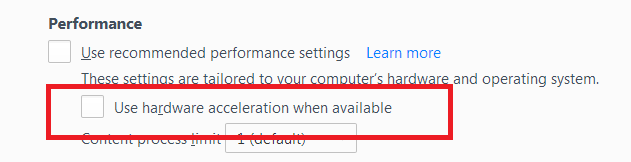
Если проблема больше не повторяется, то вероятной причиной было использование аппаратного ускорения. Вы можете попробовать обновить Ваш графический драйвер, чтобы проверить, поможет ли это или просто запускать Firefox без аппаратного ускорения.
Измените файл автоматической настройки прокси (PAC)
Если Вы используете файл автоматической настройки прокси (PAC), то Firefox может зависнуть при попытке загрузки сайтов, которых не существуют или которые Вы давно не открывали. Чтобы определить, используете ли Вы файл автоматической настройки прокси:
-
Нажмите кнопку меню и выберите Настройки.
- # На панели Основные найдите раздел Настройки сети.
- Нажмите кнопку Настроить.... Появится диалоговое окно настройки соединения.
- Если выбран параметр URL автоматической настройки прокси, то вы используете файл автоматической настройки прокси. Не отключайте эту настройку, так как в этом случае вы не сможете получить доступ к Интернету. Вместо этого, отправьте это временное решение вашему администратору сети.
- Нажмите кнопку Отмена.
Firefox зависает после его использования в течение длительного времени
Firefox может зависнуть, если остается открытым в течение длительного периода времени. Чтобы решить эту проблему, перезапустите Firefox.
Если Вы регулярно оставляете Firefox открытым, для того, чтобы вернуться туда, где Вы остановились, Вы можете использовать функцию восстановления сессии Firefox. Для получения дополнительной информации прочитайте раздел статьи Настройка восстановления сессий.
Firefox зависает при загрузке файлов или сохранении изображений
Если Firefox зависает при попытке загрузить файл или сохранить изображение, попробуйте выполнить следующие действия:
Очистите историю загрузок
Firefox может зависнуть при загрузке файлов, если ваша история загрузок стала слишком большой. Чтобы очистить журнал загрузок:
-
Откройте окно Библиотека с помощью одного из этих методов:
-
Нажмите кнопку Загрузки
 на панели инструментов, если она доступна, и нажмите Загрузки в меню.
 -
Нажмите кнопку меню и выберите в меню Загрузки.
-
Нажмите кнопку Загрузки
- Нажмите Очистить загрузки, чтобы удалить историю загрузок.
- Загрузите несколько любых файлов, чтобы убедиться, что зависание прекратилось.
Выберите другую папку для загрузок
Firefox может зависнуть, если последняя папка загрузок (например папка общего доступа или накопитель USB) больше не доступна. Чтобы исправить это:
-
Нажмите кнопку меню и выберите Настройки.
- Выберите панель Основные.
- Под заголовком Загрузки выберите Путь для сохранения файлов и нажмите кнопку Обзор.
- В окне Выберите папку для загрузок выберите новую папку.
- Закройте страницу Настройки. Любые внесённые изменения будут сохранены автоматически.
Проверьте, можете ли Вы теперь загружать файлы и сохранять изображения. Если это работает, вы можете при желании вернуться в настройки Firefox и выбрать Всегда выдавать запрос на сохранение файлов.
Firefox зависает при выходе из него
Иногда, когда Вы закрываете Firefox, он может зависнуть и остаться в памяти, даже если не открыто ни одного окна Firefox. Это может помешать Firefox запуститься должным образом в следующий раз, когда Вы его откроете или же Вы можете увидеть диалоговое окно "Закройте Firefox" с сообщением Firefox уже запущен, но не отвечает. Вы должны завершить все процессы Firefox или перезагрузить компьютер, прежде чем вы сможете снова открыть Firefox (прочитайте статью Сообщение об ошибке "Firefox уже запущен, но не отвечает" - Как её исправить для ознакомления с другими причинами и решениями).
Основано на информации из Firefox hangs (mozillaZine KB)