Из лета в зиму - урок фотошоп
29-11-2009 14:47
к комментариям - к полной версии
- понравилось!
Это цитата сообщения EgoEl Оригинальное сообщение
Из лета в зиму - урок фотошоп
вверх^
к полной версии
понравилось!
в evernote
Это цитата сообщения EgoEl Оригинальное сообщение
Из лета в зиму - урок фотошоп
В этом уроке мы научимся добавлять нашим изображениям реалистичный снег. Для начала мы возьмём изображение, на котором будет изображена летняя композиция, на изображении будет изображен домик, много зелени и солнца
Вот то, что получится у нас по завершению нашей работы:
Ниже вы видите изображение, с котором мы будем работать
Данная картинка имеет размер равный 12х8 дюймов, а его разрешение равно 100. Нам нужно откорректировать изображение, для этого выполните команду: Image - Adjustment - Hue/Saturation (Русская версия: Изображение - Коррекция - Цветовой тон/Насыщенность), после этого уменьшите показатели: Saturation (Насыщенность) и Lightness (Яркость)
После чего произведите двойной клик левой кнопкой мыши по слою с рисунком и выберите в Blending Option (Параметры наложения) Add Gradient Layer (Наложение градиента), после чего примените следующие настройки: Blend Mode (Режим смешивания) – Soft light (Мягкий свет), Opacity (Прозрачность) 50%, Style (Стиль) – Linear (Линейный); Angle (Угол) – 90, Scale (Масштабирование) 100%.
Далее мы будем использовать инструмент Pen tool (Перо), с помощью этого инструмента выделяем область, которая отмечена на рисунке ниже, желтыми линиями.
А вот это изображение показывает контур:
Далее щёлкните правой клавишей мышки по настройкам контура, а затем выберите Make Selection (Создать выделение)
Задайте Feather Radius (Радиус растушевки) равным 1px
После этого нам надо создать новый слой и с помощью инструмента Заливка, залить выделенную область белым цветом.
Далее выбираем инструмент Brush tool (Кисти), выбираем кисть под названием spatter 27 pixels в Brush gallery (Галерее кистей), после этого мы активируем Scattering option (Параметры рассеивания) как на рисунке ниже:
Далее используем размер кисти 25 px
Теперь мы выбираем инструмент Brush tool (Кисть), устанавливаем белый цвет и красим края, как на изображении:
А теперь делаем тоже самое с другой стороны
После этого, быстрыми движениями добавляем мазки кисти на окна, стены и деревья
Далее выделяем траву и заливаем её беленьким цветом
И с помощью инструмента Brush tool (Кисть) доделываем края:
После этого заходим в меню Layer - New adjustment layer - Gradient (Слой - Новый корректирующий слой - Градиент)
И вводим значения как на рисунке ниже:
Далее мы создаём новый слой и заливаем его чёрным цветом:
А вот теперь применяем фильтр: Filter - Sketch - Graphic pen (Фильтр - Эскиз - Тушь)
И устанавливаем значения как на рисунке ниже:
Далее мы меняем Blending mode (Параметры смешивания) на Screen (Осветление) и Fill (Заливка) на 80%. После чего опять применяем фильтр Filter - Blur - Motion Blur (Фильтр - Размытие - Размытие в движении).
И задаём настройки как на рисунке ниже:
Вот и всё, у нас получилось очень реалистично:
Автор перевода: Ревтов Игорь
Вот то, что получится у нас по завершению нашей работы:
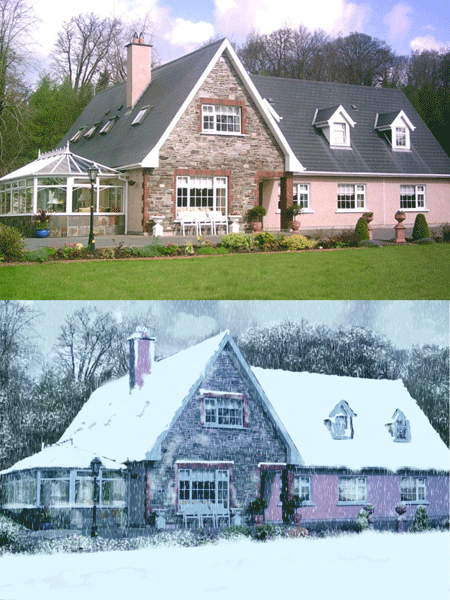
Ниже вы видите изображение, с котором мы будем работать

Данная картинка имеет размер равный 12х8 дюймов, а его разрешение равно 100. Нам нужно откорректировать изображение, для этого выполните команду: Image - Adjustment - Hue/Saturation (Русская версия: Изображение - Коррекция - Цветовой тон/Насыщенность), после этого уменьшите показатели: Saturation (Насыщенность) и Lightness (Яркость)
После чего произведите двойной клик левой кнопкой мыши по слою с рисунком и выберите в Blending Option (Параметры наложения) Add Gradient Layer (Наложение градиента), после чего примените следующие настройки: Blend Mode (Режим смешивания) – Soft light (Мягкий свет), Opacity (Прозрачность) 50%, Style (Стиль) – Linear (Линейный); Angle (Угол) – 90, Scale (Масштабирование) 100%.
Далее мы будем использовать инструмент Pen tool (Перо), с помощью этого инструмента выделяем область, которая отмечена на рисунке ниже, желтыми линиями.
А вот это изображение показывает контур:
Далее щёлкните правой клавишей мышки по настройкам контура, а затем выберите Make Selection (Создать выделение)
Задайте Feather Radius (Радиус растушевки) равным 1px
После этого нам надо создать новый слой и с помощью инструмента Заливка, залить выделенную область белым цветом.
Далее выбираем инструмент Brush tool (Кисти), выбираем кисть под названием spatter 27 pixels в Brush gallery (Галерее кистей), после этого мы активируем Scattering option (Параметры рассеивания) как на рисунке ниже:
Далее используем размер кисти 25 px
Теперь мы выбираем инструмент Brush tool (Кисть), устанавливаем белый цвет и красим края, как на изображении:
А теперь делаем тоже самое с другой стороны
После этого, быстрыми движениями добавляем мазки кисти на окна, стены и деревья
Далее выделяем траву и заливаем её беленьким цветом
И с помощью инструмента Brush tool (Кисть) доделываем края:
После этого заходим в меню Layer - New adjustment layer - Gradient (Слой - Новый корректирующий слой - Градиент)
И вводим значения как на рисунке ниже:
Далее мы создаём новый слой и заливаем его чёрным цветом:
А вот теперь применяем фильтр: Filter - Sketch - Graphic pen (Фильтр - Эскиз - Тушь)
И устанавливаем значения как на рисунке ниже:
Далее мы меняем Blending mode (Параметры смешивания) на Screen (Осветление) и Fill (Заливка) на 80%. После чего опять применяем фильтр Filter - Blur - Motion Blur (Фильтр - Размытие - Размытие в движении).
И задаём настройки как на рисунке ниже:
Вот и всё, у нас получилось очень реалистично:
Автор перевода: Ревтов Игорь
Комментарии (1):
Спасибки! прекрасный урок! А главное - по зарез был нужен!
Комментарии (1):
вверх^
Вы сейчас не можете прокомментировать это сообщение.
Дневник Из лета в зиму - урок фотошоп | лидия_кузнева - ЧТО БЫ ИМЕТЬ АНГЕЛЬСКИЙ ХАРАКТЕР,НУЖНО ИМЕТЬ ДЬЯВОЛЬСКОЕ ТЕРПЕНИЕ... |
Лента друзей лидия_кузнева
/ Полная версия
Добавить в друзья
Страницы:
раньше»