Урок для Марины (по фотошопу)
23-03-2010 06:21
к комментариям - к полной версии
- понравилось!
Шаг 1 Сначала нам нужно выбрать какое-нибудь изображение природы, чтобы добавить росу. Можно выбрать красивый цветок или какую-нибудь веточку, или листик.
 [700x525]
Шаг 2 Найдите хороший лепесток или лист на картинке, на котором мы будем изображать каплю. С помощью инструмента Selection tool (крулое выделение) выделяем область нашей будущей капли. Можно несколько.
 [622x507]
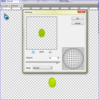
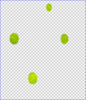
Шаг 2(1) Открываем Edit - Copy - Paste, т.е. копируем эти выделения и вставляем в новый слой. Новый слой - это отдельные капельки с текстурой листиков. Затем к каждой капельке по-отдельности (выделяя по одной) применяем фильтр Distort-Spherize с настройками как на картинке. Это нужно для того, чтобы капли выглядели естественнее.
 [585x588]
 [431x499]
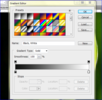
Шаг 3 Создаем новый слой, на нем с помощью инструмента Gradient tool делаем заливку черно-белым цветом, при чем более темная область у нас должна находиться вверху. Не забываем, каждая капелька заливается градиентом по отдельности, и не забываем, что на одном новом слое (просто выделять надо по-одельности).
 [511x499]
 [418x517]
 [676x474]
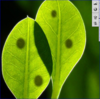
Шаг 4 Создаем новый слой (слой с тенью) ниже нашего слоя с градиентом. Используя наше предыдущее выделение, заливаем его черным цветом. Снимаем выделение Select > Deselect. Далее применяем фильтр Filter > Blur > Gaussian Blur к данному слою. В зависимости от размеров капли, можно подобрать значение резкости, мы взяли значение 4. Смещаем слой с черной заливкой вниз и вправо, устанавливаем в свойствах слоя Opacity/Прозрачность 60% для получения более реалистичной тени.
 [699x488]
 [431x346]
 [525x522]
Шаг 5 Теперь, когда мы создали тень и градиент, мы должны превратить это в капли! Возвращаемся к нашему слою с градиентом и в свойствах слоя ставим overlay. Щелкаем в свободную область под названиями слоев, чтобы снять с них выделение. Удерживая клавишу CTRL щелкаем на слое с градиентом, чтобы выделить наши капли. Отпускаем СTRL и кликаем на нашем слое с тенью. Нажимаем клавишу Delete и у нас должно получиться примерно так, как показано на рисунках ниже.
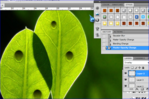 [700x467]
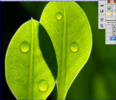 [590x508]
Шаг 6 Теперь нам нужно добавить немного свечения. В цветовой палитре делаем цвет переднего фона белым. Выбираем инструмент Gradient tool и меняем свойство на Foreground to Transparent.
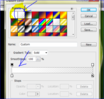 [473x452]
Шаг 7 Создаем новый слой, назовем его Блик. Выделим небольшую окружность на наших каплях и заполняем ихее градиентом поочередно, как ранее, так чтобы свет падал из верхнего левого угла.
 [314x263]
 [621x467]
Шаг 8 Удерживая CTRL кликаем на слое №1 (скопированные капельки), чтобы вернуться к нашему выделению. Применяем фильтр Filter > Distort > Spherize со значением 100% на слое Блик, на каждой капельке поочередно.
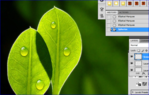 [699x446]
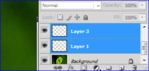
Шаг 9 Объединяем все слои с каплями как на картинке, удерживая клавишу CTRL выделяем каждый слой в палитре слоев, кроме основного, т.е. самой картинки, и дальше Ctrl+E - слои капель объединятся.
 [316x151]
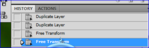
Шаг 10 - по желанию, два раза дуюлируем слой с каплями, каждую копию по-отдельности трансформируем до нужного размера (Свободное трансформирование) и получаем много капель.
 [357x115]
 [321x325]
Объединяем все слои и сохраняем картинку. Вот что получилось в итоге - наслаждаемся своей работой!
 [700x525]
вверх^
к полной версии
понравилось!
в evernote
[700x525]
вверх^
к полной версии
понравилось!
в evernote
Шаг 1 Сначала нам нужно выбрать какое-нибудь изображение природы, чтобы добавить росу. Можно выбрать красивый цветок или какую-нибудь веточку, или листик.
[700x525]Шаг 2 Найдите хороший лепесток или лист на картинке, на котором мы будем изображать каплю. С помощью инструмента Selection tool (крулое выделение) выделяем область нашей будущей капли. Можно несколько.
[622x507]Шаг 2(1) Открываем Edit - Copy - Paste, т.е. копируем эти выделения и вставляем в новый слой. Новый слой - это отдельные капельки с текстурой листиков. Затем к каждой капельке по-отдельности (выделяя по одной) применяем фильтр Distort-Spherize с настройками как на картинке. Это нужно для того, чтобы капли выглядели естественнее.
[585x588] [431x499]Шаг 3 Создаем новый слой, на нем с помощью инструмента Gradient tool делаем заливку черно-белым цветом, при чем более темная область у нас должна находиться вверху. Не забываем, каждая капелька заливается градиентом по отдельности, и не забываем, что на одном новом слое (просто выделять надо по-одельности).
[511x499] [418x517] [676x474]Шаг 4 Создаем новый слой (слой с тенью) ниже нашего слоя с градиентом. Используя наше предыдущее выделение, заливаем его черным цветом. Снимаем выделение Select > Deselect. Далее применяем фильтр Filter > Blur > Gaussian Blur к данному слою. В зависимости от размеров капли, можно подобрать значение резкости, мы взяли значение 4. Смещаем слой с черной заливкой вниз и вправо, устанавливаем в свойствах слоя Opacity/Прозрачность 60% для получения более реалистичной тени.
[699x488] [431x346] [525x522]Шаг 5 Теперь, когда мы создали тень и градиент, мы должны превратить это в капли! Возвращаемся к нашему слою с градиентом и в свойствах слоя ставим overlay. Щелкаем в свободную область под названиями слоев, чтобы снять с них выделение. Удерживая клавишу CTRL щелкаем на слое с градиентом, чтобы выделить наши капли. Отпускаем СTRL и кликаем на нашем слое с тенью. Нажимаем клавишу Delete и у нас должно получиться примерно так, как показано на рисунках ниже.
[700x467] [590x508]Шаг 6 Теперь нам нужно добавить немного свечения. В цветовой палитре делаем цвет переднего фона белым. Выбираем инструмент Gradient tool и меняем свойство на Foreground to Transparent.
[473x452]Шаг 7 Создаем новый слой, назовем его Блик. Выделим небольшую окружность на наших каплях и заполняем ихее градиентом поочередно, как ранее, так чтобы свет падал из верхнего левого угла.
[314x263] [621x467]Шаг 8 Удерживая CTRL кликаем на слое №1 (скопированные капельки), чтобы вернуться к нашему выделению. Применяем фильтр Filter > Distort > Spherize со значением 100% на слое Блик, на каждой капельке поочередно.
[699x446]Шаг 9 Объединяем все слои с каплями как на картинке, удерживая клавишу CTRL выделяем каждый слой в палитре слоев, кроме основного, т.е. самой картинки, и дальше Ctrl+E - слои капель объединятся.
[316x151]Шаг 10 - по желанию, два раза дуюлируем слой с каплями, каждую копию по-отдельности трансформируем до нужного размера (Свободное трансформирование) и получаем много капель.
[357x115] [321x325]Объединяем все слои и сохраняем картинку. Вот что получилось в итоге - наслаждаемся своей работой!
[700x525]
Комментарии (14):
MARIyanna01
24-03-2010-23:08
удалить
Леночка, большое тебе спасибо!!!! Конечно я беру этот урок и обязательно буду тернироваться, что не получится буду спрашивать. У меня уже столько уроков, былоб еще время на все это. Но все равно буду все осваивать. Еще раз тебе большое спасибо! 

Елена_Розова
25-03-2010-05:13
удалить
Ответ на комментарий MARIyanna01 #
Мариночка, есть уроки и попроще, имею ввиду по времени. Но и этот недолгий по сути. Учись на здоровье! Можно капельки изменить по форме и размеру с помощью трасформирования. 

Svetlana_Strelec
26-03-2010-09:03
удалить

MARIyanna01
26-03-2010-13:53
удалить
Ответ на комментарий Елена_Розова #
Леночка хорошо, буду экспериментировать, спасибо тебе большое!
Елена_Розова
26-03-2010-14:01
удалить
Ответ на комментарий MARIyanna01 #
Мариш, пиши, какие уроки тебе интересны!? Ну например,нарисовать глаз, яблоко (фрукты, овощи), человека, чего-нибудь. 

Елена_Розова
26-03-2010-14:01
удалить
MARIyanna01
26-03-2010-23:30
удалить
Ответ на комментарий Елена_Розова #
Лена у меня столько уроков, что я даже не знаю когда все буду изучать. Спасибо тебе большое. Но не расслабляйся, на одном уроке ты не остановишься. А ты их выклвдывай в днев, я думаю что многим они пригодятся.
Елена_Розова
27-03-2010-01:44
удалить
Ответ на комментарий MARIyanna01 #
O'k, Мариночка! Буду выкладывать разные.
Julia_Frank
06-08-2010-17:12
удалить
Спасибо за урок!!!!!!!!!!!!!!!!


Комментарии (14):
вверх^
Вы сейчас не можете прокомментировать это сообщение.
Дневник Урок для Марины (по фотошопу) | Елена_Розова - Елена |
Лента друзей Елена_Розова
/ Полная версия
Добавить в друзья
Страницы:
раньше»