Level: Easy
Program: Adobe Photoshop CS2
This tutorial was made by ciani...
Go from this  to this
1. Я выбрала эту картинку и обрезала её так как мне больше понравилось
У меня получилось это
2. Теперь я буду менять цвет,для этого я возьму вот этот синий  и наложу его на аватар "Осветление Основы"
Получится должно вот это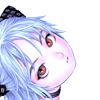 Я объединяю оба слоя и инструментом
  "Затемнитель" обрабатываю волосы (немного)
Инструментом  "Губка" повышаю насыщенность...в итоге получаю это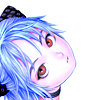
3. Мне кажется на нашем аватаре пустовато и чего-то явно не хватает...поэтому я беру вот эту текстуру
Накладываю на аватар...кручу-верчу пока мне больше всего не понравится...думаю так лучше всего 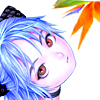
4. Мне кажется глаза немного тускловаты поэтому инструментом  "Лассо" выделяю один глаз-удерживая "Shift" выделяю второй...пипеткой беру яркий оранжевый цвет с цветка на нашем аватаре...новым слоем заливаю (оранжевым зальются только обведенные области глаз)
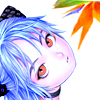 и ставлю на значение "цветность"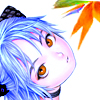
5. Добавляю надпись на задний фон 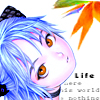
6. Объединяю слои-в фильтре увеличиваю резкость.
Через Изображение-Коррекция увеличиваю Контрастность и Насыщенность...
// Тем же способом 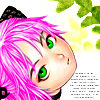
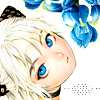
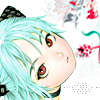 и так далее....


 в это:
