Как сделать блестящую картинку
09-03-2006 20:02
к комментариям - к полной версии
- понравилось!
Вы попросили, а мне вдруг захотелось разместить этот урок) Раз уж он был написан, то должно ему пользу приносить) Предупреждаю сразу: урок писался для девушки, которая открывала фотошоп второй раз в жизни. Поэтому ОЧЕНЬ подробно. Но может мне и кажется, что это подробно. Если нет, говорите – будем редактировать.
 [268x236]
Как сделать блестящую картинку?
Вначале нам нужно то, что мы будем «блестить» ))))
Я взяла шаблон в фотошопе и раскрасила его:
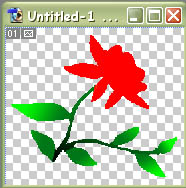
Создадим второй слой. Если панель «слои» не открыта то: окна>слои. В окне «слои» на слое 1 правой кнопкой мыши: дублировать слой.
[371x338]
Итак, у нас два слоя. Если представить реальную блестящую наклейку, то, скорее всего, она имеет неровную поверхность. И блестки, те, которые в данный момент не отсвечивают, могут иметь цвет как темнее, так и светлее основного. Можно взять кисточку и терпеливо натыкать в нее «не светящихся» блесток. Этот способ хорош еще и тем, что можно добавить какой-нибудь посторонний цвет, что может оказаться интересно. Но мне захотелось решить эту проблему быстрее, поэтому я добавляю шум: Фильтр> Noise > Add Noise в открывшемся окне я выбрала вот такие параметры:
[311x421]Теперь тоже самое следует сделать и с другим слоем с небольшим отличием. В моем случае во втором слое параметр Количество имеет 45% .
У нас получилось две немного отличающиеся картинки « в точечку»
Теперь создадим два пустых слоя. Ну, в целом можно и не создавать, но если потом захочется что-то стереть, то с отдельными слоями работать будет легче ;)
Для этого в окне «слои» нажимаем 2 раза кнопочку с листочком:
 Берем карандашик нужного размера, - я взяла размером в 3 пикселя, -и рисуем блестки на одном из пустых слоев:
[442x293]
Потом делаем активным оставшийся пустой слой и рисуем блестки на нем так же произвольно. Их может быть меньше или больше.
Переходим к самому красивому этапу. Создаем блики. Для этого у меня есть специальная кисточка в виде крестика. Если такой нет, можно нарисовать вот такую картинку размером 21 на 21 пиксель черным карандашом размером в 1 пиксель.
 Ее легче нарисовать, если лист увеличить с помощью лупы. А ровные линии получаются благодаря удерживанию клавиши shift во время рисования.
Далее: Редактирование> определить кисть
[276x457]Получилась кисточка для бликов.
Выбираем белый цвет.
Рисуем блики там же, где и точки в произвольном порядке. В начале на одном слое, потом на другом.
Можно сделать интереснее! На следующем слое блики можно немного повернуть.
Вообще-то кисти можно развернуть силами фотошопа, но конкретно такая кисть почему-то портится в размере. Может это лично мой глюк.. не знаю. Так что проще всего создать еще один блик с немного другим направлением лучей.
Итак, у нас все готово!!!
апд: с этого места урок устарел, т.к. писался давно в какой-то старой версии фотошопа. Вместо следующего пункта нужно пойти в меню window>animation в открывшейся панели в правом нижнем углу есть кнопочка для перехода на покадровую анимацию. И дальше по уроку.
_________старый вариант________________
Переходим в программу Adobe ImageReady, нажав самую нижнюю кнопку на панели инструментов:
(можно сохранить заготовку в формате psd. И запустить программу Adobe ImageReady. ) Открываем рисунок там.
_________старый вариант________________
Внизу у нас имеется панель с кадрами. Там уже появился один кадр. В нем видны все слои нашей розы одновременно. Нам нужно видеть только два: первый слой с первой розой и первый слой с блестками.
В панели слоев убираем мышкой глазики у ненужных нам слоев:
[223x263]В панели кадров нажимаем уже знакомый листочек для создания еще одного кадра:
[301x133]
Теперь в этом втором кадре делаем видимыми два других слоя: второй цветок и вторые блестки.
Почти готово!
Можно уже нажать на панели кадров на кнопочку и посмотреть что вышло!
Осталось отрегулировать.
У каждого кадра есть подпись 0 sec. Если нажать на стрелочку рядом с надписью, можно будет выбрать быстроту перемещения с одного кадра на другой. Как я заметила, обычно блестяшки имеют продолжительность по 0,2 секунды каждый кадр.
Теперь осталось только сохранить в формате gif.
апд: для этого идем в File>save for Web
_________старый вариант________________
На листе с розой вверху есть 4 закладки: Original\ Optimized\ 2-Up\ 4-Up
Выбираем 4-Up и у нас появляется 4 варианта картинки: то, с чего начали, и три варианта оптимизации. Включаем наш гиф и смотрим из этих 3ех что выбрать. Если качество не очень отличается, то выбираем тот, который весит меньше килобайт.
Далее File > Save Optimized
_________старый вариант________________
Можно кричать ура)))
[268x236]
В архиве роза в psd – если кому нужно в слоях покопаться ;).
вверх^
к полной версии
понравилось!
в evernote
Вы попросили, а мне вдруг захотелось разместить этот урок) Раз уж он был написан, то должно ему пользу приносить) Предупреждаю сразу: урок писался для девушки, которая открывала фотошоп второй раз в жизни. Поэтому ОЧЕНЬ подробно. Но может мне и кажется, что это подробно. Если нет, говорите – будем редактировать.
[268x236]Как сделать блестящую картинку?
Вначале нам нужно то, что мы будем «блестить» ))))
Я взяла шаблон в фотошопе и раскрасила его:
Создадим второй слой. Если панель «слои» не открыта то: окна>слои. В окне «слои» на слое 1 правой кнопкой мыши: дублировать слой.
[371x338]Итак, у нас два слоя. Если представить реальную блестящую наклейку, то, скорее всего, она имеет неровную поверхность. И блестки, те, которые в данный момент не отсвечивают, могут иметь цвет как темнее, так и светлее основного. Можно взять кисточку и терпеливо натыкать в нее «не светящихся» блесток. Этот способ хорош еще и тем, что можно добавить какой-нибудь посторонний цвет, что может оказаться интересно. Но мне захотелось решить эту проблему быстрее, поэтому я добавляю шум: Фильтр> Noise > Add Noise в открывшемся окне я выбрала вот такие параметры:
[311x421]Теперь тоже самое следует сделать и с другим слоем с небольшим отличием. В моем случае во втором слое параметр Количество имеет 45% .У нас получилось две немного отличающиеся картинки « в точечку»
Теперь создадим два пустых слоя. Ну, в целом можно и не создавать, но если потом захочется что-то стереть, то с отдельными слоями работать будет легче ;)
Для этого в окне «слои» нажимаем 2 раза кнопочку с листочком:
Берем карандашик нужного размера, - я взяла размером в 3 пикселя, -и рисуем блестки на одном из пустых слоев: [442x293]Потом делаем активным оставшийся пустой слой и рисуем блестки на нем так же произвольно. Их может быть меньше или больше.
Переходим к самому красивому этапу. Создаем блики. Для этого у меня есть специальная кисточка в виде крестика. Если такой нет, можно нарисовать вот такую картинку размером 21 на 21 пиксель черным карандашом размером в 1 пиксель.
Ее легче нарисовать, если лист увеличить с помощью лупы. А ровные линии получаются благодаря удерживанию клавиши shift во время рисования.Далее: Редактирование> определить кисть
[276x457]Получилась кисточка для бликов. Выбираем белый цвет.
Рисуем блики там же, где и точки в произвольном порядке. В начале на одном слое, потом на другом.
Можно сделать интереснее! На следующем слое блики можно немного повернуть.
Вообще-то кисти можно развернуть силами фотошопа, но конкретно такая кисть почему-то портится в размере. Может это лично мой глюк.. не знаю. Так что проще всего создать еще один блик с немного другим направлением лучей.
Итак, у нас все готово!!!
апд: с этого места урок устарел, т.к. писался давно в какой-то старой версии фотошопа. Вместо следующего пункта нужно пойти в меню window>animation в открывшейся панели в правом нижнем углу есть кнопочка для перехода на покадровую анимацию. И дальше по уроку.
_________старый вариант________________
Переходим в программу Adobe ImageReady, нажав самую нижнюю кнопку на панели инструментов:
(можно сохранить заготовку в формате psd. И запустить программу Adobe ImageReady. ) Открываем рисунок там.
_________старый вариант________________
Внизу у нас имеется панель с кадрами. Там уже появился один кадр. В нем видны все слои нашей розы одновременно. Нам нужно видеть только два: первый слой с первой розой и первый слой с блестками.
В панели слоев убираем мышкой глазики у ненужных нам слоев:
[223x263]В панели кадров нажимаем уже знакомый листочек для создания еще одного кадра: [301x133]Теперь в этом втором кадре делаем видимыми два других слоя: второй цветок и вторые блестки.
Почти готово!
Можно уже нажать на панели кадров на кнопочку
и посмотреть что вышло!Осталось отрегулировать.
У каждого кадра есть подпись 0 sec. Если нажать на стрелочку рядом с надписью, можно будет выбрать быстроту перемещения с одного кадра на другой. Как я заметила, обычно блестяшки имеют продолжительность по 0,2 секунды каждый кадр.
Теперь осталось только сохранить в формате gif.
апд: для этого идем в File>save for Web
_________старый вариант________________
На листе с розой вверху есть 4 закладки: Original\ Optimized\ 2-Up\ 4-Up
Выбираем 4-Up и у нас появляется 4 варианта картинки: то, с чего начали, и три варианта оптимизации. Включаем наш гиф и смотрим из этих 3ех что выбрать. Если качество не очень отличается, то выбираем тот, который весит меньше килобайт.
Далее File > Save Optimized
_________старый вариант________________
Можно кричать ура)))
[268x236]В архиве роза в psd – если кому нужно в слоях покопаться ;).
Комментарии (12):
Лика_Сатанеева
09-03-2006-20:54
удалить
Добавка)) Мерцающая звезда
Sexy_Lady пожаловалась, что знает как, но блестки получаются не блестящие и бледные.
Лучше всего взять любимый блестящий гиф, открыть его в ImageReady и посмотреть, что там такого сделали, что получилось красиво.
А вообще желательно блеск делать белым на контрастном фоне. Лучи бликов на одном слое направлять в одну сторону. И разворачивать их немного, если есть еще один слой с бликами.
Для примера вот такая звезда:
По кадрам:
[356x132]
Готовая:

Sexy_Lady пожаловалась, что знает как, но блестки получаются не блестящие и бледные.
Лучше всего взять любимый блестящий гиф, открыть его в ImageReady и посмотреть, что там такого сделали, что получилось красиво.
А вообще желательно блеск делать белым на контрастном фоне. Лучи бликов на одном слое направлять в одну сторону. И разворачивать их немного, если есть еще один слой с бликами.
Для примера вот такая звезда:
По кадрам:
[356x132]Готовая:
dagen_randas
09-03-2006-21:44
удалить
Лика_Сатанеева, спасибо :)
-the_wild_stinker-
10-03-2006-14:30
удалить
а теперь всё хорошо,спасибо
а вот моё творение.. я чуть побольше слоев с бликами сделала, а точки я вообще не делала, только блики с той кисточкой. и ещё я не белые сделала, а чуть светлее кожи.. вот. зацените. (эт на скорую руку)
[337x450]
[337x450]
Kitty_Irinka
20-03-2006-09:45
удалить
мммм...класный туториал! Давно хотела такую штуку сделать! Пасибки! Когда времечко будет пойду эквперементировать!
forever_flowers
20-03-2006-11:43
удалить
Какой супер! Всё понятно, и с первого раза! Офигенна! Те надо учебники писать))
Сумасшедшая_фанатка
03-06-2006-16:55
удалить
PhotoAngel
17-07-2006-15:57
удалить


Sweet_Batterfly
06-08-2006-15:35
удалить
у меня маленький вопросик... Почему, когда я делаю точки и блики, у меня их не видно? И еще. Какой шум делать на обычной картинке или фотке?
White_Winter
07-09-2006-05:02
удалить
AngelXlovE
04-04-2007-19:20
удалить
Привет! Подскажите пожалуйста, где карандашь находиться?

Гуляя_по_потолку
22-04-2007-15:26
удалить
Лика_Сатанеева
22-05-2007-21:11
удалить
Ничего себе, комментарии появляются до сих пор))) А мне почему-то уведомления не приходят.
Сумасшедшая_фанатка, PhotoAngel, White_Winter, hudyuha, Спрайтик, P_and_T,
Красота, бальзам на душу) Написание урока занимает обычно черте скока времени и так радостно когда не зря))) Спасибо)))
Сумасшедшая_фанатка, PhotoAngel, White_Winter, hudyuha, Спрайтик, P_and_T,
Красота, бальзам на душу) Написание урока занимает обычно черте скока времени и так радостно когда не зря))) Спасибо)))
06-07-2007-20:53
удалить
только прочитала урок...попробовала сделать,но у меня НЕТ Image ready(все фотошопские программы есть,а этой нет-везде смотрела) где можно взять эту программку да и можно ли вообще ведь сам фотошоп уже установлен....
-кури_меня-
07-08-2007-19:01
удалить
BitchSturberry мой тебе совет удали фотошоп и скачай по другой ссылке)

01-05-2009-15:16
удалить
Молодец!))))У меня всё получилось!)))
А где взять Adobe ImageReady?У меня нет кнопочки внизу( 

13-07-2009-13:59
удалить
класс!!!!У меня получилось!!!тебе спасибо огромное!!! 

26-01-2010-08:34
удалить

16-09-2010-22:09
удалить
У меня руский фотошоп и я не могу найти "Adobe ImageReady" где мне его искать подскажите пожалуйста!если у меня нет в низу этой кнопочки.
13-01-2011-14:57
удалить
Очень красиво! Дайте пожалуйста ссылочку, где скачать нормальный фотошоп, где все есть, а то у меня нет Adobe ImageReady, если можно, то такой,которым пользуетесь вы в данном уроке! Заранее огромное спасибо!
Лика_Сатанеева
13-04-2011-15:45
удалить
ух ты елки... сколько времени прошло, а все еще поступают комментарии )))
Дело в том что в последних версиях adobe, ImageReady в пакете действительно нет. Зато анимация появилась прямо в фотошопе. Вместо перехода в ImageReady: window>animation в открывшейся панели в правом нижнем углу есть кнопочка для перехода на покадровую анимацию. И дальше по уроку.
Дело в том что в последних версиях adobe, ImageReady в пакете действительно нет. Зато анимация появилась прямо в фотошопе. Вместо перехода в ImageReady: window>animation в открывшейся панели в правом нижнем углу есть кнопочка для перехода на покадровую анимацию. И дальше по уроку.
Комментарии (12):
вверх^
Вы сейчас не можете прокомментировать это сообщение.
Дневник Как сделать блестящую картинку | New_Photoshopinka - Новая Photoshopinka |
Лента друзей New_Photoshopinka
/ Полная версия
Добавить в друзья
Страницы:
раньше»